Как создать квитанции с QR-кодом по списку Excel

Создать квитанции с QR-кодом по списку Excel можно без ручного заполнения каждого документа: настройте реквизиты получателя, загрузите начисления и получите группу PDF-квитанций. Ниже — порядок работы от персонального шаблона до проверки QR перед рассылкой.

Такой способ подходит организациям, которым требуется регулярно готовить квитанции с разными ФИО, лицевыми счетами, адресами, периодами и суммами. Исходные данные можно подготовить в Excel, а готовые квитанции получить в виде PDF непосредственно в браузере.

Заполните анкету на подключение сервиса, чтобы попробовать групповое формирование квитанций.
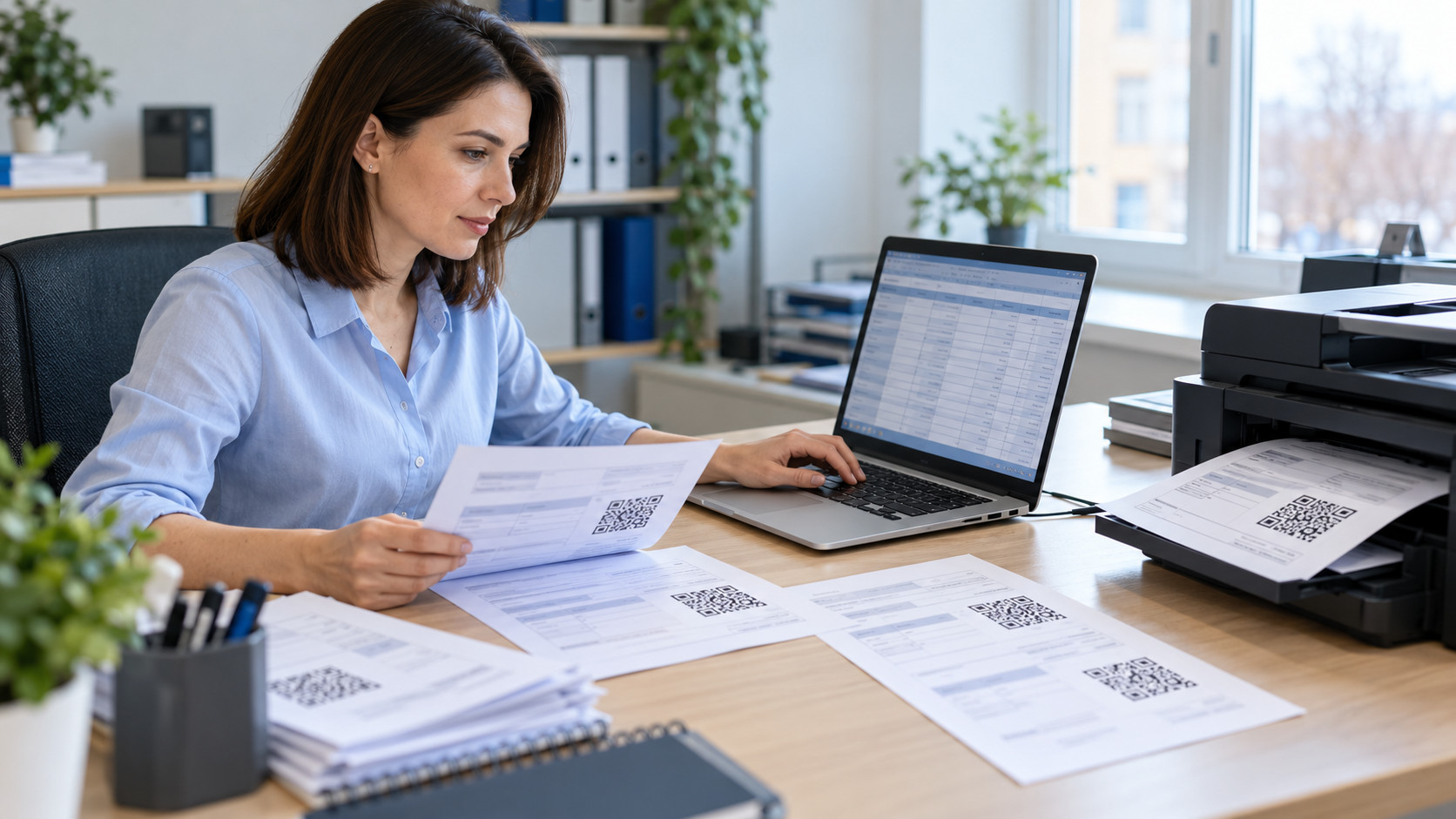
Подготовка группы квитанций с QR-кодами по списку начислений Excel
Список начислений из Excel можно преобразовать в готовые квитанции с QR-кодами.

Что потребуется для создания группы квитанций

Перед началом работы подготовьте:

  • банковские реквизиты получателя платежа;
  • перечень данных, которые должны отображаться в квитанции;
  • список плательщиков и начислений;
  • суммы к оплате.

Сервис поддерживает загрузку файлов начислений в форматах xlsx, txt и csv. Для первого запуска удобнее использовать персональный шаблон Excel, созданный с учётом выбранных вами реквизитов.

Как работает групповая подготовка

Процесс состоит из нескольких последовательных действий: вы заполняете анкету, настраиваете состав реквизитов, скачиваете персональный шаблон, вносите начисления и загружаете файл. Одна строка списка используется для формирования одной квитанции, а общие банковские реквизиты получателя берутся из настроек.
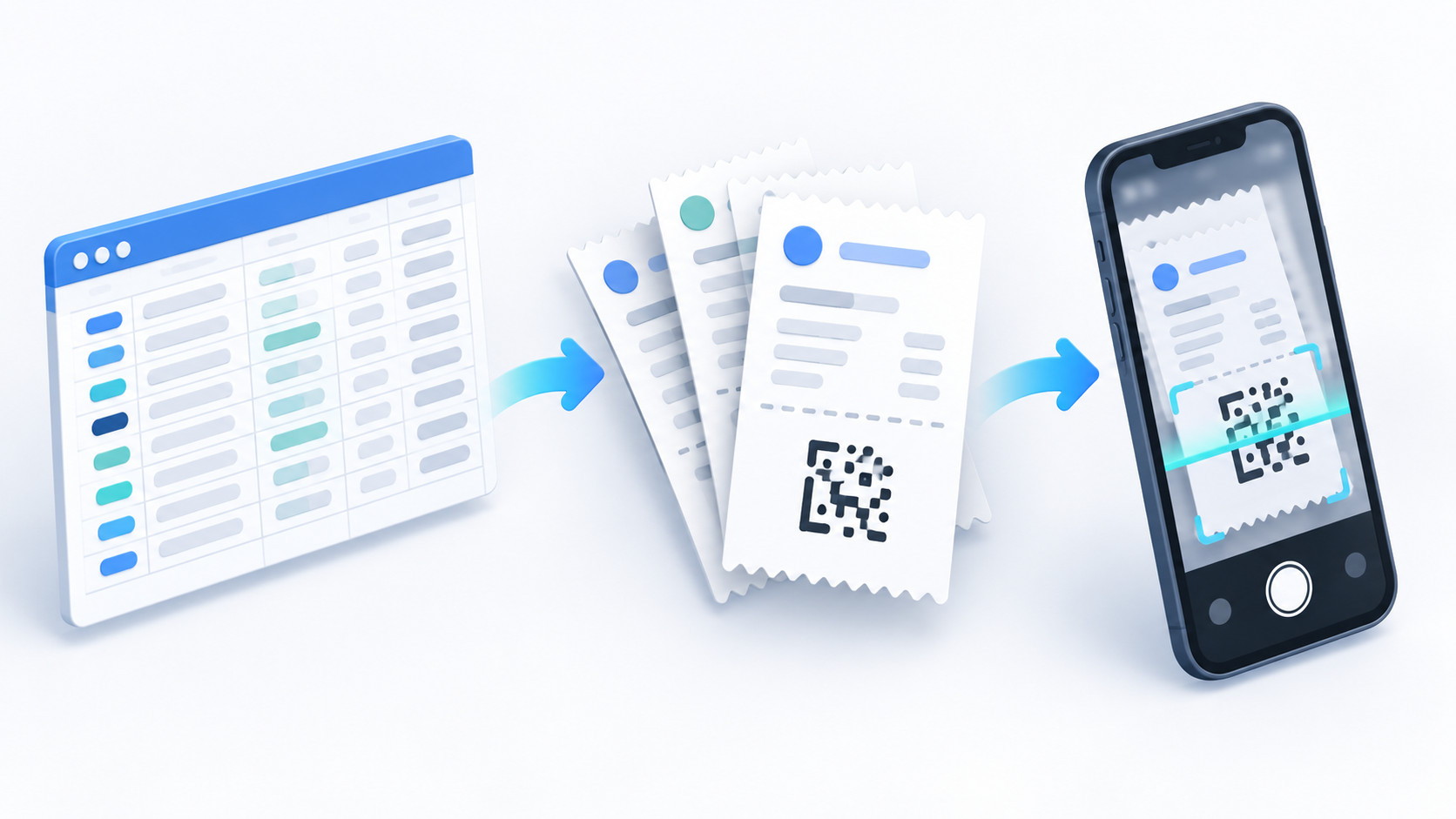
Путь от списка начислений Excel к PDF-квитанциям и оплате по QR-коду
Схема работы: список начислений, формирование PDF-квитанций и сканирование QR-кода плательщиком.

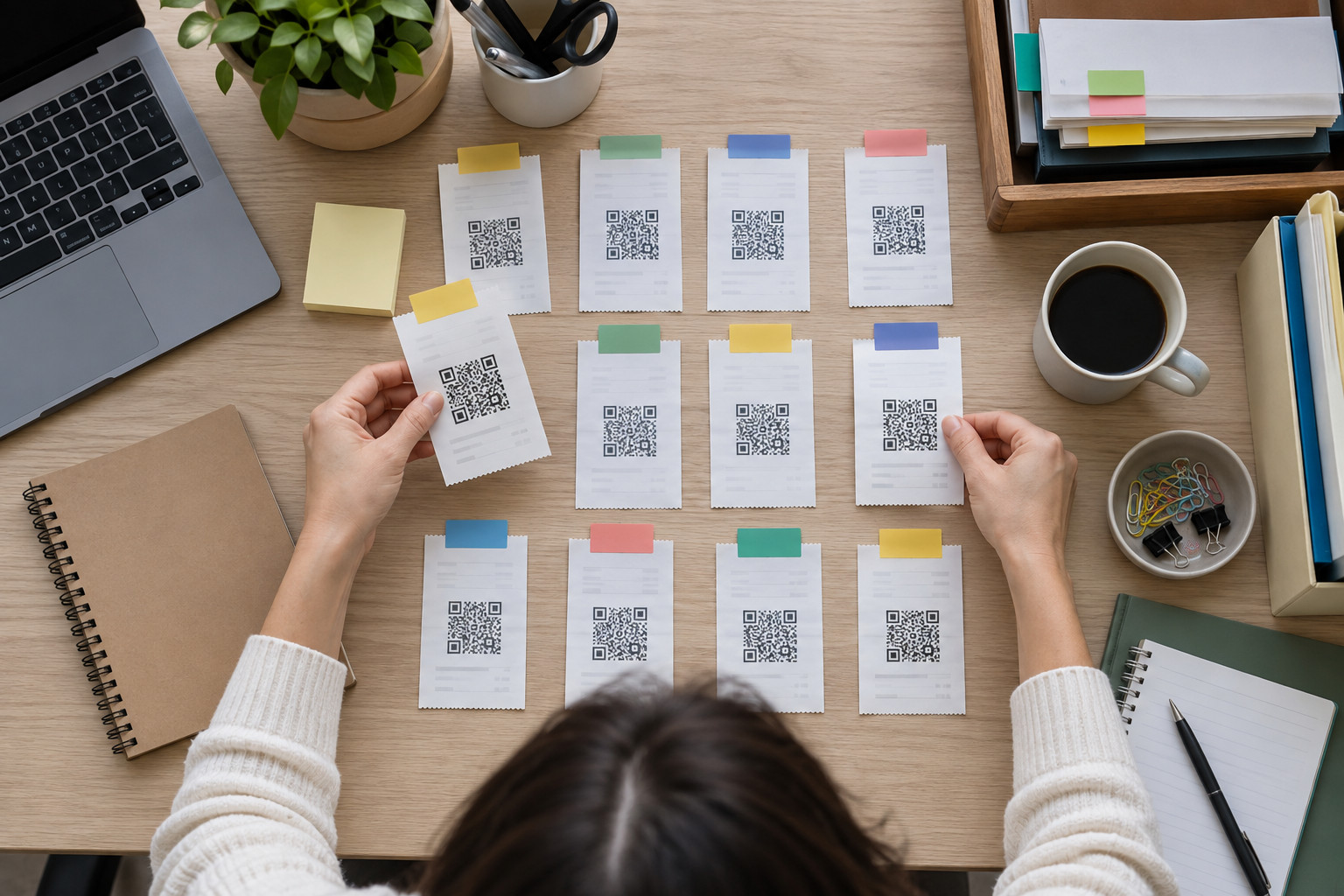
Пример квитанций с QR полученные на основе excel списка
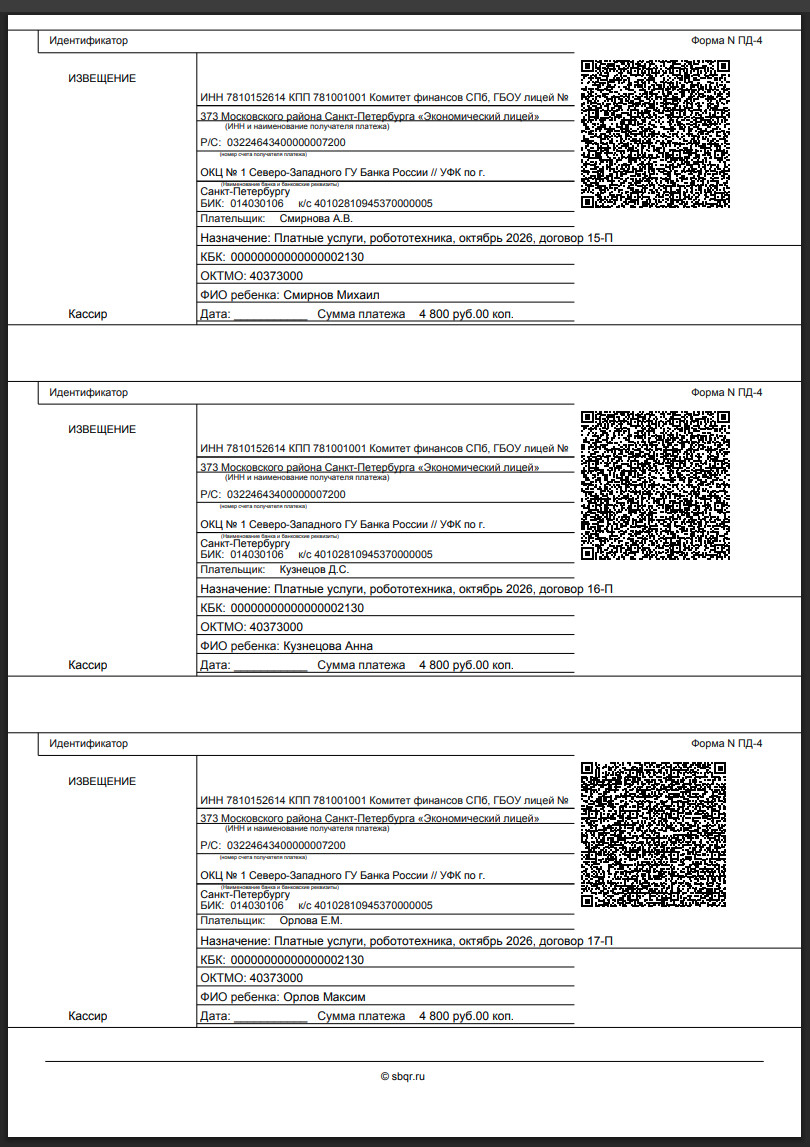
Список квитанций с QR кодом по списку школьного кружка
Для экономии сервис позволяет сразу 3 квитанции выведены на одном листе.

Шаг 1. Заполните анкету

Перейдите на страницу QR-кодов для приёма платежей и заполните анкету.

Укажите реквизиты получателя платежа и выберите подходящий состав полей. После заполнения анкеты вы сможете проверить работу сервиса и перейти к подготовке квитанций с QR-кодами.

Внимательно проверьте:

  • наименование получателя;
  • ИНН;
  • расчётный счёт;
  • БИК и корреспондентский счёт банка;
  • назначение платежа.

От этих данных зависит содержимое QR-кода на квитанции. Перед массовой подготовкой полезно сформировать и проверить тестовую квитанцию.

Шаг 2. Настройте дополнительные реквизиты

В настройках можно определить, какие сведения плательщик должен видеть и заполнять в квитанции. Например:

  • ФИО плательщика;
  • лицевой счёт;
  • адрес;
  • период оплаты;
  • номер договора;
  • назначение платежа;
  • другие предусмотренные формой реквизиты.

Для обычного дополнительного реквизита доступно три режима.

Отдельным полем в QR

Реквизит показывается отдельным полем на форме, печатается в квитанции и передаётся в QR-код как отдельный параметр. Это стандартный режим для полей, которые поддерживаются банковским приложением.

В назначении платежа

Реквизит остаётся отдельным полем на форме и печатается в квитанции, но в QR-коде передаётся в составе поля «Назначение платежа».

В назначение попадают подпись и введённое значение, например:

Лицевой счет: 12345; Период: 09.2026

Этот вариант может быть полезен, если мобильное приложение банка не показывает отдельные дополнительные поля, но отображает назначение платежа.

Только в квитанции

Реквизит отображается на форме и печатается в квитанции, но не передаётся в QR-код. Режим подходит для справочной информации, которая нужна в печатном документе, но не должна попадать в банковское платёжное поручение.
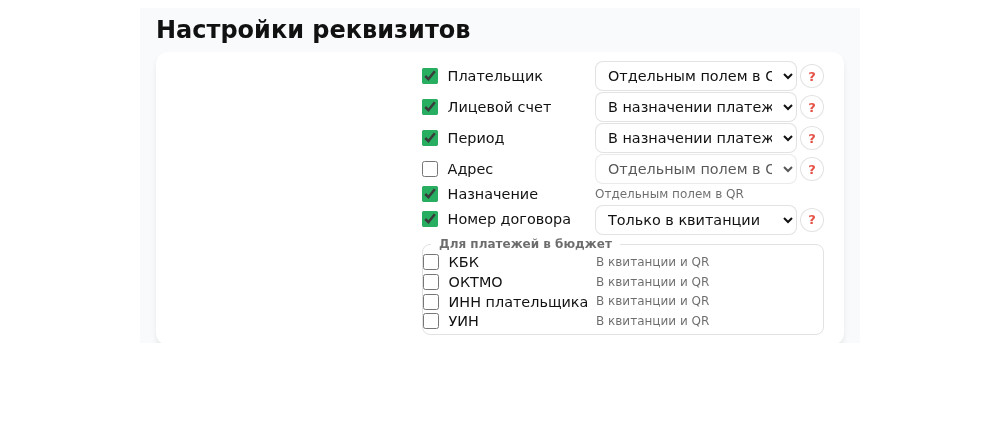
Настройка дополнительных реквизитов для квитанций с QR-кодом
Настройка состава полей и способа передачи дополнительных реквизитов в QR-код.

Бюджетные реквизиты — КБК, ОКТМО, УИН и ИНН плательщика — настраиваются иначе. Если такой реквизит выбран, он включается и в квитанцию, и в QR-код. Дополнительные режимы для него недоступны: эти данные передаются в предназначенных для них полях.

После изменения состава реквизитов сохраните настройки.

Шаг 3. Скачайте персональный пример файла начислений

На странице группового формирования нажмите ссылку «Сгенерировать пример файла начислений Excel».

Сервис подготовит персональный шаблон с колонками, соответствующими выбранным реквизитам. Например, в нём могут присутствовать плательщик, лицевой счёт, адрес, период, назначение и сумма.

Состав шаблона зависит от настроек конкретной организации. Поэтому лучше использовать файл, сформированный именно в вашем кабинете, а не создавать таблицу с нуля.

Шаг 4. Заполните список начислений

Откройте скачанный шаблон и внесите данные плательщиков. Каждая строка должна соответствовать одной квитанции.

Пример структуры списка:

Плательщик Лицевой счёт Период Назначение Сумма
Иванов Иван Иванович 10001 09.2026 Оплата услуг 1250.00
Петрова Анна Сергеевна 10002 09.2026 Оплата услуг 980.00

Не переименовывайте и не переставляйте колонки персонального шаблона. Их порядок используется при обработке файла и формировании квитанций.

Перед загрузкой проверьте:

  • нет ли пустых обязательных значений;
  • соответствует ли сумма нужной квитанции;
  • правильно ли указаны лицевые счета и периоды;
  • не появились ли лишние строки или заголовки;
  • сохранён ли файл в поддерживаемом формате.

Если исходный список ведётся в другой таблице, перенесите данные в персональный шаблон, сохранив его структуру. Для первой проверки достаточно заполнить 2–3 строки.

Шаг 5. Загрузите файл

На странице группового формирования нажмите «Выбрать файл» и укажите подготовленный файл xlsx, txt или csv.

После выбора файла нажмите кнопку «Создать группу квитанций». Если файл ещё не прикреплён, сначала выберите его: без списка начислений формирование не запускается.

Для Excel дополнительный выбор кодировки обычно не требуется. Настройка Windows-1251 или UTF-8 относится прежде всего к текстовым файлам txt и csv.

Шаг 6. Проверьте сформированный PDF

После обработки файла PDF с квитанциями откроется в браузере. В полученном документе проверьте:

  • реквизиты получателя;
  • ФИО или наименование плательщика;
  • лицевой счёт;
  • назначение и период оплаты;
  • сумму;
  • наличие QR-кода.

Готовый PDF можно сохранить на компьютере или распечатать средствами браузера.

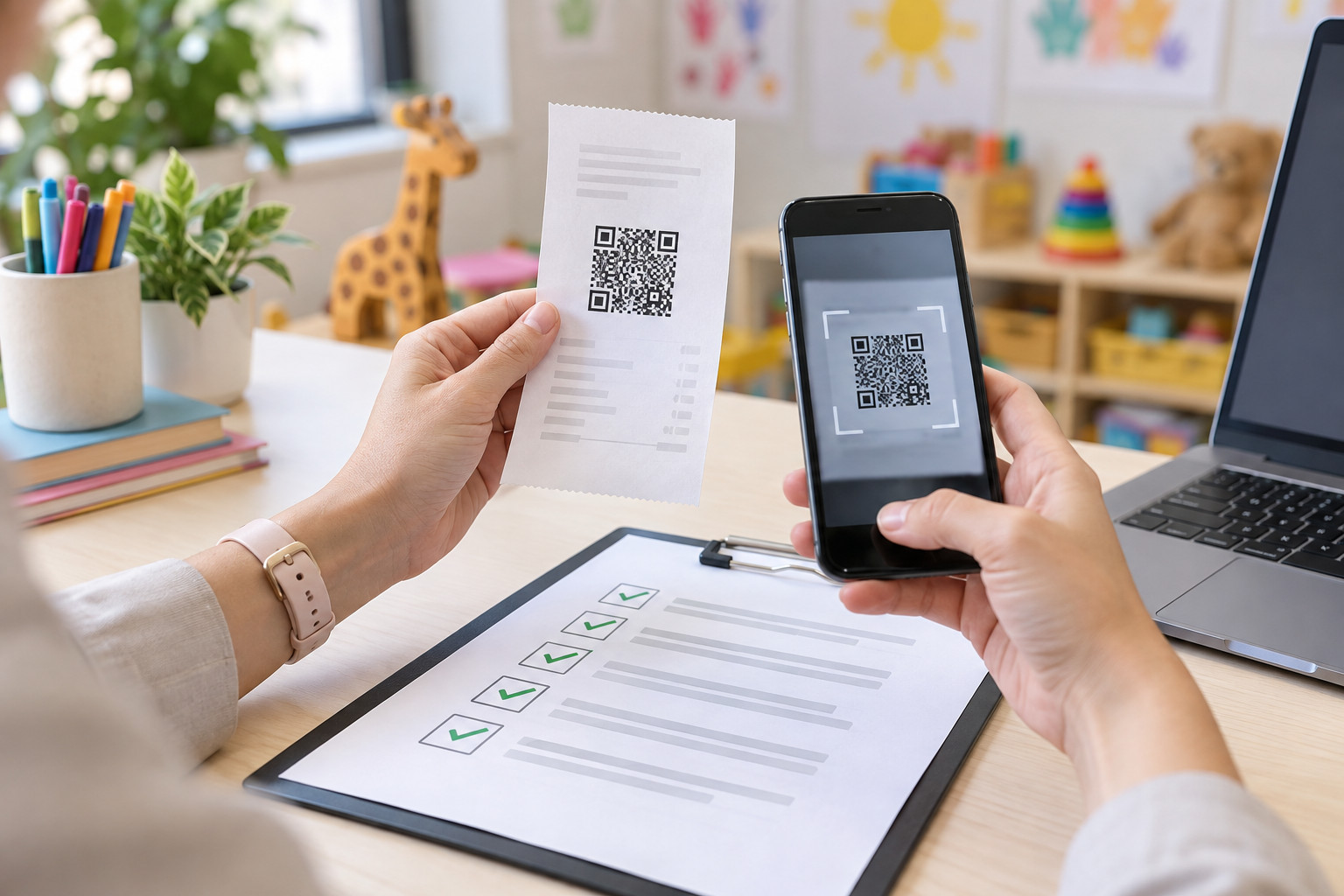
Перед массовой рассылкой откройте одну из квитанций и проверьте считывание QR-кода в мобильном приложении банка. Убедитесь, что реквизиты, сумма, назначение и выбранные дополнительные данные распознаны корректно.

Что делать, если состав полей изменился

Если вы добавили или убрали дополнительные реквизиты, повторно сформируйте персональный пример файла начислений Excel. Старый шаблон может уже не соответствовать новым настройкам.

Новый шаблон также следует скачать, если изменился набор бюджетных реквизитов или полей, передаваемых в назначении платежа.

Частые ошибки

Использован старый или чужой шаблон

Скачайте актуальный пример после настройки реквизитов и перенесите данные в него.

Изменён порядок колонок

Не переставляйте столбцы персонального шаблона: сервис сопоставляет значения с его структурой.

Несколько плательщиков записаны в одной строке

Одна строка должна содержать данные только одной квитанции.

Сразу загружен большой список

Сначала подготовьте 2–3 тестовые строки, сформируйте PDF и проверьте результат.

Не проверен итоговый QR-код

До рассылки квитанций отсканируйте QR-код и сверьте данные в приложении банка.

Перед рассылкой: контрольный список

  • Реквизиты получателя в PDF совпадают с действующим образцом вашей организации.
  • В каждой квитанции указаны нужные плательщик, период, назначение и сумма.
  • QR-код тестовой квитанции открывается в приложении банка с ожидаемыми данными.
  • После изменения состава полей скачан новый персональный шаблон Excel.

Попробуйте создать квитанции с QR-кодом

Групповая подготовка позволяет сформировать квитанции по списку начислений без ручного создания каждого документа. Получатель настраивает состав реквизитов, загружает заполненный файл и получает PDF с QR-кодами.

Попробуйте групповое формирование квитанций с QR-кодами по списку Excel: заполните анкету на https://sbqr.ru/page/payment_QR.html.
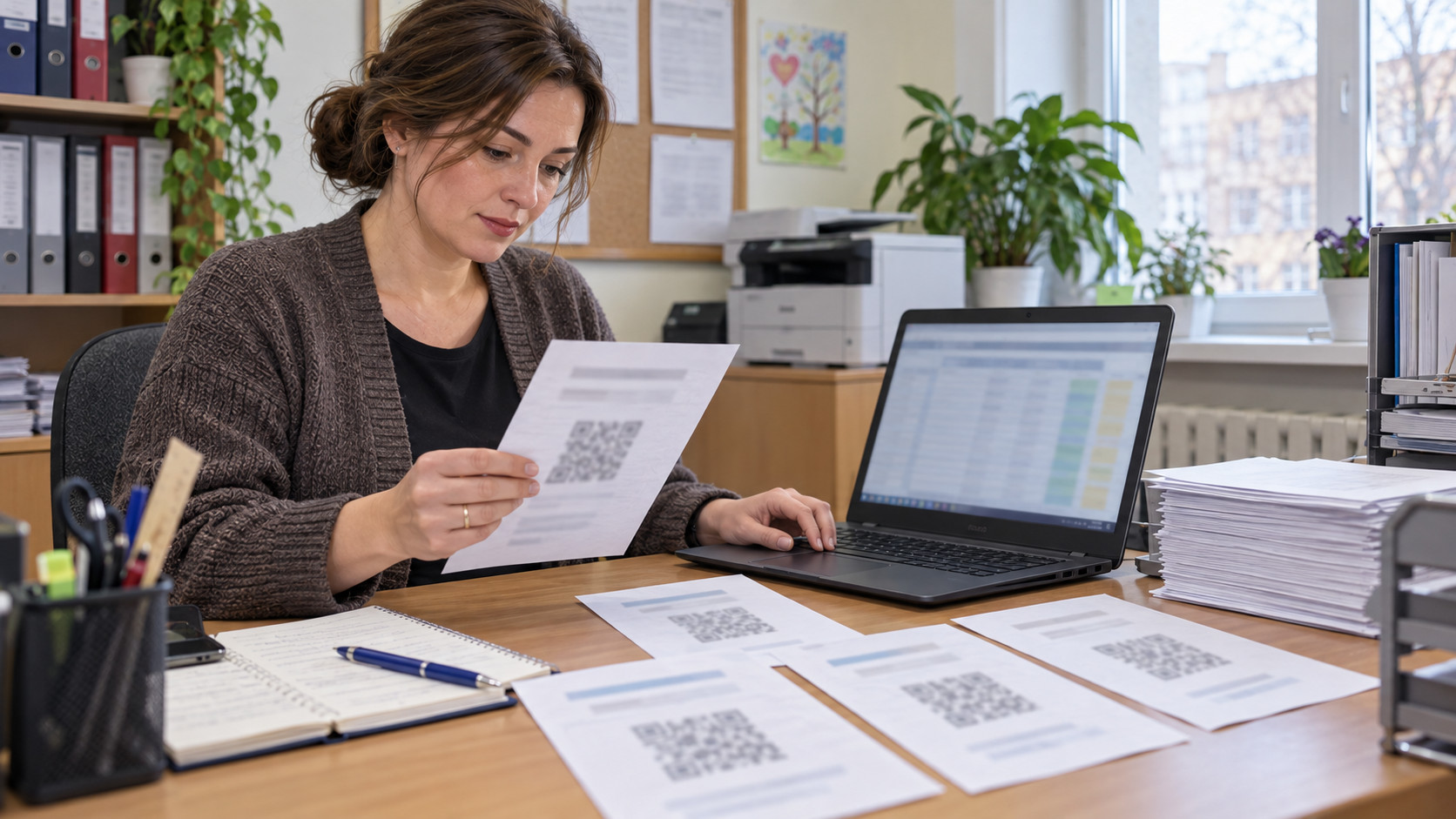
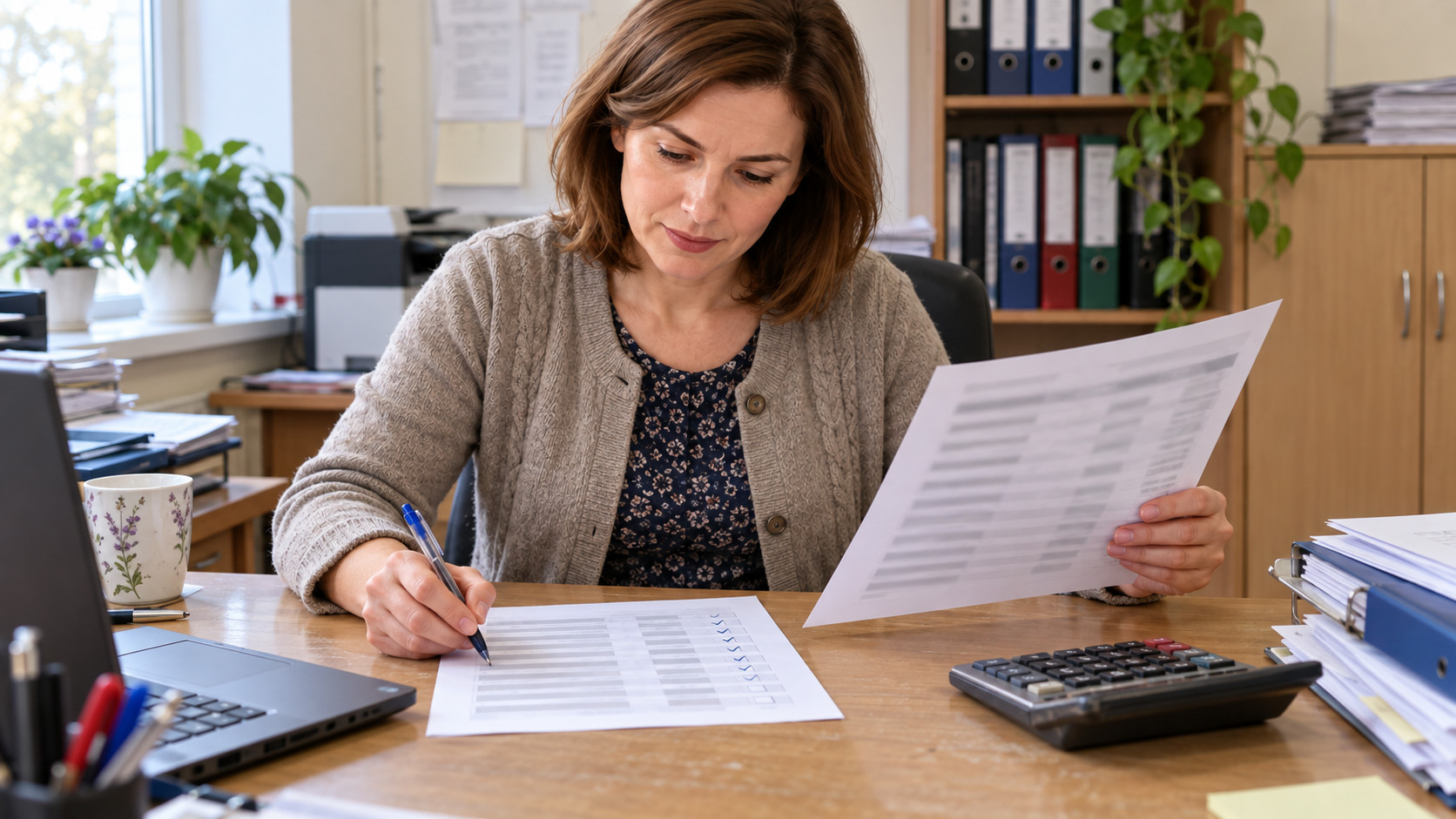
Оплата школьных кружков: квитанции по списку и сверка

Оплата школьных кружков: как отправить квитанции и разнести поступления

Чтобы принять оплату за школьный кружок и понять, чьё начисление закрыто, пройдите пять шагов: получите утверждённую квитанцию, составьте реестр по детям, сформируйте и проверьте персональные квитанции, отправьте их семьям и сверьте поступления с выпиской. Ниже — конкретные реквизиты из опубликованного школьного бланка и учебная строка реестра для группы из 30 детей.

Сотрудник школы готовит персональные QR-квитанции для оплаты кружка по списку группы
Одна утверждённая форма реквизитов и отдельное начисление для каждого ученика.

Шаг 1. Возьмите действующую квитанцию для нужной услуги

Попросите бухгалтерию подтвердить бланк именно для платной программы и периода, за который выставляется счёт. Зафиксируйте, кто отвечает за обновление реквизитов, реестр, рассылку и сверку выписки. Не ищите «универсальный КБК за кружок»: даже у школ одного города реквизиты различаются. Например, у школы № 219 Санкт-Петербурга указан иной ОКТМО, чем в примере ниже.

Для разбора возьмём официальный бланк платных услуг ГБОУ лицея № 373 Санкт-Петербурга. Его номера показывают, как читать поля квитанции. Эти реквизиты нельзя использовать для оплаты другой школы. Перед выставлением реальных квитанций лицея также нужно подтвердить у его бухгалтерии актуальность бланка и назначение конкретной услуги.

Шаг 2. Перенесите реквизиты и различите три счёта

🧾 В бланке лицея № 373 указаны следующие значения. В своей школе заполните такую же контрольную таблицу по её действующей квитанции, затем отдайте её на проверку бухгалтерии.

Поле Пример из бланка лицея № 373 Что проверить
Получатель Комитет финансов СПб, ГБОУ лицей № 373 Московского района Санкт-Петербурга «Экономический лицей» Полное наименование из бланка
ИНН / КПП 7810152614 / 781001001 Оба номера без ошибок
Банк получателя ОКЦ № 1 Северо-Западного ГУ Банка России // УФК по г. Санкт-Петербургу Совпадение с бланком
БИК 014030106 Все девять цифр
Казначейский счёт получателя, «р. сч.» в бланке 03224643400000007200 Не путать со счётом банка
Банковский счёт в составе ЕКС, «сч.» в бланке 40102810945370000005 Сверить после ввода БИК
Лицевой счёт учреждения 0591023 Как передать в платеже, решает бухгалтерия
КБК 00000000000000002130 Код из квитанции этой школы
ОКТМО 40373000 Код из квитанции этой школы
Назначение в бланке (130 ПД) платные услуги Дополнение программы, периода и договора согласовать

Счёт 032… относится к получателю платежа; счёт 401… указан для банка; лицевой счёт 0591023 помогает отнести поступление к учреждению. Это разные поля, хотя в квитанции два из них кратко названы «р. сч.» и «сч.». Не подменяйте одно другим и не выводите КБК или ОКТМО из названия кружка.

Шаг 3. Заведите по одному начислению на ребёнка и месяц

📋 Представим учебную группу робототехники из 30 детей на октябрь 2026 года. Программа, договор и сумма ниже вымышлены; это не тариф лицея № 373 и не готовый платёжный документ. Для каждой семьи создайте отдельную строку с услугой, периодом, договором или внутренним ID, суммой, УИН при наличии и статусом.

ID начисления Ученик Услуга Период Договор К оплате УИН Статус
РОБ-2026-10-017 Ученик № 17 Робототехника Октябрь 2026 15-П 4 800 ₽ Не присвоен Ожидает оплаты

Внутренний ID нужен для поиска записи, но не заменяет УИН. Если учреждение присвоило УИН, возьмите его из начисления и перенесите без изменений в предназначенное поле платёжного канала. Не придумывайте УИН и не ставьте «0» по общему совету без решения бухгалтерии. Согласуйте формулировку назначения, например: «Платные услуги, робототехника, октябрь 2026, договор 15-П, ученик № 17».

Шаг 4. Сформируйте квитанции и проверьте пробный QR

На каждую строку реестра подготовьте персональную квитанцию: общие реквизиты школы остаются одинаковыми, а сумма, период и данные начисления берутся из конкретной строки. Для одной квитанции можно воспользоваться формой SBQR; для группы предусмотрено формирование по списку начислений. Сначала согласуйте с бухгалтерией состав полей и формат файла.

  1. В форме включите «ПД-4 (налог) — Платёж в бюджет», если для платежа нужны КБК и ОКТМО. Перенесите эти коды из утверждённой квитанции школы.
  2. Для приведённого образца в поле «Р.С.» укажите счёт получателя 03224643400000007200. После ввода БИК проверьте, что подставленный в «К.С.» счёт банка совпадает с 40102810945370000005 из бланка. При расхождении уточните данные у бухгалтерии и банка до выпуска QR.
  3. Введите сумму и согласованное назначение из строки реестра. Если для начисления выдан УИН, используйте способ оплаты, который передаёт его именно как УИН: отдельное поле в этой форме SBQR не показано.
  4. Сформируйте один пробный QR и откройте его в банковском приложении. Сверьте получателя, оба счёта, БИК, КБК, ОКТМО, сумму, назначение и УИН при его наличии с исходными документами. Подтвердите результат у бухгалтерии.

Для проверки можно использовать Сбербанк Онлайн, приложение Т-Банка (Тинькофф), ВТБ Онлайн или Альфа-Банка. Наличие QR само по себе не подтверждает, что все бюджетные поля правильно передаются банку. Если обязательное поле недоступно или данные на экране отличаются от образца, воспользуйтесь утверждённой квитанцией или официальным платёжным каналом учреждения.

Шаг 5. Отправьте квитанции и разнесите платежи по выписке

Отправьте каждой семье только её документ и короткое пояснение: «Робототехника за октябрь 2026 года, 4 800 ₽, договор 15-П. Перед подтверждением оплаты проверьте реквизиты в банке». Общий список детей родителям не открывайте; паспортные данные и СНИЛС в такую рассылку не добавляйте без необходимости. После установленного срока напоминайте семьям, по которым нет подтверждённого поступления.

✅ Бухгалтер сопоставляет выписку с реестром сначала по УИН, если он присвоен, затем по согласованным признакам: договору или внутреннему ID, услуге, периоду и сумме. В учебном примере поступление на 4 800 ₽ с назначением «робототехника, октябрь 2026, договор 15-П» указывает на строку РОБ-2026-10-017; после проверки её статус меняют на «Оплачено». Имя владельца карты может отличаться от имени родителя. Скриншот помогает найти операцию, но не заменяет выписку.

Что обнаружили Как отметить в реестре Что сделать дальше
Сумма меньше начисления Частичная оплата Проверить остаток и порядок доплаты
Один платёж за двух детей или две услуги Требует распределения Уточнить состав платежа у плательщика и бухгалтерии
Указан другой месяц или договор Требует уточнения Сопоставить документы, не закрывать строку автоматически
Сверка банковской выписки с реестром начислений за школьные кружки
Статус начисления меняют после сопоставления поступления с выпиской.

С чего начать

Проведите весь цикл на одной группе: бухгалтерия утверждает образец, ответственный заводит реестр, проверяет пробный QR и отправляет персональные документы, затем бухгалтерия сверяет первую выписку. Если идентификаторов не хватает для уверенного сопоставления, уточните назначение и шаблон до следующего месяца.

Попробовать бесплатно: создать QR-квитанцию по утверждённым реквизитам. https://sbqr.ru/page/QRcode_dlya_oplaty.html

Создать личный кабинет для списочного формирования квитанций на всю группу. Первый месяц бесплатно. https://sbqr.ru/simpleQR/simpleQR.html

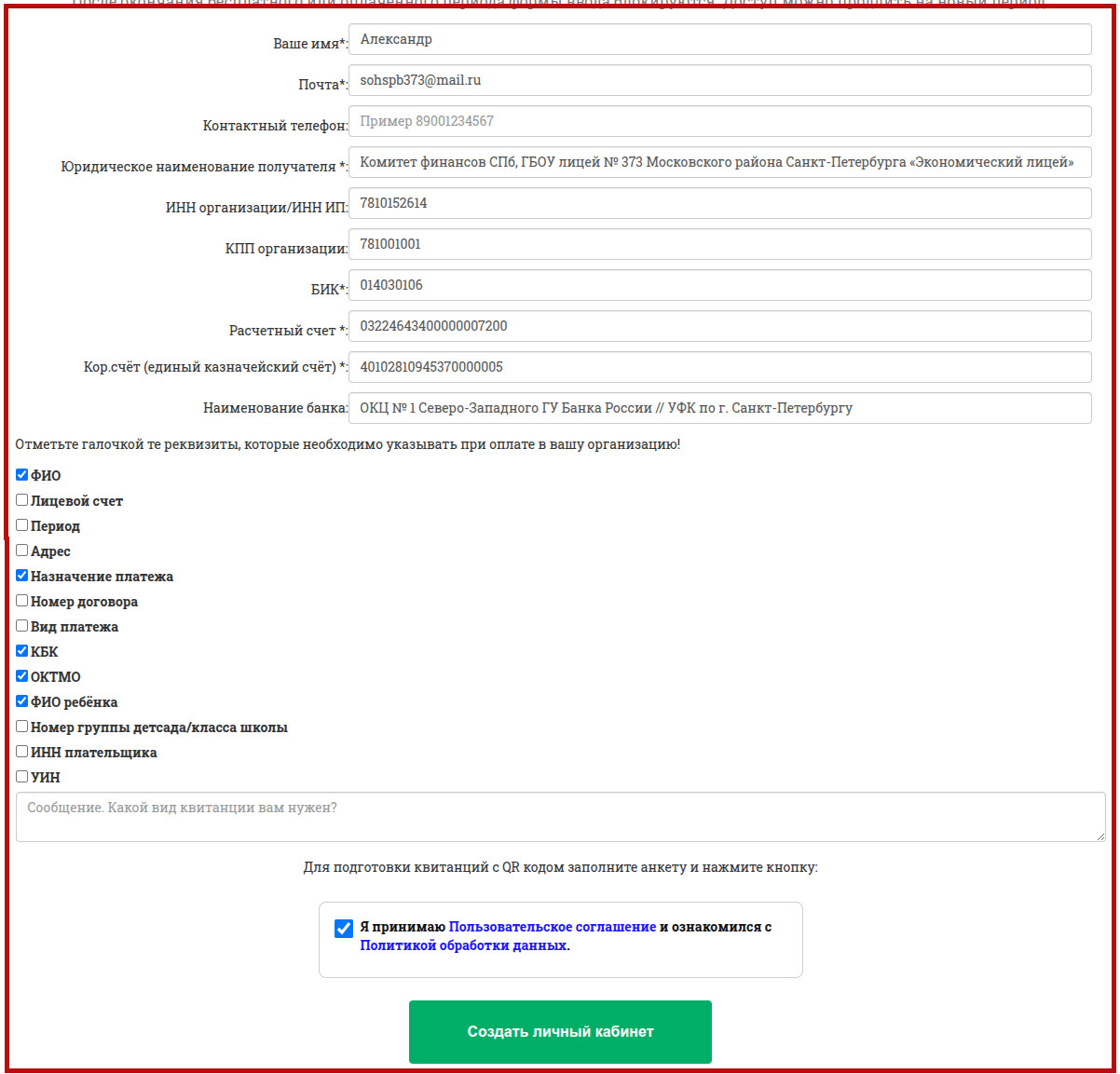
Пример заполнения анкеты для получения списков квитанций

Заполнение реквизитов школы для получения списка квитанций за кружки
Заполнив бюджетные реквизиты и указав необходимые поля получаем готовый сервис для формирования квитанций с QR.

Пример реестра начислений для школы

На основе данного реестра можно получить вот такую списковую квитанцию.

Список квитанций с QR кодом на всю группу школьного кружка робототехники
В целях экономии бумаги сразу 3 квитанции выведены на одном листе, потом разрезаются каждому родителю. Для дальнейшей оплаты по QR коду через Сбербанк-Онлайн или другие мобильные приложения банков.

Как напоминать родителям об оплате кружка и отправлять квитанции

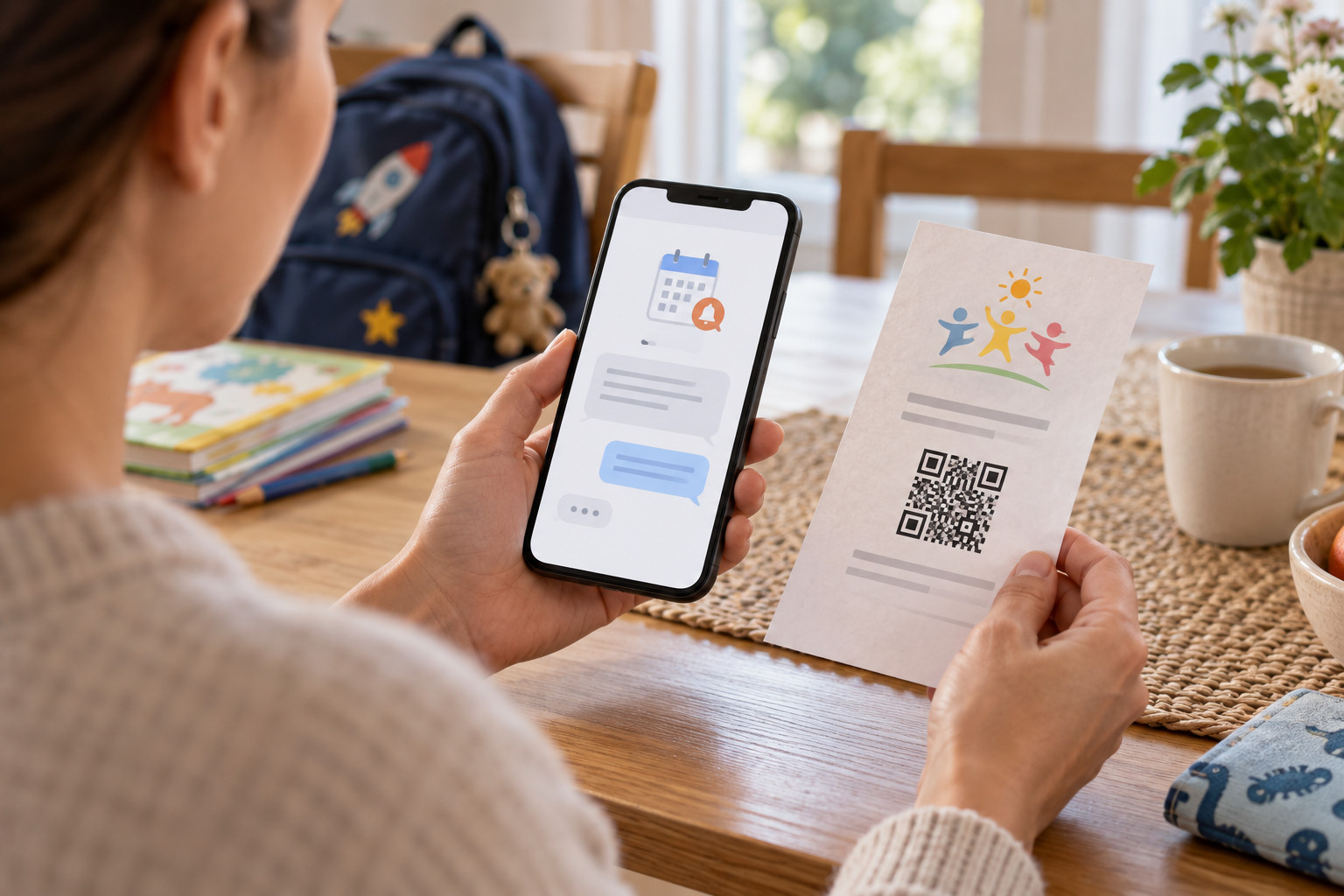
Чтобы напоминать об оплате без лишних вопросов, ведите реестр, прикладывайте актуальную QR-квитанцию к личному сообщению и проверяйте выписку перед повторной рассылкой.

Личное сообщение родителю об оплате кружка с приложенной QR-квитанцией
Сумма, период, срок и файл квитанции должны быть рядом.

Начните с реестра, а не с рассылки

📋 В Excel или Google Таблицах отмечайте договор/ID, услугу, период, сумму, срок, контакт родителя, отправку квитанции и поступление по выписке. Фильтр покажет, кому документ не отправлен и чья оплата не найдена.

Используйте статусы «не отправлена», «ожидаем оплату», «оплачено», «уточнить». Оплату отмечайте после сверки с выпиской, а не по скриншоту.

Как доставить квитанцию без путаницы

🧾 Подготовьте документ для нужного кружка, тарифа и периода. Если в назначении требуется договор или ID ребёнка, сделайте персональную квитанцию. Дайте файлу ясное имя, например robototehnika_2026-10_4800.pdf, отсканируйте QR и проверьте получателя, счёт, сумму и назначение.

Отправляйте квитанцию адресно с коротким текстом. При повторном напоминании прикладывайте файл снова. В общем чате сообщайте срок и контакт администратора без данных конкретных семей.

Когда и кому напоминать

Момент Действие сотрудника Что получает родитель
Первое уведомление Проверить сумму и отправить квитанцию лично Услуга, период, сумма, срок и файл
За 1–2 дня до срока Сверить выписку и отобрать неоплаченные начисления Короткое напоминание и актуальный файл
После срока Снова проверить выписку и разобрать спорные платежи Личное уточнение без обвинений

📱 Текст можно собрать по строкам таблицы, затем вручную проверить адресата, сумму и вложение. QR-квитанция не рассылает сообщения и не определяет задолженность автоматически.

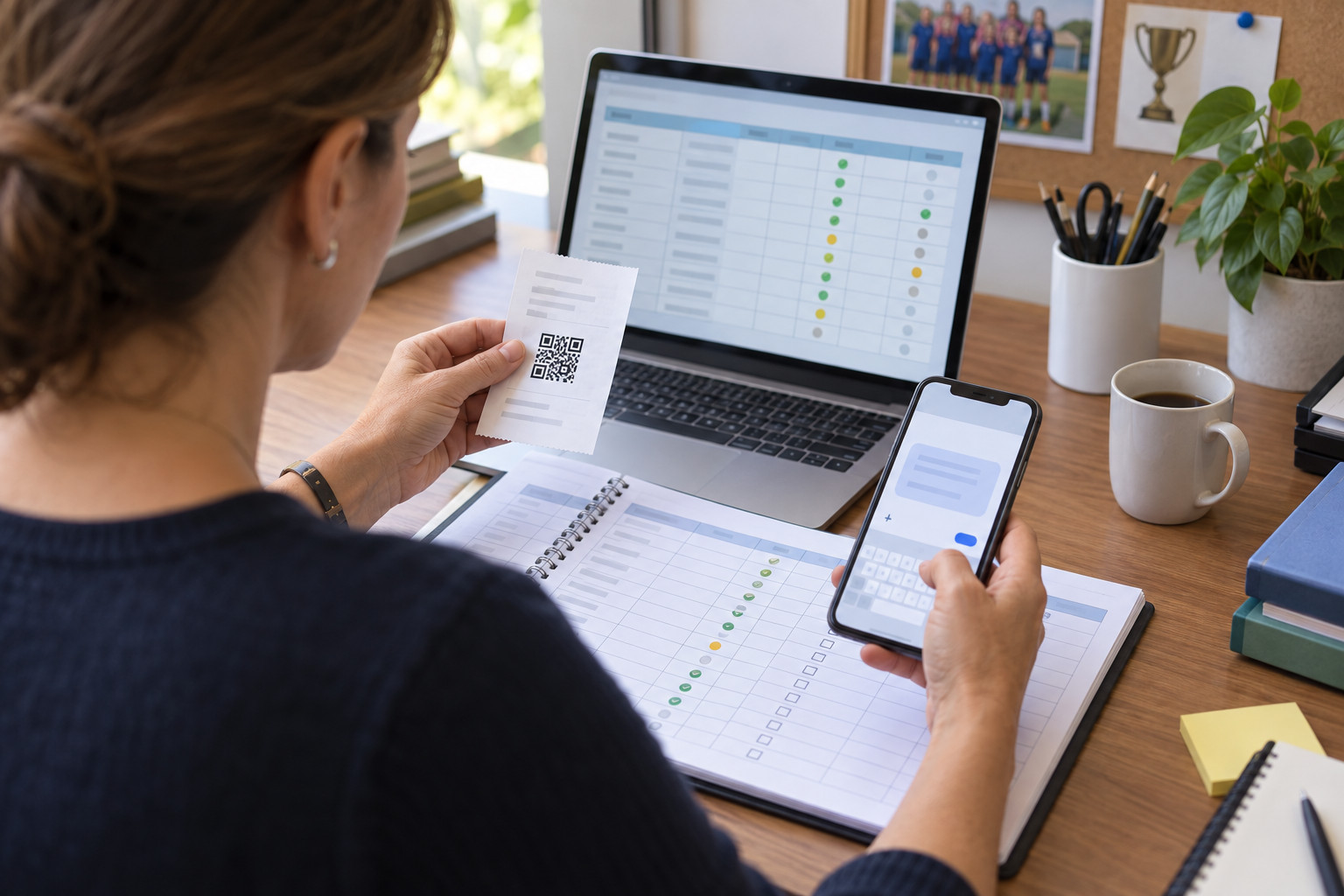
Администратор сверяет реестр и выписку перед отправкой напоминаний
Повторная сверка помогает исключить уже оплативших.

Три текста, которые можно адаптировать

Первое уведомление

«Добрый день! Робототехника за октябрь — 4 800 ₽ до 5 октября. Квитанция приложена. Перед оплатой проверьте получателя, сумму и назначение. При расхождении напишите администратору».

Напоминание до срока

«Добрый день! Напоминаем об оплате робототехники за октябрь до 5 октября. Квитанция приложена. Если уже оплатили, сообщите дату и сумму — сверим выписку».

Уточнение после срока

«Добрый день! По нашему реестру оплата за октябрь пока не отмечена. Если перевод уже был, сообщите дату и сумму, чтобы мы повторно проверили поступление. Если нет, используйте приложенную квитанцию».

Итог

✅ Реестр помогает выбрать адресатов, квитанция даёт родителю готовый путь к оплате, а выписка подтверждает результат. Такой порядок уменьшает повторные вопросы и ошибочные напоминания.

Попробуйте бесплатно и создайте QR-квитанцию для одного платежа — https://sbqr.ru/page/QRcode_dlya_oplaty.html.

Создайте личный кабинет для списочного формирования квитанций на всю группу — https://sbqr.ru/simpleQR/simpleQR.html.

Как принимать и разносить оплаты за кружки и секции

Чтобы быстро принимать платежи за кружки и секции, подготовьте QR-квитанции по видам оплаты. Реестр начислений и сверка с выпиской покажут, за что поступили деньги, даже если расчётный счёт один.

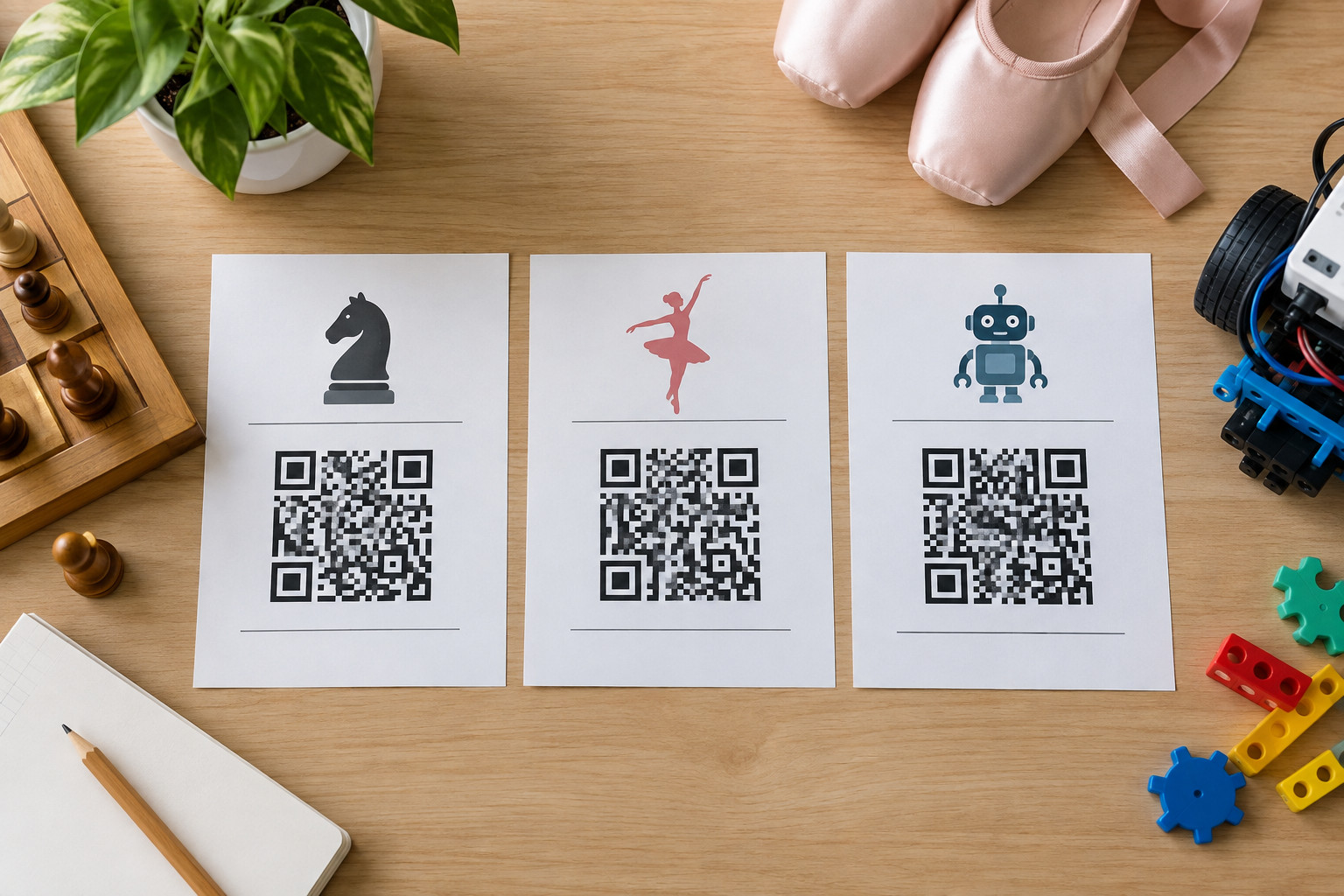
Отдельные QR-квитанции для абонемента, разового занятия и турнира
У каждого сценария свои сумма, период и назначение.

Какие оплаты разделить заранее

📋 Составьте матрицу услуг. Новая квитанция нужна при смене направления, типа оплаты, периода, тарифа, суммы, назначения или реквизитов.

Вид оплаты Период Сумма Назначение Файл
Шахматы, абонемент Октябрь 2026 2 800 ₽ Шахматы, октябрь 2026, договор № 041 shahmaty_2026-10_2800.pdf
Танцы, абонемент Октябрь 2026 3 500 ₽ Танцы, октябрь 2026, договор № 041 tancy_2026-10_3500.pdf
Участие в турнире Разовый платёж 1 500 ₽ Турнир, договор № 041 turnir_1500.pdf

Договор № 041 в примере принадлежит одному ребёнку. Для другого нужен свой номер в персональной квитанции или инструкция добавить его при оплате, если банк позволяет изменить назначение. Общий QR не подставит разные ID.

Как подготовить и отправить квитанции

  1. Создайте реестр начислений: ID ученика, договор, услуга, период, сумма и срок.
  2. Сформируйте квитанции; для привязки к ученику добавьте договор или ID в персональное назначение.
  3. Назовите файлы понятно. Отсканируйте каждый QR и проверьте получателя, реквизиты, сумму и назначение.
  4. Разошлите файлы адресно, повторив сумму и период. При изменении условий замените старый файл в закреплённом сообщении.

📱 Перед оплатой родитель проверяет реквизиты в банковском приложении.

Таблица начислений и банковских поступлений для сверки оплат за кружки
Реестр начислений связывает квитанцию с учеником и видом оплаты.

Как разнести деньги после поступления

🧾 Занесите выписку на отдельный лист: дата, сумма, плательщик, назначение и номер операции. Сопоставьте поступления с начислениями по договору/ID, услуге, периоду и сумме. Отметьте оплаченные строки и сверьте итог разноса с выпиской.

Если платил родственник, сумма отличается или назначения нет, поместите платёж в список «Выяснить». Частичную оплату отметьте с остатком долга. Одну оплату за две секции разнесите по двум начислениям; их сумма должна равняться сумме операции. Дубль проверьте отдельно.

Небольшому центру хватит Excel или Google Таблиц. CRM может ускорить сверку, если платежи связаны с учениками и услугами. Сам QR этого не делает.

Что в итоге

Отдельные квитанции ускоряют оплату. Для корректного разноса нужны ID ученика, реестр начислений и сверка с выпиской. QR не распределяет деньги автоматически.

Попробуйте бесплатно и создайте первую QR-квитанцию — https://sbqr.ru/page/QRcode_dlya_oplaty.html.

Создайте личный кабинет для списочного формирования квитанций на всю группу — https://sbqr.ru/simpleQR/simpleQR.html.

5 ошибок при сборе оплаты за кружки в начале учебного года

Приём оплаты за кружки становится сложным, когда данные устаревают ещё до перевода. Разберём пять ошибок и способы их предотвратить.

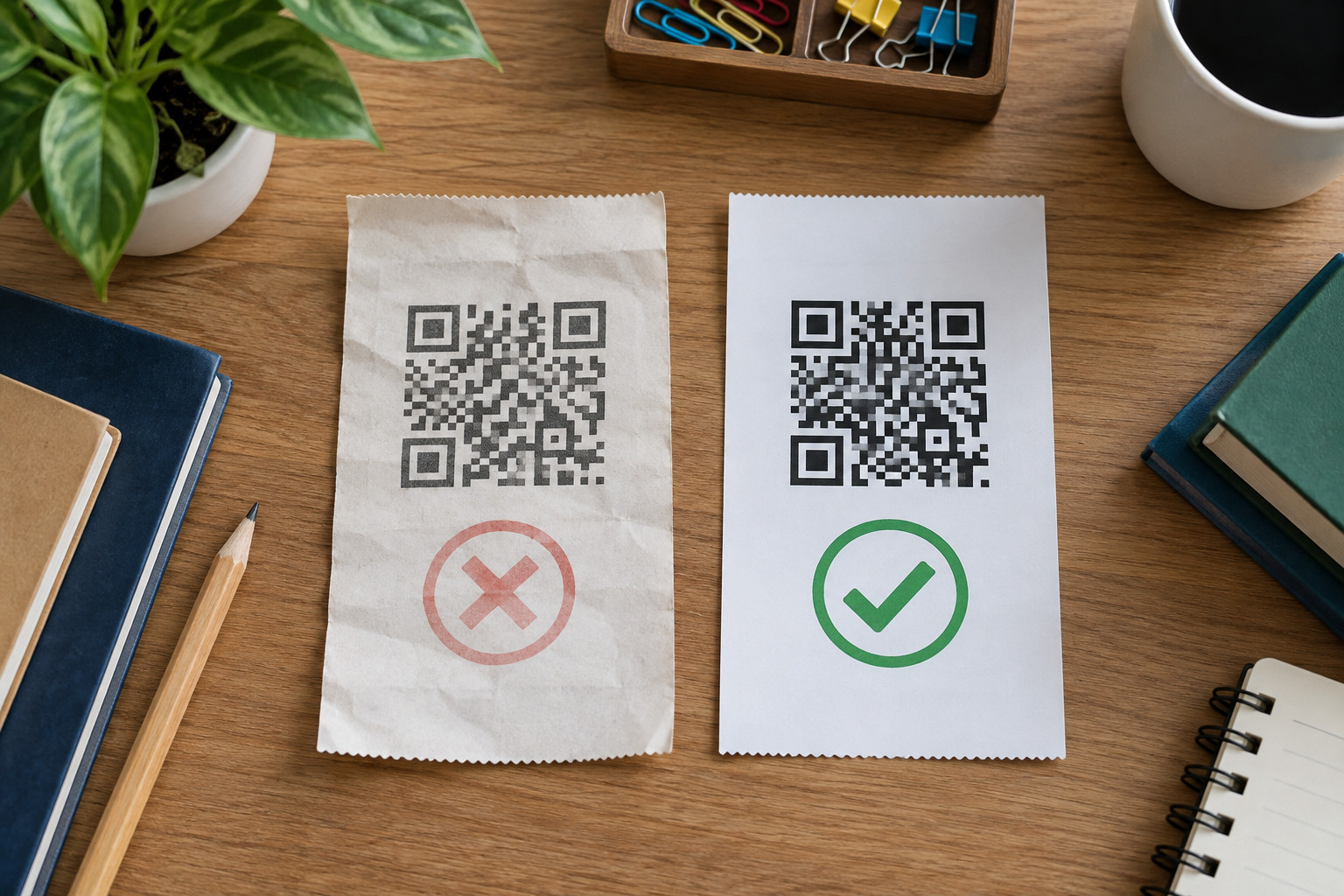
Старая и актуальная QR-квитанции для оплаты кружка
При смене суммы, периода или реквизитов создавайте новый документ.

Почему проблема часто возникает до отправки перевода

Если родитель получает неполные или устаревшие данные, даже успешный перевод может потребовать ручного разбора. Профилактика начинается с понятного платёжного сценария.

Ошибка 1. Квитанция со старой суммой

Перед рассылкой проверяйте тариф, реквизиты и период. Не просите исправлять сумму вручную, если можно сформировать актуальный документ.

Ошибка 2. Нет кружка, периода и идентификатора

Используйте формулу: «услуга + период + номер договора/лицевого счёта». Она помогает отличить одинаковые суммы.

Ошибка 3. Один QR для разных тарифов

Отдельный документ нужен, когда меняется услуга, период, сумма, назначение или получатель.

Сформируйте актуальную QR-квитанцию для конкретной суммы и периода — https://sbqr.ru/page/QRcode_dlya_oplaty.html.

Ошибка 4. Квитанцию не проверяют

Отсканируйте QR и сверьте получателя, расчётный счёт, сумму и назначение. Проверьте также, соответствует ли код подписи и имени файла.

Ошибка 5. Банковское подтверждение считают кассовым чеком

Эти документы выполняют разные функции. QR-квитанция и подтверждение банка не отменяют обязанность сформировать кассовый чек, если она действует для операции.

Чек-лист проверки QR-квитанции перед отправкой родителям
Короткая проверка до рассылки экономит время на последующей сверке.

Рабочий процесс из пяти этапов

  1. Подготовьте платёжный сценарий.
  2. Создайте отдельную квитанцию.
  3. Проверьте QR.
  4. Отправьте документ с инструкцией.
  5. Сверьте поступление и оформите чек при необходимости.

Чек-лист перед публикацией

  • реквизиты актуальны;
  • сумма соответствует тарифу;
  • указаны услуга и период;
  • есть идентификатор;
  • QR отсканирован;
  • файл назван понятно;
  • определён ответственный за сверку.

Итог

QR-квитанция уменьшает число ошибок до перевода. Автоматический учёт и задолженность она не ведёт — для них нужен отдельный реестр или CRM.