Журнал посещения занятий на квитанции: как показать родителям, за что они платят

Журнал посещения занятий позволяет рассчитать оплату по отметкам; сам календарь печатается под квитанцией в отдельной форме кабинета. Расчёт и обычная квитанция с QR бесплатны и не требуют регистрации: https://sbqr.ru/resheniya/kvitanciya-kruzhki-sekcii/. Для журнала на квитанции заполните анкету кабинета: https://sbqr.ru/page/payment_QR.html. Есть пробный месяц; для постоянной работы нужен платный полный доступ. Дополнение назначения платежа включается по желанию.

В конце месяца родитель получает квитанцию на 4 000 ₽ и спрашивает: «А почему не 4 500?» Журнал посещений лежит в тетради у педагога, расчёт — в голове. Девушка-тренер, которая сама ведёт расчёты спортивной секции, может приложить даты и отметки к оплате. Это помогает объяснить сумму, но не отменяет согласованных условий занятий и вопросов родителей.

📋 Что такое журнал посещений на квитанции

Квитанция на оплату с QR-кодом и журналом объединяет платёжные реквизиты и пояснение суммы на одном листе. Под квитанцией — таблица: дата, день недели, время занятия и отметка — «занятие», «болел», «пропуск» или «перенос». Под таблицей — итог «Занятий к оплате». При оплате за занятие число оплачиваемых отметок умножается на цену; при фиксированной оплате за период используется заданная сумма. Сам журнал в QR не включается: там реквизиты для платежа.
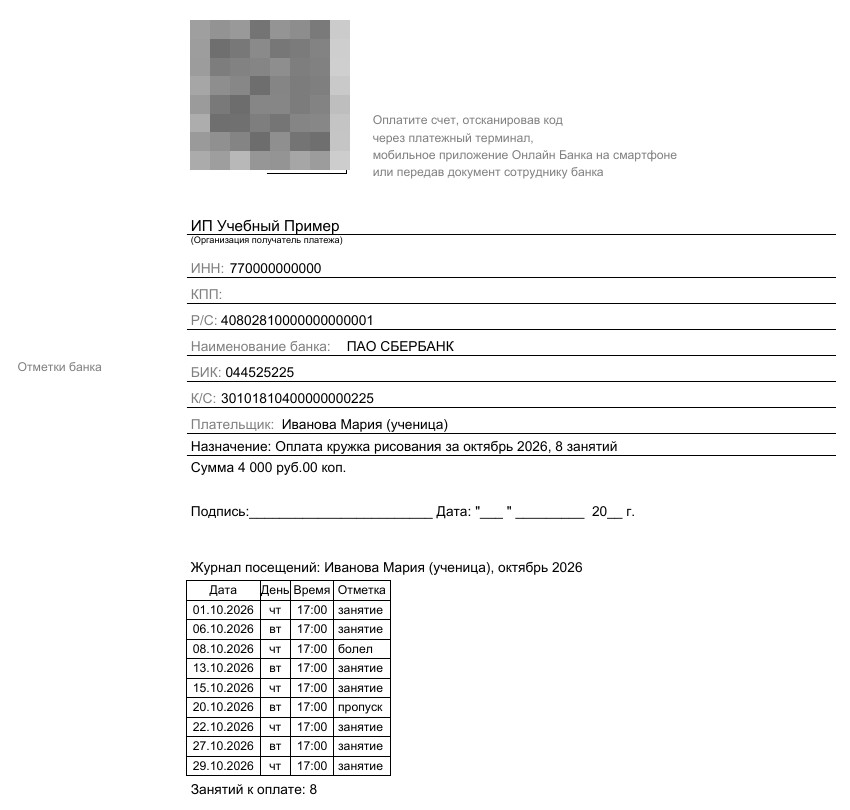
Журнал посещения занятий под квитанцией на оплату кружка с QR-кодом
Квитанция с журналом посещений: учебные данные, QR-код скрыт

Формат подходит всем, у кого оплата зависит от числа занятий: кружкам и секциям, тренерам, репетиторам, логопедам, дефектологам и психологам с индивидуальными занятиями.

🗓 Как вести журнал посещения занятий в форме квитанции: 5 шагов
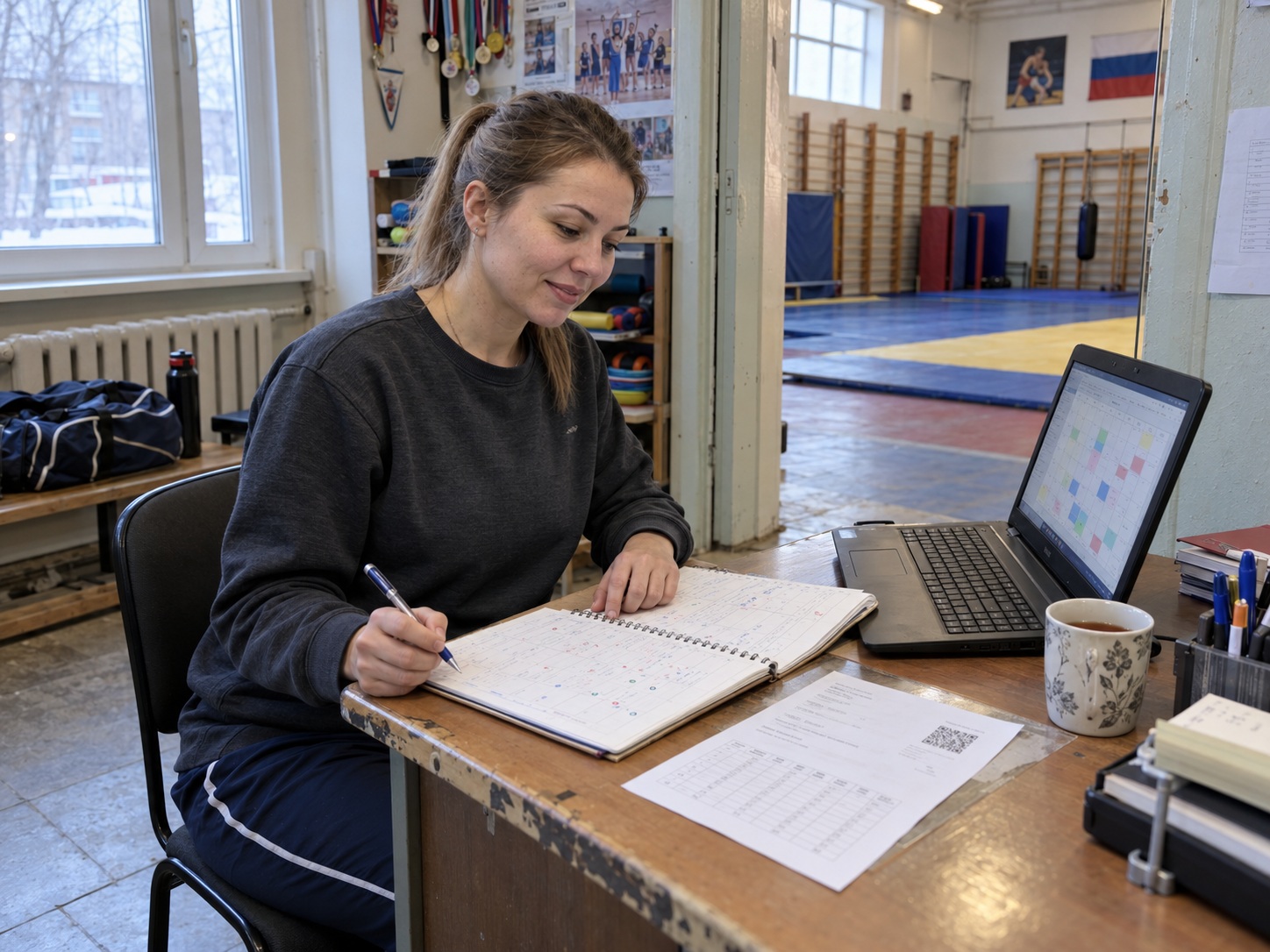
Девушка-тренер самостоятельно сверяет посещения и расчёт оплаты секции за столом у спортзала
Фотоиллюстрация. После тренировки можно сверить посещения и подготовить квитанцию для одного ученика

Шаг 1. Откройте журнал

Перейдите на страницу квитанции для кружков и секций, заполните реквизиты получателя и нажмите «Посчитать по занятиям» рядом с полем суммы.

Шаг 2. Цена и расписание

Режим «За занятие» считает стоимость по оплачиваемым отметкам; «За период» использует фиксированную плату без автоматического уменьшения за пропуски. Для учебного планового расчёта полного октября 2026 задайте 500 ₽ и вторник/четверг в 17:00 — 9 дат. На 25 октября две даты ещё впереди: не выдавайте этот пример за итог фактических посещений. При оплате по факту включайте только подтверждённые занятия.

Шаг 3. Отметки посещения

Следующие правила заложены в форме. Они не задают обязательные условия оплаты: сначала проверьте соответствие вашим договорённостям с клиентом.

  • Болел — уважительный пропуск, не оплачивается.
  • Пропуск — неуважительный, оплачивается.
  • Перенос — занятие прошло в другой день, оплачивается. Уберите занятие со старой даты и отметьте перенос на новой, иначе оно посчитается дважды.

Двойной щелчок по занятию меняет время, например на 17:15.
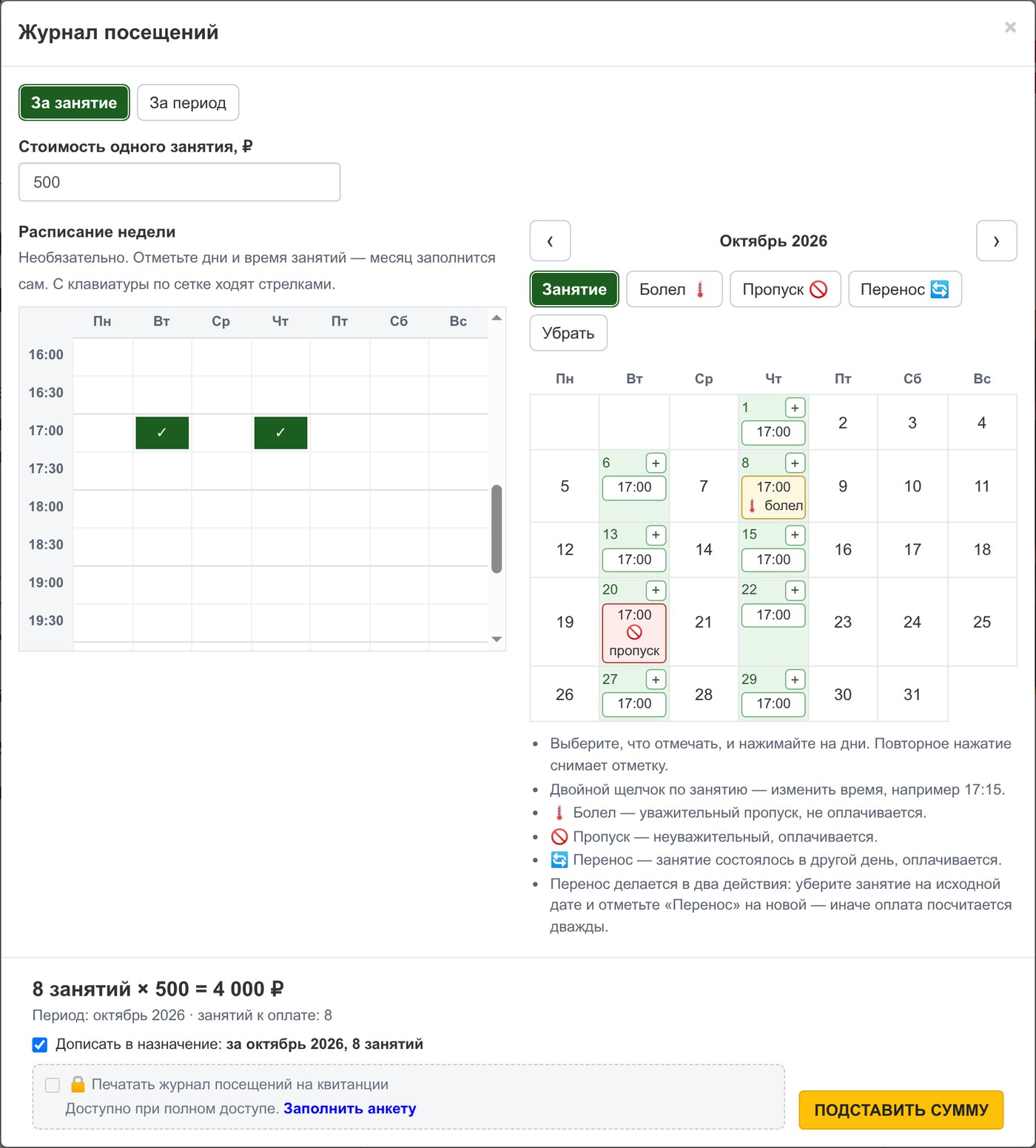
Журнал посещений: расписание недели и отметки занятий в календаре
Журнал посещений: 08.10 — «Болел», 20.10 — «Пропуск». Данные учебные

Шаг 4. Сумма и назначение платежа

В плановом примере из 9 дат одна отмечена «Болел», одна — «Пропуск», остальные 7 — «Занятие». К оплате 8 × 500 = 4 000 ₽. Если включить необязательный флажок «Дописать в назначение», он добавит «за октябрь 2026, 8 занятий» — бухгалтерии проще найти платёж в выписке. Нажмите «Подставить сумму».

Итог журнала посещений: число занятий, сумма к оплате и назначение платежа
Итог журнала переносится в квитанцию одной кнопкой

Шаг 5. Квитанция с журналом

Сформируйте квитанцию с QR-кодом. Чтобы напечатать календарь, в кабинете откройте отдельную форму «Квитанция с журналом посещений» и внесите отметки в неё: автоматического переноса из бесплатной страницы нет. Таблица напечатается под квитанцией вместе с указанным ФИО и периодом. Форма работает при действующем доступе профиля, включая пробный период; для постоянной работы нужен платный полный доступ.

Перед отправкой сверьте правила отметок с договором: «Болел» в форме не оплачивается, «Пропуск» и «Перенос» оплачиваются. Сверьте итог, период и назначение платежа до отправки. Не подгоняйте реальные посещения под подходящий статус, если условия оплаты отличаются. Посчитать оплату по журналу посещений и получить квитанцию с QR бесплатно: https://sbqr.ru/resheniya/kvitanciya-kruzhki-sekcii/.

📊 Сравнение способов вести журнал учёта посещений

Способ Подсчёт суммы Квитанция для оплаты Родитель видит даты Ограничения
Тетрадь или распечатанный бланк журнала Вручную Отдельно Если сделать копию или фото Легко ошибиться при переносе суммы
Таблица на компьютере Формулами, если их настроить Отдельно Если отправить выписку по ученику Без отдельно настроенной интеграции квитанция готовится отдельно
Журнал в форме квитанции sbqr.ru Автоматически по отметкам Сразу, с QR-кодом Да, в отдельной форме кабинета Один ученик на квитанцию; для печати нужен действующий доступ кабинета; архив посещений не ведётся

Для журнала всей группы на месяц подойдёт таблица или бланк. Для расчёта оплаты каждого ученика и пояснения суммы — журнал в форме квитанции. Отправляйте родителю только данные его ребёнка: не общий журнал группы, не диагнозы и не лишние персональные сведения.

❓ Частые вопросы

Сохраняется ли журнал посещений?

Форма не ведёт архив посещений. Сохраните PDF с напечатанным журналом до закрытия страницы; период и число занятий попадут в назначение только при включённом флажке. В кабинете календарь отправляется обработчику для печати, но не сохраняется как история посещений. Сохраняйте подтверждения оплаты отдельно от календаря.

Можно ли вести журнал посещения детей всей группы?

Журнал в форме считает одного ученика. При полном доступе в кабинете есть групповые квитанции из Excel со своими суммами. Это отдельная возможность: список из Excel не создаёт автоматически календари посещений каждого ребёнка.

Подходит ли журнал для индивидуальных занятий?

Да. Логопеду, психологу или репетитору достаточно задать время занятий и отметить исключения — сумма за месяц посчитается сама.
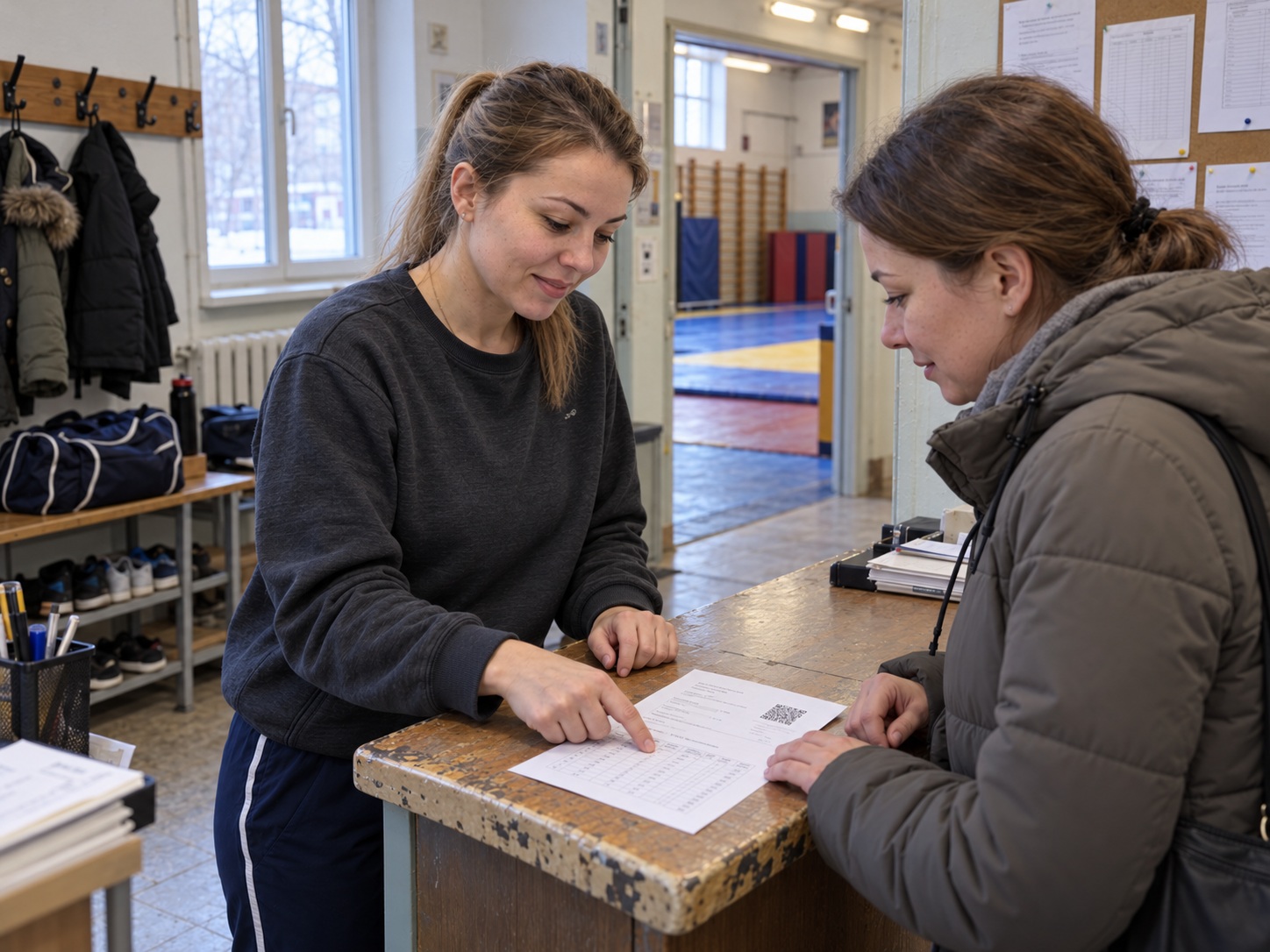
Девушка-тренер объясняет маме ученика расчёт по персональной квитанции с QR-кодом и журналом посещений
Фотоиллюстрация. Родитель получает квитанцию и даты только своего ребёнка

Как проверить квитанцию перед отправкой

Сверьте ученика, получателя, банковские реквизиты, период, число оплачиваемых занятий, сумму и назначение. В поддерживающем такой QR банковском приложении можно считать код и проверить данные без подтверждения тестового платежа. Считывание QR не означает поступления денег — оплату проверяйте по выписке.

Перенос отражайте на старой и новой дате, чтобы не считать одно занятие дважды. Если правите уже отправленную квитанцию, поясните родителю, какая версия актуальна, и проверьте оплату предыдущей. Повторная отправка исправленного файла сама по себе не создаёт новое начисление.

🚀 Когда нужен кабинет

Для печати календаря нужна отдельная форма кабинета с действующим доступом. Есть пробный месяц, для постоянной работы оформляют платный полный доступ. Полный доступ также даёт квитанции из Excel, дополнительные поля плательщика и отправку через Telegram; эти функции не заменяют ведение архива посещений.

📝 Оставьте анкету: https://sbqr.ru/page/payment_QR.html.
Табель учета посещаемости детей: как посчитать оплату кружка и выставить квитанцию

Табель учета посещаемости детей помогает посчитать оплату кружка: умножьте число оплачиваемых занятий на цену. В форме SBQR «Болел» исключается из оплаты, «Пропуск» и «Перенос» оплачиваются; используйте её, если ваши согласованные условия совпадают с этой моделью. Посчитать сумму по журналу посещений и сразу получить квитанцию с QR можно бесплатно и без регистрации: https://sbqr.ru/resheniya/kvitanciya-kruzhki-sekcii/. Чтобы журнал с датами, временем и отметками печатался под квитанцией, нужен полный доступ в кабинете. Анкета: https://sbqr.ru/page/payment_QR.html.
Когда плата зависит от числа занятий, родитель вправе спросить, почему в этом месяце 4 000 ₽, а не 4 500 ₽. Ответ даёт табель посещаемости: какие занятия прошли, какие пропущены и по какой причине. 📋 Ниже — настройки расчёта в сервисе, инструкция и пример с цифрами.

Что такое табель учета посещаемости детей для частного кружка

В этой статье табель учета посещаемости детей — простая шпаргалка для расчёта оплаты одного ученика за выбранный период. Журнал помогает отметить расписание, пропуски и переносы, затем проверить сумму. Он не является унифицированной формой, штатным табелем или официальным регистром учреждения.

Правила оплаты согласуйте с родителями заранее и проверьте, подходит ли им модель сервиса. В форме «Болел» не оплачивается, «Пропуск» и «Перенос» оплачиваются. Если ваши условия отличаются, не меняйте их ради формы: используйте другой способ расчёта.

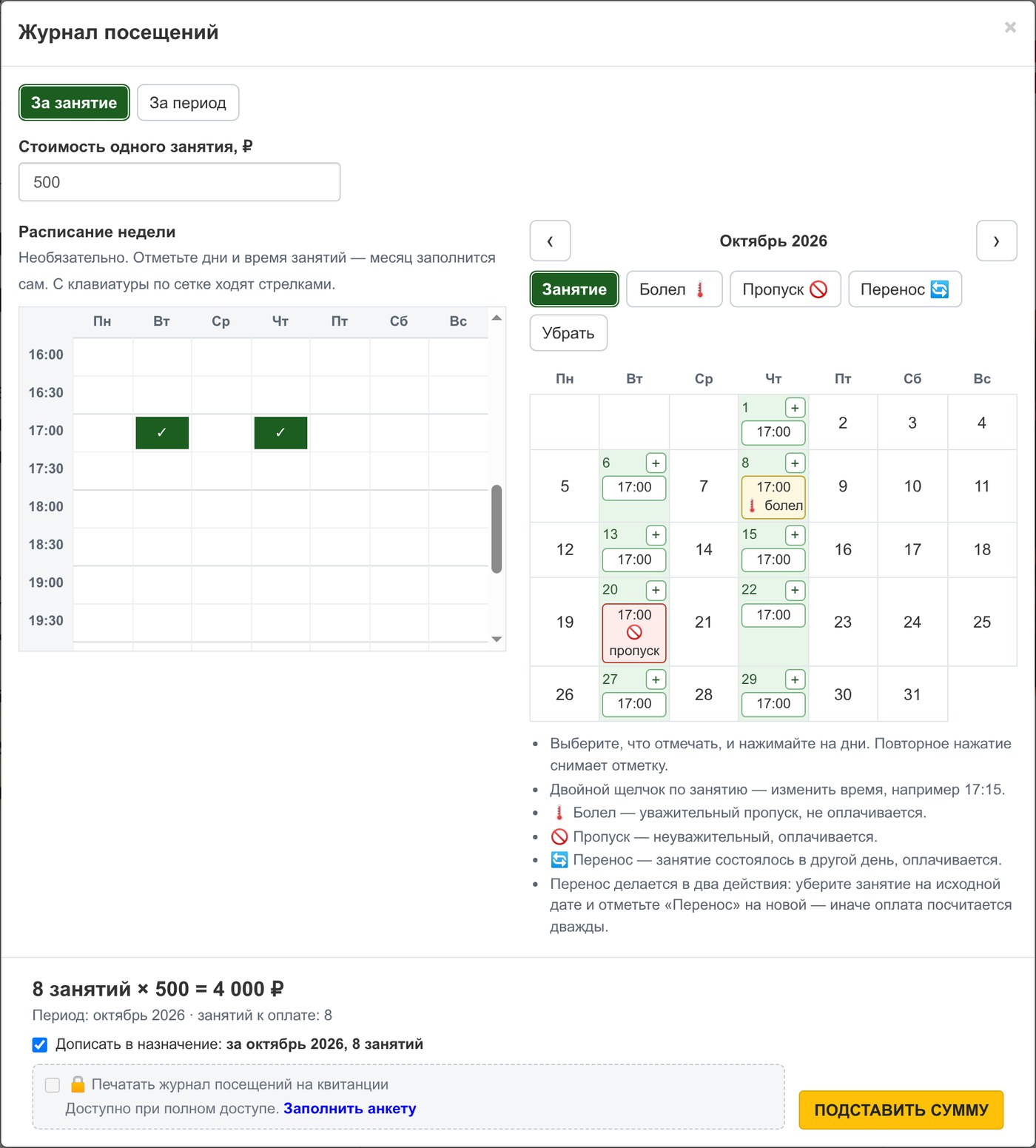
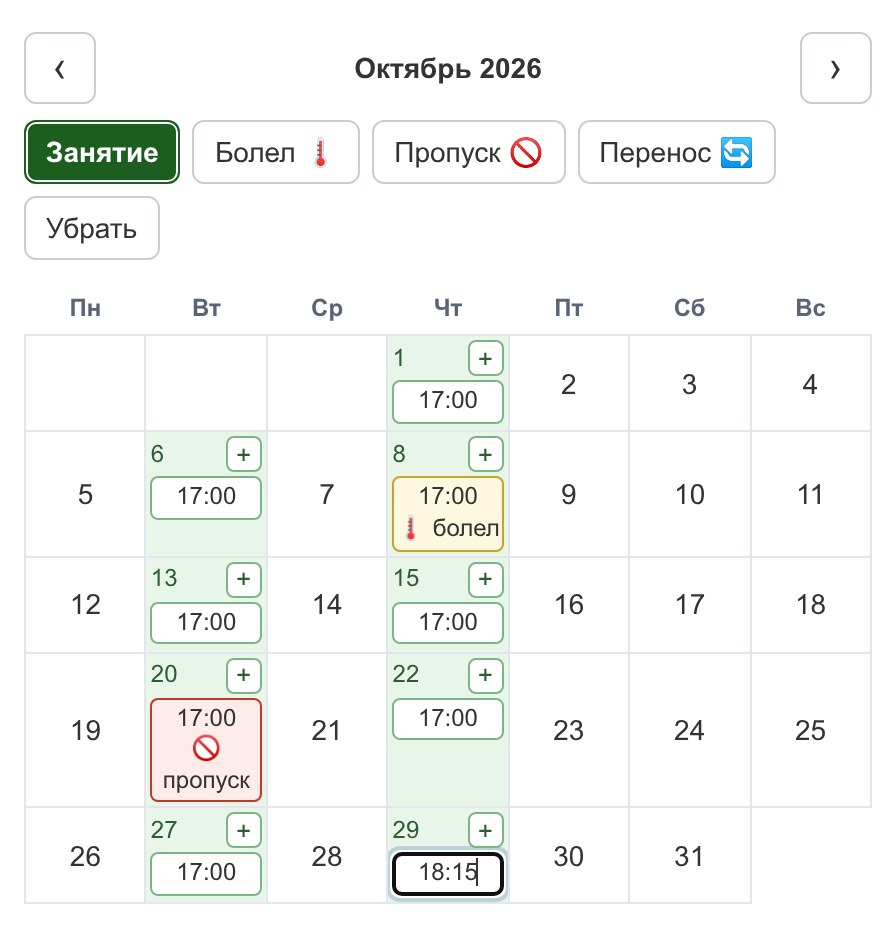
Табель учета посещаемости детей в журнале посещений sbqr.ru: расписание недели, календарь октября и итог 8 занятий по 500 рублей
Журнал посещений: расписание по вторникам и четвергам, отметки «Болел» и «Пропуск», итог 4 000 ₽
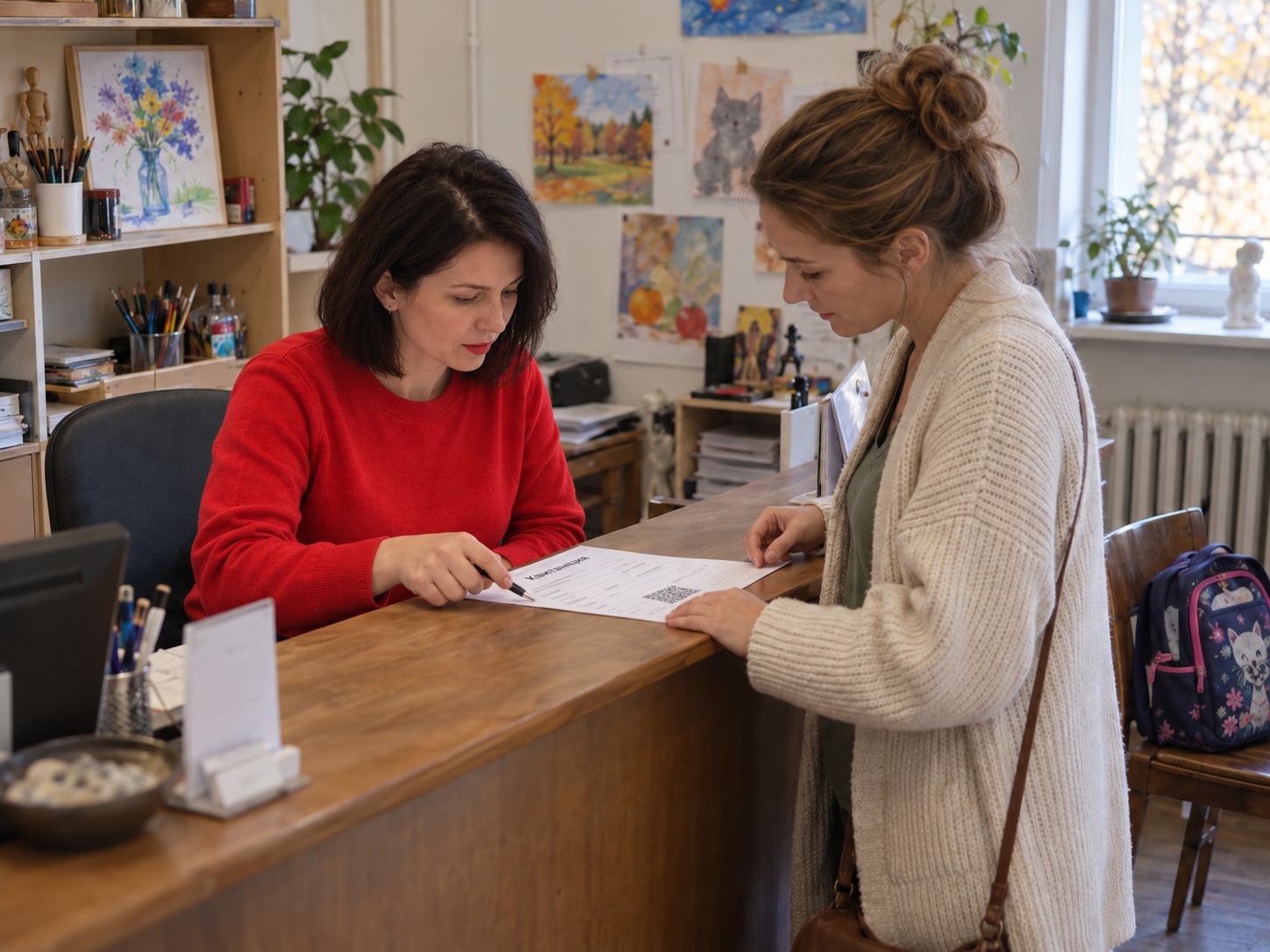
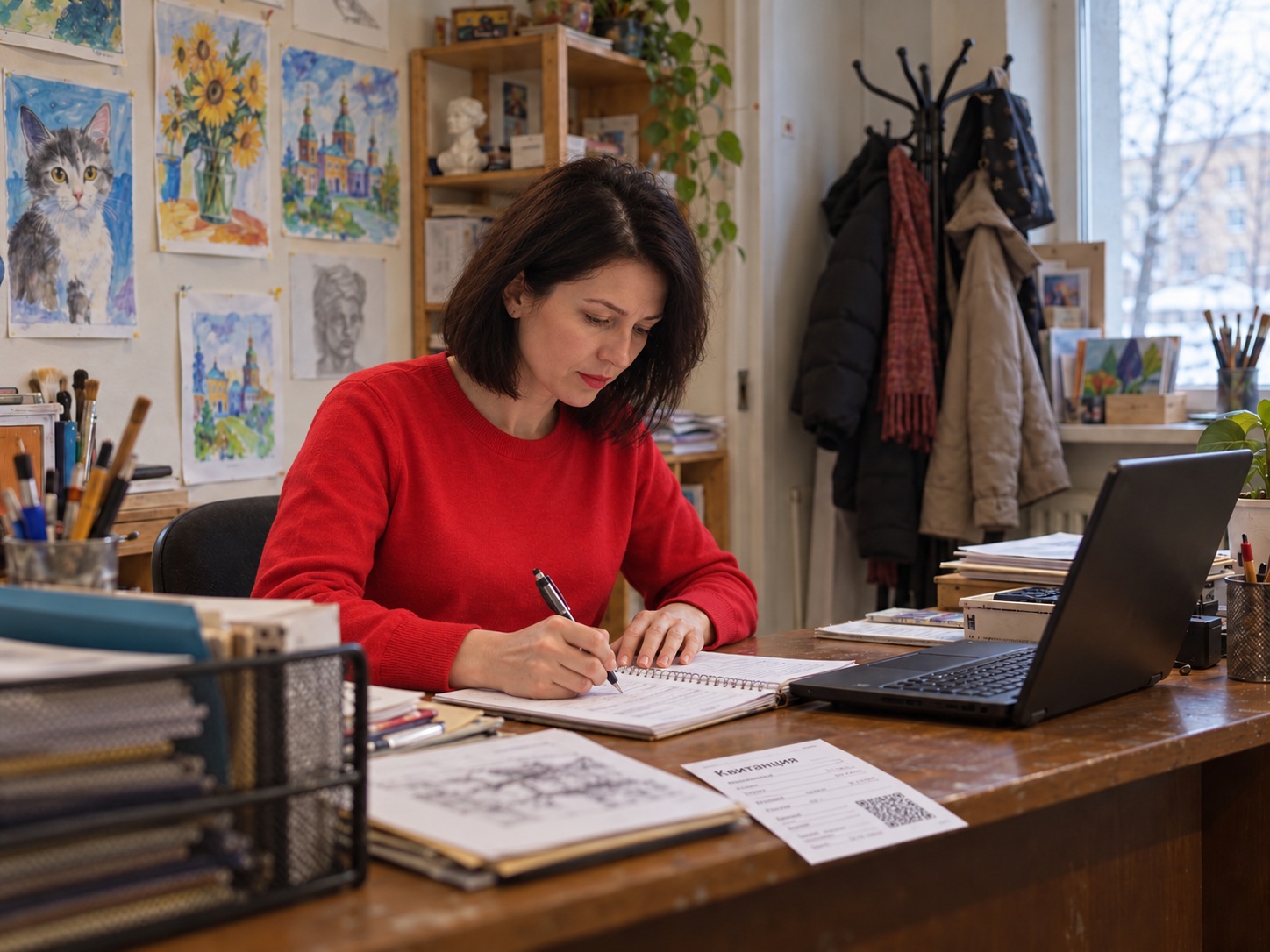
Администратор в красном джемпере заполняет журнал; на столе квитанция с QR-кодом
Фотоиллюстрация: перед расчётом сверьте расписание и отметки в своих записях

Как посчитать оплату по табелю посещаемости: 4 шага

  1. Цена и способ оплаты. На странице квитанции для кружков и секций нажмите «Посчитать по занятиям» рядом с полем суммы. Выберите «За занятие» и укажите стоимость, например 500 ₽. При фиксированной плате за месяц выберите «За период» — отметки останутся справочными.
  2. Расписание недели. Отметьте в сетке дни и время занятий. Вторник и четверг в 17:00 заполнят весь октябрь 2026 года девятью занятиями. Расписание включает будущие даты: само заполнение не подтверждает, что занятия состоялись.
  3. Исключения. Выберите отметку и нажмите на занятие в календаре. Если время отличалось, дважды щёлкните по занятию и введите время с клавиатуры: «1815» превратится в 18:15.
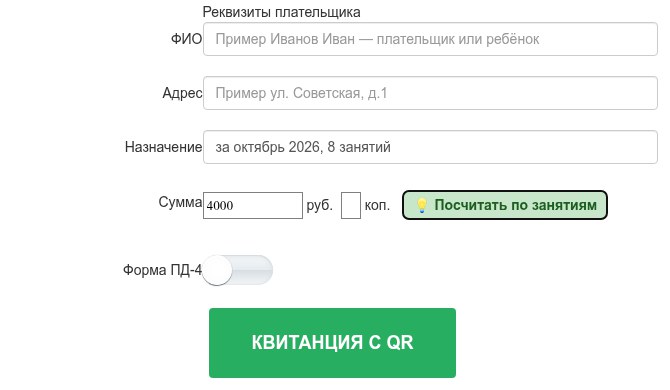
  4. Сумма в квитанцию. Нажмите «Подставить сумму». Итог перейдёт в поле суммы, а флажок допишет в назначение платежа строку вида «за октябрь 2026, 8 занятий».
Правка времени занятия в табеле посещаемости двойным щелчком: поле 18:15 в календаре
Двойной щелчок по занятию открывает поле времени — вводятся только цифры

Отметки пропусков: как считает форма

При оплате за занятие отметки влияют на итог следующим образом:

  • 🌡️ «Болел» — занятие исключается из оплачиваемых.
  • 🚫 «Пропуск» — занятие остаётся в числе оплачиваемых.
  • 🔄 «Перенос» — занятие состоялось в другой день и оплачивается. Перенос делается в два действия: уберите занятие на старой дате и отметьте «Перенос» на новой, иначе оплата посчитается дважды.

Пример расчёта по журналу посещений

Учебный расчёт за полный октябрь 2026 года, данные вымышлены: ученик ходит в студию рисования по вторникам и четвергам в 17:00, занятие стоит 500 ₽.

  • занятий за весь октябрь 2026 года по расписанию — 9: 1, 6, 8, 13, 15, 20, 22, 27 и 29 октября;
  • 8 октября — «Болел», не оплачивается;
  • 20 октября — «Пропуск», оплачивается;
  • к оплате — 8 занятий × 500 ₽ = 4 000 ₽;
  • назначение платежа — «за октябрь 2026, 8 занятий».
Квитанция с QR для кружка: сумма 4000 рублей и назначение за октябрь 2026, 8 занятий подставлены из журнала
После «Подставить сумму» итог и период уже в форме квитанции

Перед формированием квитанции сверьте цену и условия оплаты с договором, проверьте отметки и реквизиты получателя. Если правила оплаты отличаются от модели формы, рассчитайте сумму иным способом.

Администратор в красном джемпере и родитель сверяют квитанцию с QR-кодом за стойкой студии
Фотоиллюстрация: покажите родителю, из каких занятий сложилась сумма

Сохраняется ли журнал посещений

В бесплатной форме журнал живёт в памяти открытой страницы. Истории посещений нет, после перезагрузки отметки не восстанавливаются. До закрытия страницы сохраните нужные сведения отдельно, например сделайте снимок экрана. При формировании квитанции передаются итоговая сумма и выбранный период; сам журнал на бесплатной квитанции не печатается.

При полном доступе можно напечатать журнал под квитанцией. Для формирования такого документа данные журнала передаются на обработку.

Перед выставлением квитанции проверьте цену и условия оплаты: модель формы должна совпадать с вашими согласованными правилами. Перенесённое занятие учитывайте один раз: уберите старую дату и добавьте новую. Посчитать оплату по занятиям и получить квитанцию с QR бесплатно: https://sbqr.ru/resheniya/kvitanciya-kruzhki-sekcii/. Печать журнала под квитанцией — при полном доступе, анкета: https://sbqr.ru/page/payment_QR.html.
Сравнение способов вести табель посещаемости

Способ Подсчёт суммы Пропуски с причиной Сумма в квитанции Родитель видит даты занятий
Тетрадь и калькулятор Вручную каждый месяц Любые условные обозначения Переписывается вручную Можно передать фото или выписку
Таблица Excel Формулами, после настройки Нужны свои обозначения и формулы Вручную или по настроенному шаблону Отдельным файлом
Бесплатный журнал sbqr.ru Автоматически «Болел», «Пропуск», «Перенос» Одной кнопкой, с периодом в назначении Можно передать отдельно; на квитанции журнала нет
Полный доступ в кабинете Автоматически «Болел», «Пропуск», «Перенос» Одной кнопкой Да: даты, время и отметки под квитанцией
Итог табеля посещаемости 8 занятий по 500 рублей и опция печати журнала на квитанции при полном доступе
Печать журнала на квитанции отмечена замком — она доступна при полном доступе

Итог

Табель посещаемости отвечает на вопрос «за что платим», а цена занятия — «сколько». Отметьте расписание и исключения, проверьте итог и подставьте сумму в квитанцию с QR. ✅ Если важно, чтобы родитель видел даты занятий прямо на квитанции, заполните анкету полного доступа: https://sbqr.ru/page/payment_QR.html.
Квитанция за футбольную секцию с журналом посещений: как объяснить стоимость тренировок

Квитанция за футбольную секцию с журналом посещений помогает тренеру объяснить маме футболиста стоимость тренировок: проверьте даты и тариф по договору, затем бесплатно посчитайте занятия и сделайте квитанцию с QR-кодом. Если даты, время и отметки нужно напечатать под индивидуальной квитанцией, создайте кабинет и заполните журнал на странице индивидуальной квитанции. На бесплатной посадочной в квитанцию переносится только сумма.

🎟️ Бесплатно: квитанция с QR-кодом на основе журнала посещений: https://sbqr.ru/resheniya/kvitanciya-kruzhki-sekcii/

🏢 Регулярно готовите квитанции, есть список начислений или нужна печать журнала прямо на индивидуальной квитанции? Создайте кабинет: https://sbqr.ru/simpleQR/simpleQR.html

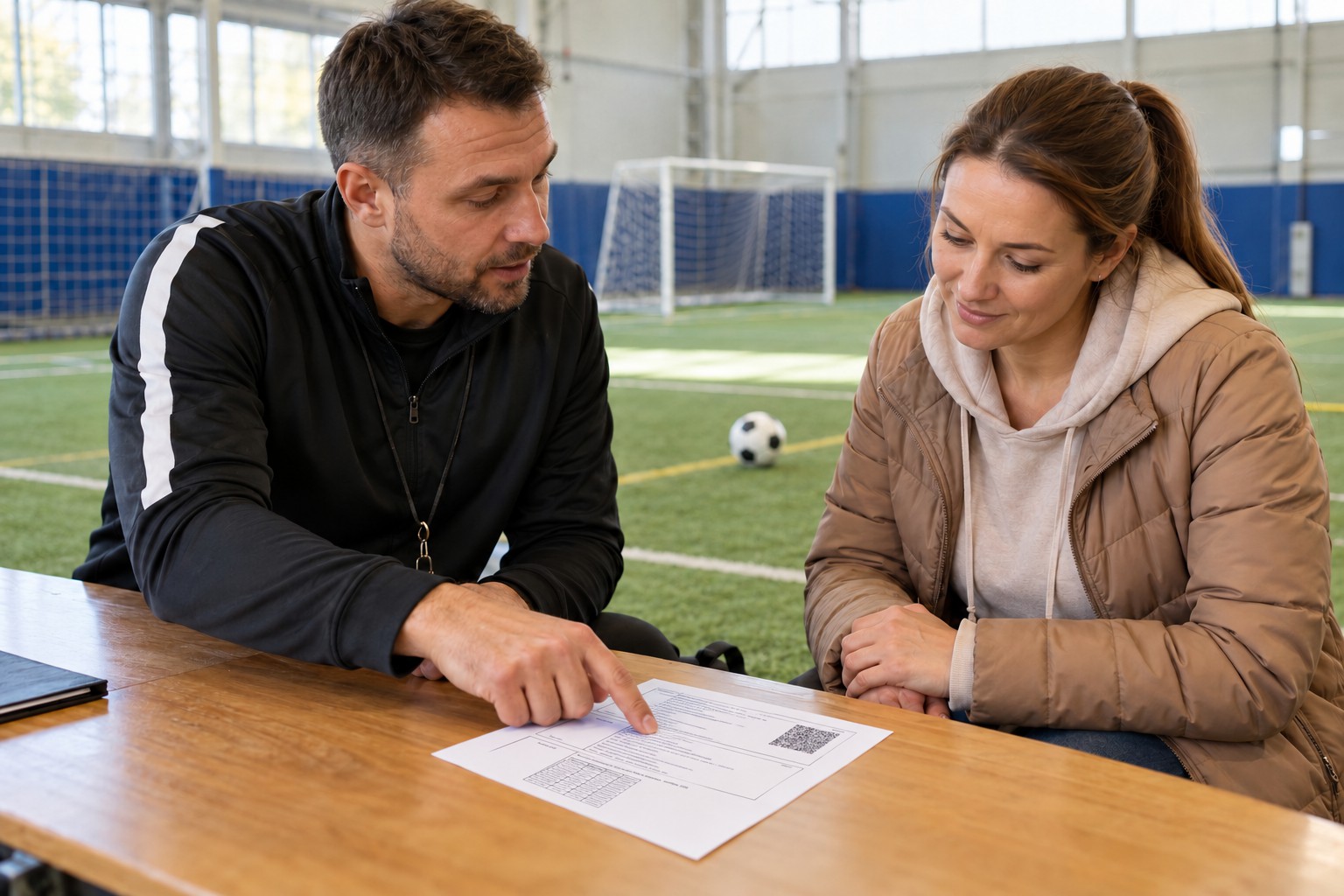
Мужчина-тренер объясняет маме футболиста квитанцию за тренировки на фоне крытого футбольного зала
Редакционная иллюстрация: тренер объясняет матери стоимость занятий по обезличенной квитанции в футбольном зале. Это не скриншот SBQR и не реальный платёжный документ.
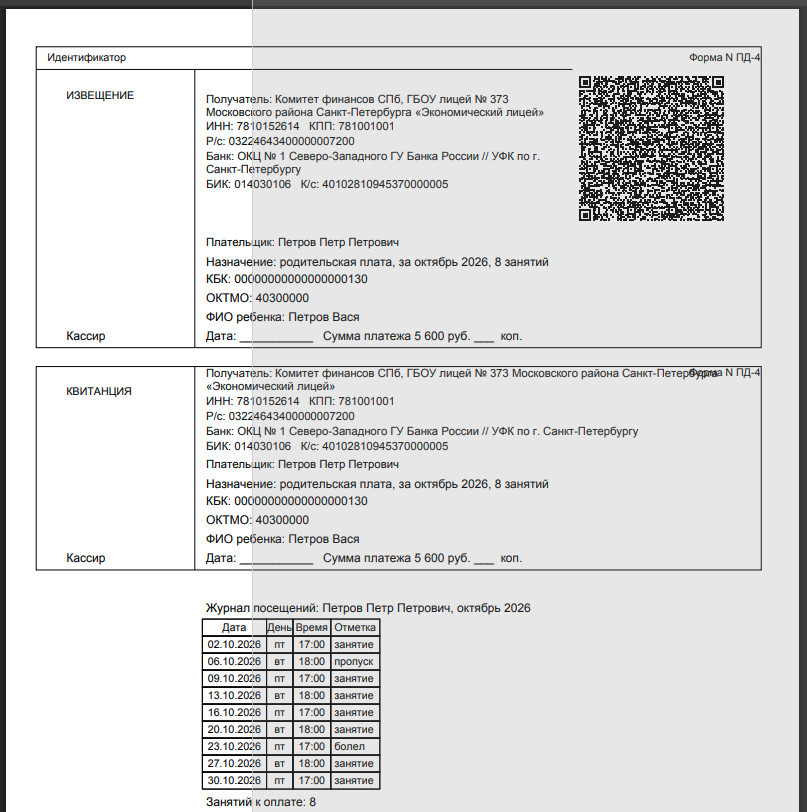
Демонстрационная индивидуальная квитанция с QR и журналом: девять дат, восемь занятий к оплате, итог 5 600 рублей
Демонстрационный скриншот работы сервиса, не реквизиты конкретной спортивной школы: под квитанцией видны даты, время и отметки. Из девяти дат одна «Болел» не оплачивается, одна «Пропуск» оплачивается; итог — 8 × 700 ₽ = 5 600 ₽. Такой расчёт можно применить к тренировкам по футболу, если он соответствует договору секции.

Откуда берётся сумма за тренировки по футболу

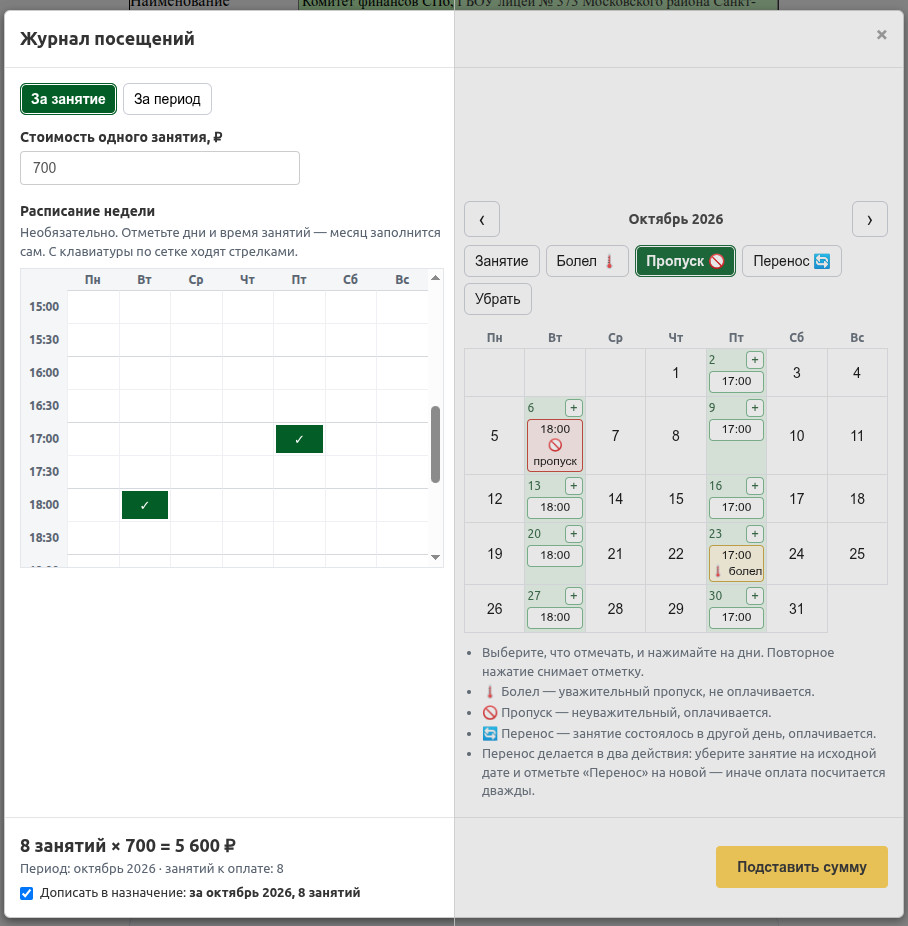
Сначала проверьте тариф секции, расчётный период и журнал футбольной группы. В учебном календаре за октябрь 2026 года, включая будущие на дату подготовки статьи дни, отмечены девять тренировок. В режиме «За занятие» калькулятор SBQR не включает отметку «Болел» в оплату, а отметку «Пропуск» включает. Поэтому число дат и число оплачиваемых тренировок различаются: 9 − 1 = 8, затем 8 × 700 ₽ = 5 600 ₽. Это работа данного калькулятора, а не универсальное правило спортивных школ. Условия договора и утверждённый порядок перерасчёта нужно проверить до выписки квитанции.

Интерфейс журнала посещений в режиме За занятие: цена 700 рублей, девять дат, одна болезнь, один обычный пропуск, итог 5 600 рублей
Интерфейс журнала: выбраны даты и отметки, внизу рассчитаны восемь занятий к оплате по 700 ₽. Скриншот не показывает режим «За период».

Как сделать бесплатную квитанцию за футбольную секцию с QR-кодом

  1. Откройте страницу квитанций для кружков и секций и нажмите «Посчитать по занятиям» рядом с суммой.
  2. Если секция берёт плату за каждую тренировку, выберите «За занятие», введите цену, отметьте даты и время занятий группы. Если в собственном учёте есть болезнь или обычный пропуск, поставьте соответствующие отметки. Для учебного примера цена — 700 ₽, девять дат, одна «Болел» и одна «Пропуск».
  3. Сверьте оплачиваемые тренировки с условиями договора. В этом примере калькулятор показывает восемь к оплате и 5 600 ₽; если ваши правила иные, сначала установите корректное начисление.
  4. Нажмите «Подставить сумму». Дополнение к назначению платежа добавляется только с вашего согласия; проверьте, не повторяется ли период в уже введённом тексте.
  5. Укажите в назначении проверенную услугу и период. Проверьте плательщика, получателя, сумму и реквизиты, затем сформируйте одну квитанцию с QR. Сохраните документ и передайте родителю своим способом.

Бесплатный журнал не хранит отметки между визитами. С посадочной страницы в квитанцию переходит сумма, а не таблица посещений. Сохраняйте исходный журнал и проверенные начисления в собственной системе учёта.

Как напечатать даты и отметки под индивидуальной квитанцией

Если администратор футбольной секции регулярно готовит квитанции, зарегистрируйте кабинет SBQR: заполните анкету и перейдите по ссылке из письма на указанный email. В кабинете откройте страницу индивидуальной квитанции, заполните реквизиты, заново внесите отметки о тренировках в журнал, нажмите «Подставить сумму», проверьте итог и создайте PDF. В пробной версии можно проверить таблицу посещений под квитанцией: даты, время, статусы и число занятий к оплате. Именно такой результат показан на первом скриншоте.

Бесплатный журнал с посадочной в кабинет не переносится. Журнал в кабинете также не сохраняется между визитами. Если после подстановки вручную изменили сумму, повторно примените расчёт перед формированием квитанции с журналом. Групповая генерация из Excel работает по заранее подготовленным суммам; индивидуальную таблицу посещений из групповой формы не печатает.

Что выбрать: бумага, таблица, бесплатная форма или кабинет

Подход Как проверить начисление Что видит родитель в квитанции Ограничение
Бумажный журнал футбольной группы и ручная квитанция Сверять даты тренировок, отметки и тариф вручную Только то, что сотрудник сам перенёс в документ Высокая ручная нагрузка, контроль ошибок на стороне секции
Собственная таблица Excel Свой реестр и формулы по правилам секции Зависит от самостоятельно подготовленного шаблона Формулы, версии, льготы и сверка платежей остаются вашей задачей
Бесплатная страница SBQR Отметки в календаре, цена занятия и проверка рассчитанной суммы Квитанция с QR; таблица дат с посадочной не переносится Журнал не сохраняется между визитами; одна квитанция за раз
Кабинет SBQR Индивидуальный журнал и готовые начисления для списка На индивидуальной PDF-квитанции можно напечатать даты, время и отметки В группе из Excel индивидуальный журнал не печатается; учёт оплат и хранение журнала ведите отдельно

Если футбольной секции нужна одна квитанция, начните с бесплатного расчёта. Если администратор регулярно готовит индивидуальные документы, работает со списком начислений или хочет показывать журнал тренировок прямо на индивидуальной квитанции, попробуйте кабинет. Это не замена учётной системе: скидки, компенсации, история начислений и сверка поступлений требуют собственных правил и контроля.

Календарь тренировок рядом с примером квитанции с QR-кодом и журналом посещений
Редакционная иллюстрация: перед выдачей квитанции за футбол проверьте даты тренировок, тариф и сумму. QR-код здесь декоративный, для оплаты используйте настоящую квитанцию; это не снимок документа SBQR.

Что написать родителю и что проверить перед оплатой

Пример ответа тренера родителю: «За октябрь в журнале нашей футбольной группы отмечено девять дат. Одну тренировку ребёнок пропустил по болезни, в этом расчёте её не оплачиваем. Обычный пропуск учитываем по условиям секции. Итого восемь тренировок по 700 ₽ — 5 600 ₽. Если дата или отметка неверна, сообщите нам до оплаты». Используйте только фактические сведения и согласованные условия своей секции; учебный текст не заменяет договор.

Перед подтверждением платежа по QR родителю стоит сверить получателя, сумму и назначение в банковском приложении. Готовая квитанция не означает, что платёж поступил. Учреждение сверяет оплаты с банковской выпиской вне SBQR; автоматическую рассылку квитанций или контроль оплат описанный сценарий не обещает.

🎟️ Сделать одну бесплатную квитанцию с QR по журналу: открыть страницу для кружков и секций. 🏢 Для регулярных квитанций, списка начислений или журнала на индивидуальной квитанции: создать кабинет.

Квитанция за кружок за месяц: фиксированная сумма и журнал посещений

Квитанция за кружок за месяц с фиксированной платой готовится на основе согласованного начисления: откройте бесплатную форму SBQR с журналом посещений, выберите «За период», заполните «Стоимость за период, ₽», отметьте даты и нажмите «Подставить сумму». В учебном примере за октябрь шесть посещений и две отметки «Болел» оставляют итог 3 000 ₽: болезнь не уменьшает фиксированную сумму автоматически.

🎟️ Подготовьте бесплатную квитанцию с QR по журналу посещений: https://sbqr.ru/resheniya/kvitanciya-kruzhki-sekcii/

🏢 Регулярно готовите квитанции по списку начислений или нужна печать журнала прямо на индивидуальной квитанции? Создайте кабинет: https://sbqr.ru/simpleQR/simpleQR.html

Отметили болезнь, а сумма не уменьшилась? Проверьте режим оплаты

В режиме «За период» календарь показывает посещения, а введённая стоимость действует для всего выбранного периода. Если в договоре кружка согласована фиксированная плата за октябрь, отметка болезни сама по себе не меняет её в калькуляторе. Корректировки согласуют отдельно по условиям учреждения.

Месячный абонемент — возможная схема оплаты, а не обязательный порядок для всех кружков, секций или школ искусств. Сначала проверьте свой договор и утверждённый расчёт. В режиме «За занятие» действует другая логика: цена умножается на число оплачиваемых занятий, «Болел» исключается, «Пропуск» и «Перенос» входят. Это правила калькулятора, не универсальные условия оплаты.

Отдельный пример журнала в режиме За занятие: девять дат, одна болезнь, один пропуск, итог 5 600 рублей
Другой пример: режим «За занятие», 9 дат, одна отметка «Болел» и одна «Пропуск». В расчёт входят 8 занятий: 8 × 700 ₽ = 5 600 ₽. Этот скриншот не показывает режим «За период» и сумму 3 000 ₽.
Два условных примера: за занятие 500 × 7 = 3 500 рублей; за период 3 000 рублей
Два разных условных примера: слева «За занятие», 500 ₽ × 7 = 3 500 ₽; справа «За период», 3 000 ₽ — отметки не меняют сумму. Это разные условия оплаты, а не перерасчёт одного начисления.

1. Подготовьте реестр, договоры и реквизиты

Администратору или бухгалтеру нужны список учеников, договоры, наименование услуги, расчётный период и утверждённые получателем реквизиты. Возьмите назначение платежа из согласованного образца учреждения. Не восстанавливайте реквизиты по названию кружка и не используйте учебные данные как действующие.

Результат этого шага — исходные данные, по которым можно проверить каждую квитанцию. Реестр ведите в собственной таблице или учётной системе: SBQR не является базой учеников.

2. Определите начисления и корректировки до работы в SBQR

Рассчитайте начисления по договору в своей таблице или учётной системе. Отдельно согласуйте корректировки и сохраните их основания. В SBQR переносите уже проверенную сумму: сервис не назначает автоматические льготы, не ведёт сальдо, учёт оплат или возвратов.

Ниже — одна учебная запись контрольного реестра. Сумма 3 000 ₽ и сценарий октября заданы для примера; ФИО, договор и услуга вымышлены. Это не готовый шаблон Excel для импорта: структуру загрузки берите из текущего образца и инструкции кабинета.

Учебная запись для проверки начисления
Поле Значение
ФИО ученика Соколов Артём Ильич, вымышленное имя
Договор УЧ-042/2026, вымышленный номер
Услуга Кружок рисования, условный пример
Период Октябрь 2026
Режим За период
Исходная сумма 3 000 ₽
Согласованная корректировка 0 ₽
Итоговая сумма 3 000 ₽
Назначение платежа Оплата кружка рисования, Соколов Артём Ильич, договор УЧ-042/2026, за октябрь 2026

3. Введите стоимость за период и отметьте посещения

  1. На странице квитанции для кружков и секций откройте «Посчитать по занятиям» рядом с суммой.
  2. Выберите октябрь 2026 и режим «За период».
  3. В поле «Стоимость за период, ₽» введите 3000.
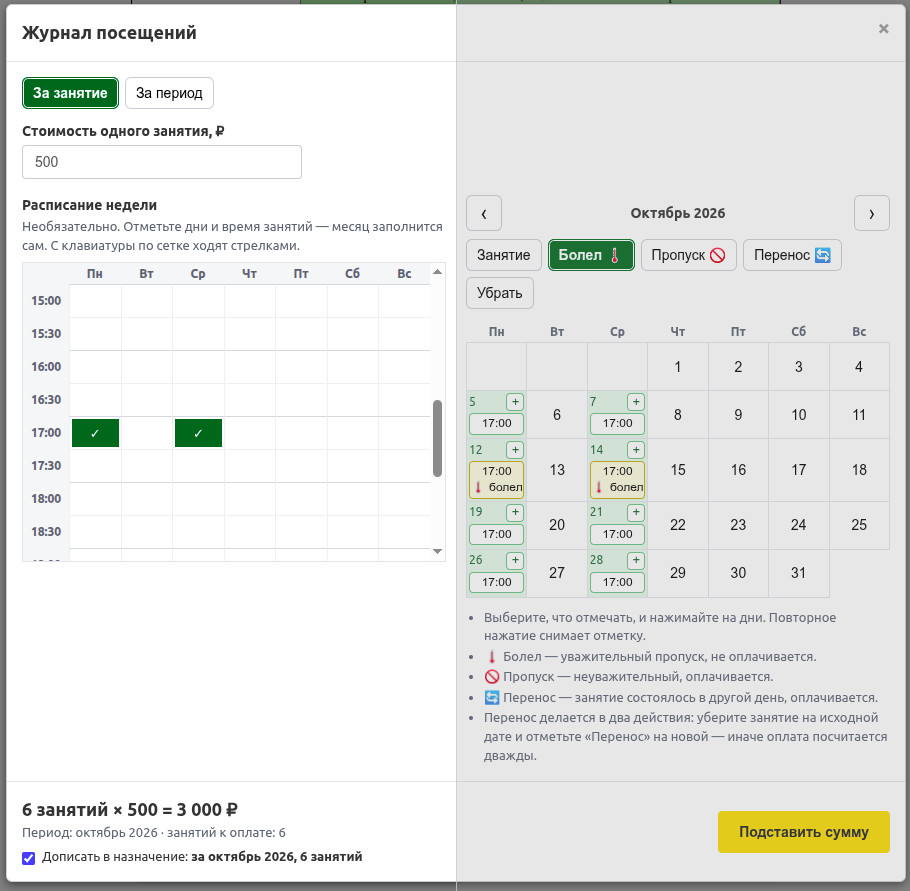
  4. Для учебного примера отметьте 5, 7, 12, 14, 19, 21, 26 и 28 октября в 17:00 — восемь дат по понедельникам и средам. Это модель полного месяца, включая даты после подготовки статьи.
  5. На 12 и 14 октября поставьте «Болел». Проверьте: шесть посещений, две отметки болезни, итог 3 000 ₽.
  6. Нажмите «Подставить сумму» и сверьте поле суммы квитанции.

Шесть посещений здесь не означают «шесть занятий к оплате»: фиксированная сумма не вычисляется умножением на посещения. Если выбраны несколько месяцев, введённая сумма относится ко всему выбранному периоду и автоматически на число месяцев не умножается.

При Вашем согласии в назначение добавляется только «за октябрь 2026»: режим «За период» не дописывает количество оплачиваемых занятий. Если период уже есть в согласованном тексте, отключите дополнение и проверьте назначение целиком.

4. Сформируйте одну квитанцию или группу по готовому списку

Одну квитанцию с QR можно подготовить на посадочной бесплатно без регистрации. Из журнала подставляются сумма и согласованное дополнение к назначению; таблица посещений с посадочной в кабинет не переносится.

Для регулярной работы заполните анкету кабинета: на указанный email придёт ссылка на кабинет. Групповое формирование из Excel использует готовые суммы. Подготовьте загрузку по текущему образцу кабинета и сверьте её с контрольным реестром. Эта форма не создаёт индивидуальные журналы для всех учеников.

Если хотите напечатать даты, время и отметки прямо на индивидуальной квитанции, заполните журнал на соответствующей странице кабинета. Печать журнала доступна только в индивидуальном сценарии. Между визитами журнал не сохраняется даже в кабинете; исходные отметки и историю храните отдельно.

Индивидуальная квитанция с журналом из кабинета, отдельный пример на 5 600 рублей
Индивидуальная квитанция с журналом из кабинета. Здесь другой пример — «За занятие»: 9 дат, одна «Болел», одна «Пропуск», 8 × 700 ₽ = 5 600 ₽. Это не пример фиксированной платы 3 000 ₽; групповая форма из Excel индивидуальные журналы не печатает.
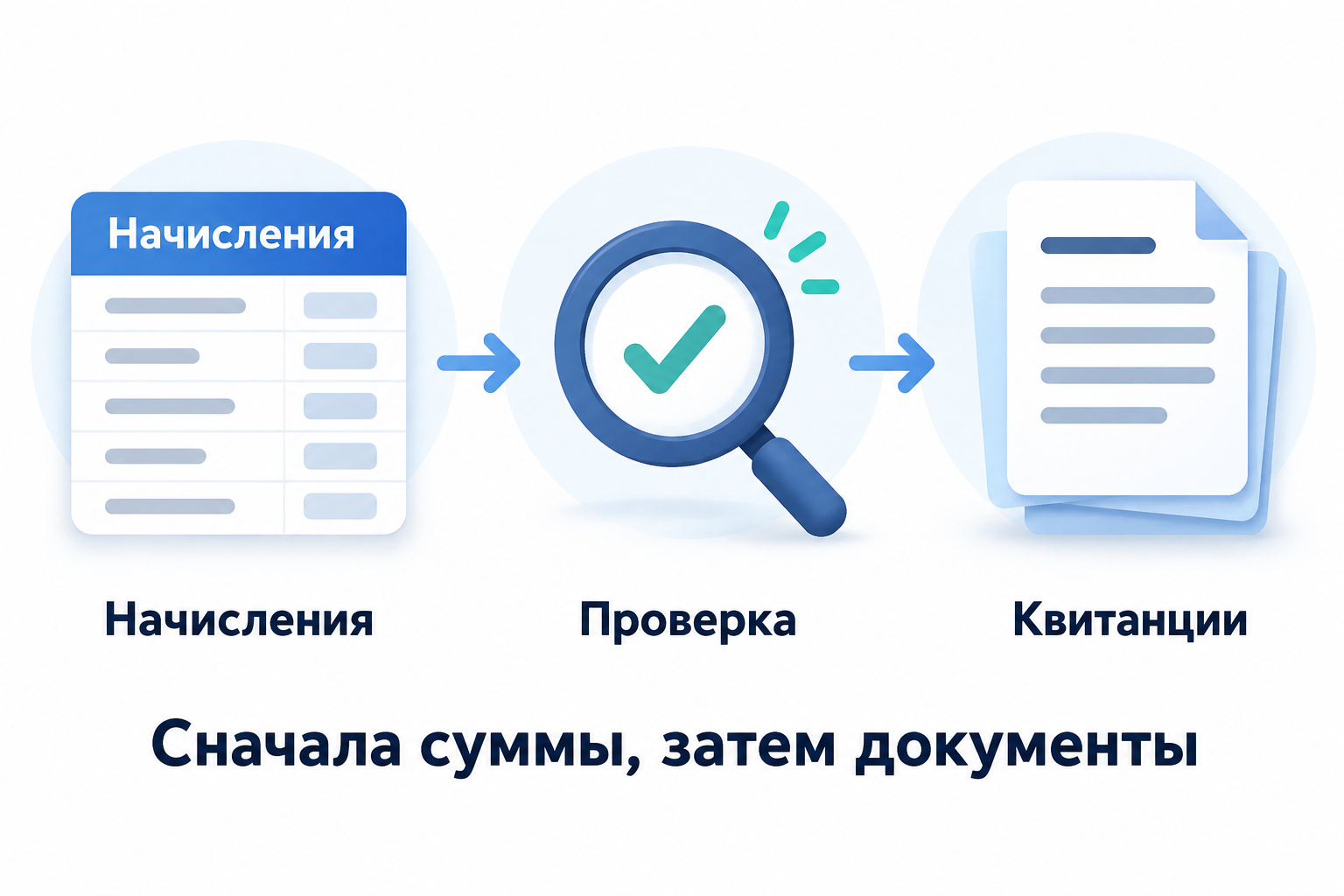
Редакционная схема: Начисления → Проверка → Квитанции
Начисления → Проверка → Квитанции. Редакционная схема процесса, не интерфейс SBQR; начисления и корректировки готовятся в собственной таблице или учётной системе.

5. Проверьте PDF и отправьте квитанцию самостоятельно

  • Сверьте ученика, договор, услугу, период, сумму, назначение и реквизиты с исходным реестром.
  • Для группы сравните число строк и контрольную сумму списка с числом и общей суммой сформированных квитанций.
  • Проверьте повторения сочетания «договор + услуга + период». Разберите каждый дубль до отправки.
  • Сохраните PDF или распечатайте квитанцию; при индивидуальной печати журнала проверьте также даты, время и отметки.

При проверке QR в банковском приложении — например, Сбербанк-Онлайн, приложении Т-Банка (Тинькофф), ВТБ-Онлайн или Альфа — сравните получателя, сумму и назначение с квитанцией до подтверждения платежа. Если необходимое поле не передалось, используйте утверждённый учреждением способ оплаты. Квитанцию отправьте родителю самостоятельно; автоматической отправки в этом сценарии нет.

6. Сохраните версии и сверяйте оплату вне SBQR

Сохраните исходный расчёт, версии реестра до и после исправлений и соответствующие PDF. В своём журнале контроля отметьте, какая версия отправлена родителю. Поступление денег проверяйте по банковской выписке и сопоставляйте с начислением вне SBQR: выпуск квитанции не подтверждает оплату.

Статусы, историю изменений и посещений ведите в собственной таблице или учётной системе. Если после выпуска согласована корректировка, сначала измените расчёт, затем сформируйте новую квитанцию и отдельно сообщите получателю, какая версия актуальна.

Что написать родителю: учебный шаблон

За октябрь начислено 3 000 ₽ по согласованной фиксированной плате. В журнале — 6 посещений и 2 отметки «Болел». В данном примере корректировка — 0 ₽, итого — 3 000 ₽. Если видите ошибку в датах или условиях, сообщите до оплаты.

Это учебный текст: перед отправкой замените период, отметки и суммы своими проверенными данными и сверьте условия оплаты.

Бумага, Excel, учётная система и SBQR: что поручить каждому

Сравнение по одинаковым рабочим задачам
Подход Начисления и корректировки Проверка списка История и оплата Квитанция с QR
Бумага Ручной расчёт по условиям договора Вручную сверить записи, дубли и итог Хранить подписанные версии и сверять выписку вручную Подготовить отдельным инструментом
Excel Формулы и согласованные ручные корректировки; формулы нужно проверять Проверить число строк, сумму и дубли средствами таблицы Самостоятельно сохранять версии и отмечать сверку выписки Для группы в SBQR подготовить файл по текущему образцу кабинета
Учётная система Возможности зависят от конфигурации и настроек Использовать доступные отчёты и проверки своей системы Проверить наличие нужной истории и средств сверки в своей конфигурации Проверить доступную печатную форму или подготовить данные для внешнего формирования
SBQR Подставить сумму из журнала; согласованные корректировки подготовить отдельно Сверить сформированные квитанции с контрольным реестром Учёт оплат и архив версий вести снаружи; журнал между визитами не сохраняется Одна квитанция бесплатно; группа из Excel в кабинете; печать журнала только индивидуально в кабинете

📌 Если условия предусматривают перерасчёт

Согласуйте корректировку отдельно и зафиксируйте её в своей таблице или учётной системе. Перенесите в SBQR проверенную итоговую сумму и сверьте новый PDF. Не выбирайте другой режим лишь ради уменьшения итога: способ расчёта должен соответствовать условиям Вашего кружка.

В учебном примере исходная и итоговая суммы равны 3 000 ₽, корректировка — 0 ₽. Журнал объясняет, когда ученик посещал занятия и когда болел; основание фиксированной платы остаётся в согласованных условиях и исходном расчёте.

Пропуски и переносы занятий: как проверить сумму квитанции

Чтобы бесплатно подготовить квитанцию для оплаты кружка или секции с QR-кодом на основе журнала посещений, откройте https://sbqr.ru/resheniya/kvitanciya-kruzhki-sekcii/, выберите расчёт за занятие, отметьте болезнь и пропуск, уберите переносимое занятие со старой даты и добавьте на новой. Проверьте отсутствие дубля, затем подставьте сумму в квитанцию. В учебном примере из восьми занятий по 500 ₽ одно исключается по болезни: итог — 7 × 500 = 3 500 ₽.

📌 Сначала согласуйте правила, потом считайте

Владельцу кружка полезно заранее определить, что происходит при болезни, обычном пропуске и согласованной отработке. Администратору нужны понятные условия: какие сведения уточнить у родителя, кто согласует новую дату и как записать исключение. Так при расчёте он опирается на зафиксированное решение, а не восстанавливает его по сообщениям.

В режиме SBQR «За занятие» отметка «Болел» не входит в сумму, а «Пропуск» и «Перенос» входят. Это логика калькулятора, а не универсальное правило оплаты или требование перерасчёта. Если условия вашего кружка отличаются, рассчитайте сумму по ним отдельно. В режиме «За период» введённая фиксированная стоимость не уменьшается от отметок.

  • До расчёта проверьте модель оплаты: за отдельное занятие или за период.
  • Для переноса вручную согласуйте свободное место, педагога, дату и время с родителем.
  • Для исключения запишите основание решения, ответственного и занятие, которого оно касается.
Готовый скриншот журнала: девять дат, один Болел, один Пропуск, восемь занятий по 700 рублей
Отдельный пример интерфейса: 9 дат, один «Болел», один «Пропуск»; 8 × 700 = 5 600 ₽. Это не учебный кейс на 3 500 ₽; перенос здесь не показан.

Пропуски и переносы занятий: что означают три отметки

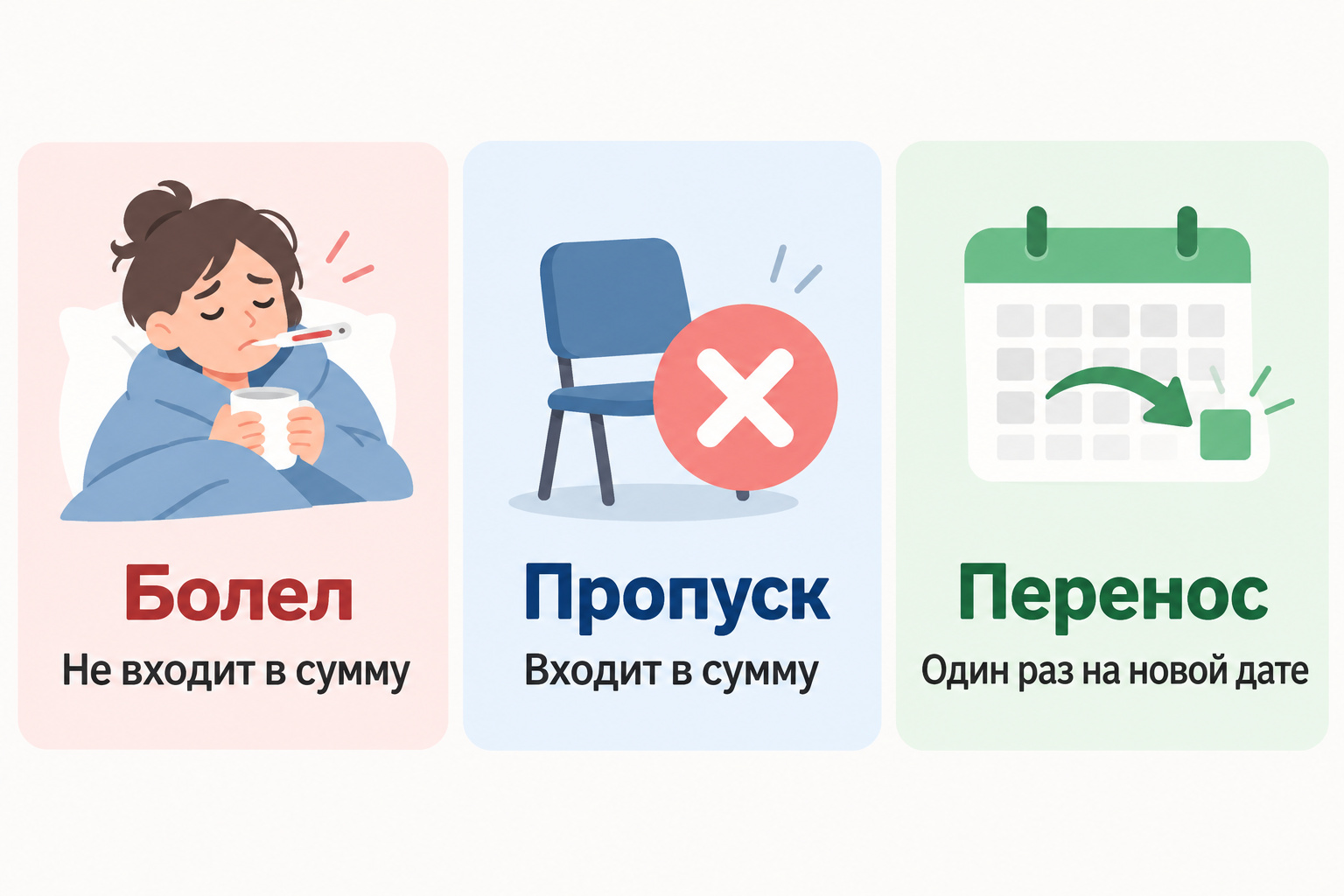
  • «Болел»: запись видна в календаре, но в режиме «За занятие» не увеличивает сумму.
  • «Пропуск»: занятие учитывается в сумме. Не заменяйте им болезнь, если для расчёта нужна именно отметка «Болел».
  • «Перенос»: занятие на новой дате учитывается в сумме. Метка сама не удаляет исходное занятие и не связывает две даты.
Три карточки: Болел — Не входит; Пропуск — Входит; Перенос — Один раз на новой дате
Дополнительная схема, не скриншот SBQR. Отдельное пояснение на учебном примере «за занятие»: пять обычных занятий, один пропуск и один перенос дают 7 × 500 = 3 500 ₽; одна болезнь исключена.

🗓️ Учебный пример: восемь занятий по 500 ₽

Все даты, цена, обозначения ученика и согласования далее вымышлены для обучения. Пример показывает расчёт октября 2026, а не фактические посещения ребёнка. Названия инструментов и правила подсчёта соответствуют описанию журнала SBQR.

  1. Откройте журнал. На целевой странице рядом с суммой нажмите «💡 Посчитать по занятиям». Выберите октябрь 2026 и режим «За занятие», введите 500 ₽.
  2. Задайте исходные занятия. Отметьте 1, 6, 8, 13, 15, 20, 22 и 27 октября, каждое в 17:00. Проверьте время вручную: при добавлении даты без недельной сетки исходное время — 9:00. До исключений должно получиться 8 × 500 = 4 000 ₽.
  3. Разделите причины отсутствия. На занятии 6 октября выберите «Болел», на 13 октября — «Пропуск». Теперь оплачиваемых занятий семь: сумма 3 500 ₽.
  4. Согласуйте новую дату. Занятие 20.10 в 17:00 в нашем примере переносится на 21.10 в 18:00. Администратор заранее проверяет свободное место, доступность педагога и согласие родителя вручную.
  5. Уберите старую запись. Выберите инструмент «Убрать» и удалите именно занятие 20.10 в 17:00. Промежуточный итог — 3 000 ₽.
  6. Добавьте новую запись. На 21.10 в 18:00 поставьте «Перенос». Итог возвращается к 3 500 ₽: поменялась дата, но дополнительного оплачиваемого занятия не появилось.

После этих действий остаются пять обычных занятий — 1, 8, 15, 22 и 27 октября; один «Пропуск» — 13 октября; один «Перенос» — 21 октября; один «Болел» — 6 октября. Восемь записей не означают восемь оплачиваемых занятий: сумма считается как (5 + 1 + 1) × 500 = 3 500 ₽.

Запишите обе даты вне калькулятора

Сохраните связь старого и нового занятия в своей таблице или тетради. Журнал SBQR не хранит её автоматически и не сохраняет отметки между визитами ни на посадочной, ни в кабинете. Одной метки на новой дате недостаточно, чтобы потом восстановить договорённость.

  • Ученик и группа: У-01, рисование; период — октябрь 2026.
  • Старая дата и время: 20.10.2026, 17:00; исходная запись удалена инструментом «Убрать».
  • Новая дата и время: 21.10.2026, 18:00; стоит одна отметка «Перенос».
  • Согласование: 16.10.2026, администратор А-01; педагог и родитель подтвердили; свободное место проверено вручную.
  • Контроль суммы: до переноса — 3 500 ₽; после удаления — 3 000 ₽; после добавления — 3 500 ₽; дублей нет.
  • Исключение: нет. Для особого условия отдельно укажите принятое решение и того, кто его согласовал.

Это образец внутренней записи, а не дополнительные поля SBQR. Если новая дата ещё не согласована, так и запишите: «ожидает согласования». Не отправляйте окончательный расчёт с неподтверждённой заменой.

✅ Проверьте дубли перед подстановкой суммы

  1. Убедитесь, что 20.10 в 17:00 отсутствует, а 21.10 в 18:00 встречается один раз.
  2. Проверьте время каждой записи: в один день могут быть разные занятия. Совпадение даты само по себе ещё не доказывает дубль.
  3. Сверьте состав: пять обычных, один пропуск, один перенос и одна болезнь. К оплате — семь занятий.
  4. Если после переноса получилось 4 000 ₽, проверьте оставшуюся старую запись или лишнее занятие на новой дате. Исправьте состав, затем снова проверьте итог.
  5. Нажмите «Подставить сумму» и убедитесь, что в поле квитанции стоит 3 500 ₽. Если дописываете назначение платежа, проверьте период и число оплачиваемых занятий.
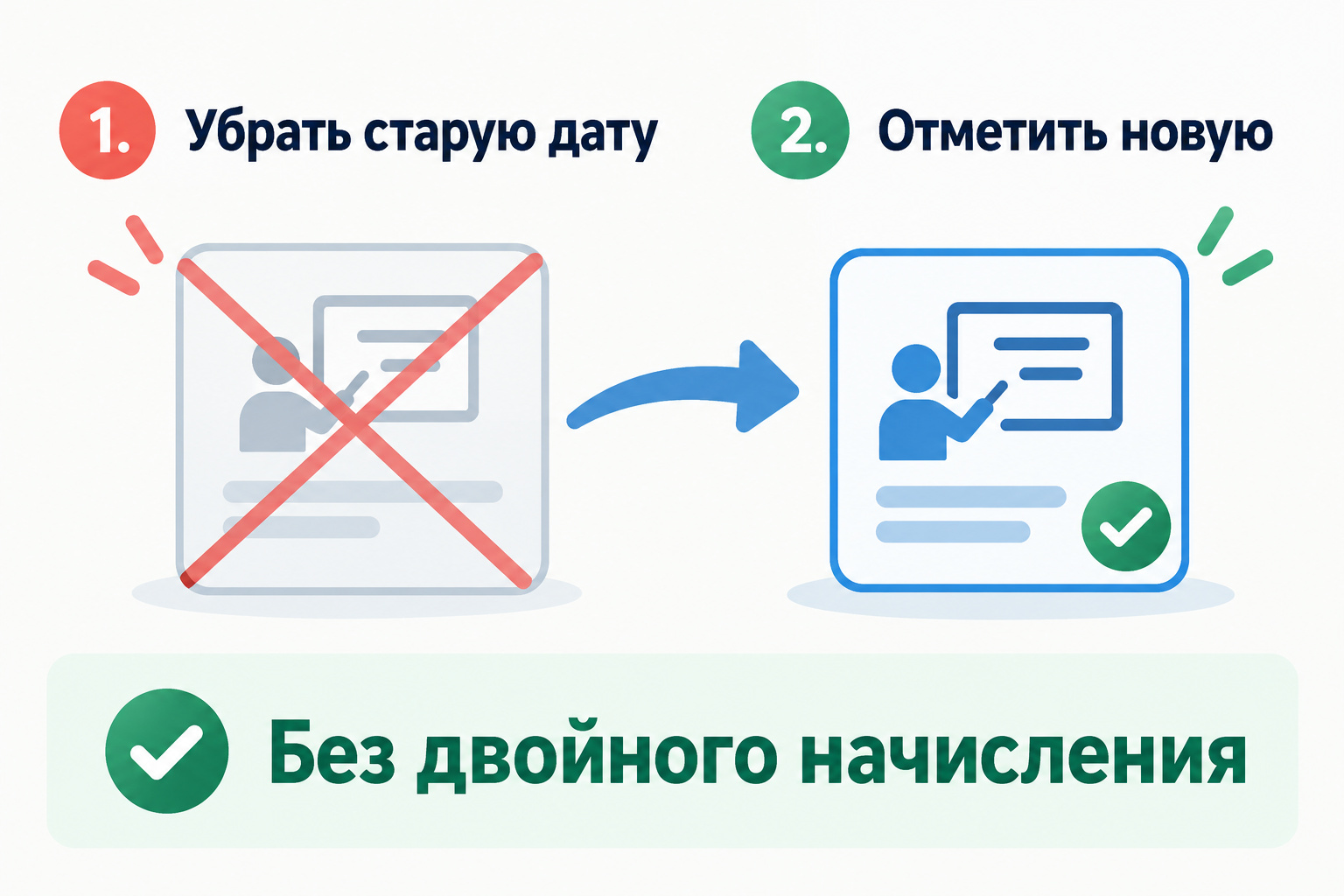
Схема: 1. Убрать старую дату → 2. Отметить новую; итог — Без двойного начисления
Дополнительная схема двух действий, не скриншот SBQR. Отдельное пояснение на учебном примере: уберите занятие 20.10 в 17:00 и отметьте «Перенос» на 21.10 в 18:00; итог до и после переноса — 3 500 ₽. Даты и сумма на схеме не показаны.

Если новое занятие приходится на ноябрь

Перенос на следующий месяц — отдельное условие, которое нужно согласовать заранее. В журнале можно отметить занятия в соседних месяцах: общий итог включает оплачиваемые занятия из всех затронутых месяцев. Простое листание календаря не переносит занятие и не меняет сумму.

Запишите старую и новую дату с временем, примените «Убрать» к исходной записи и «Перенос» к новой, затем проверьте оба месяца и весь расчётный период. Если добавляете период в назначение платежа, сверьте, что он охватывает нужные месяцы. Не воспринимайте общий итог календаря как остаток денег на счёте ученика.

Автоматический перенос баланса, возврат и сверка оплат в SBQR не реализованы. Если октябрь уже оплачен, отдельно сопоставьте начисление и поступление по банковской выписке, запишите принятое решение и проверьте, не выставляете ли повторно уже оплаченное занятие. Порядок учёта следующего месяца определяется вашими условиями, а не меткой «Перенос».

Бумага, электронная таблица, SBQR или CRM

Сравните способы по одинаковым задачам: расчёт исключений, хранение связи дат и подготовка платёжного документа. Цены здесь не сравниваются; для CRM возможности нужно проверять у конкретного продукта на вашем сценарии.

Подход Расчёт болезни и переноса История и связь дат Квитанция и проверка оплаты
Бумажный журнал Можно записать свои условия; сумму и дубли проверяет человек. Обе даты и время записываются вручную, история остаётся в журнале. Квитанция готовится отдельно; поступления сверяются вручную.
Электронная таблица Правила задаются формулами; их корректность и исключения проверяет ответственный. Пару дат и согласование можно хранить в строке файла; структуру задаёте сами. Подготовка квитанции требует отдельного шаблона или сервиса; сверку оплат нужно организовать отдельно.
SBQR Метки дают сумму по правилам выбранного режима; для переноса нужны два действия, контроль дублей — вручную. Журнал не сохраняется между визитами, в том числе в кабинете. Автоматической связи дат нет. Подставляет сумму в квитанцию. Таблица посещений печатается только на индивидуальной квитанции в кабинете. Сверки оплат нет.
CRM Проверьте поддержку вашей модели, исключений и переноса на демонстрационном примере. Уточните, какие записи и историю изменений хранит выбранный продукт, кто имеет к ним доступ. Уточните наличие нужных документов и способ сверки платежей; функции зависят от продукта и настройки.

SBQR помогает получить сумму и квитанцию из текущего набора занятий. Учёт исключений, согласование мест и долговременную историю организуйте отдельно. Функции CRM в SBQR не реализованы; календарь не заменяет систему управления кружком.

💬 Что написать родителю

Ниже шаблон на учебных данных. Перед отправкой замените даты, время и формулировку условий на ваши согласованные сведения.

Здравствуйте! Расчёт за октябрь: 8 занятий по 500 ₽. 06.10 отмечено «Болел» и исключено из суммы; 13.10 — «Пропуск», учтён по согласованным условиям нашего примера. Занятие 20.10 в 17:00 перенесли на 21.10 в 18:00, старую запись убрали. Место и педагог согласованы. К оплате 7 × 500 = 3 500 ₽. Проверьте, пожалуйста, даты и время; если есть расхождение, сообщите до оплаты.

С посадочной в квитанцию передаётся сумма, а не таблица посещений; период и число занятий можно дописать в назначение только по согласию пользователя. Для печати таблицы с датами, временем и отметками нужна индивидуальная квитанция на странице журнала в кабинете. Заполненный на посадочной журнал в кабинет не переносится: там его потребуется заполнить заново. Групповое формирование по списку не печатает этот индивидуальный журнал.

Готовая индивидуальная квитанция с таблицей из девяти дат, одной болезнью и одним пропуском, сумма 5 600 рублей
Отдельный пример готовой квитанции: 9 дат, один «Болел», один «Пропуск», 8 × 700 = 5 600 ₽. Это не наш кейс на 3 500 ₽. Таблица напечатана в кабинете на индивидуальной квитанции; реквизиты и QR на изображении не предназначены для вашей оплаты.

Если родитель сканирует QR в банковском приложении — например, Сбербанк-Онлайн, приложении Т-Банка (Тинькофф), ВТБ-Онлайн или Альфа — попросите до подтверждения сверить получателя, сумму и назначение с вашей квитанцией. При расхождении сначала исправьте документ. Само сканирование не подтверждает поступление: оплату сопоставьте с начислением по банковской выписке отдельно.

Понятный расчёт начинается с правил кружка и заканчивается проверкой конкретных записей. Для переноса сохраните обе даты и время, уберите исходное занятие и убедитесь, что новое учтено один раз.

🎟️ Бесплатно подготовить квитанцию с QR-кодом для оплаты кружка или секции на основе журнала посещений: https://sbqr.ru/resheniya/kvitanciya-kruzhki-sekcii/

🏢 Если вы постоянно готовите квитанции, работаете со списком начислений или хотите печатать журнал посещений прямо на квитанции, создайте личный кабинет: https://sbqr.ru/page/payment_QR.html

Оплата кружка после болезни: как объяснить сумму 3 000 ₽

Оплата кружка после болезни в учебном примере: 8 × 500 = 4 000 ₽; исключаем два занятия с отметкой «Болел» — остаётся 6 × 500 = 3 000 ₽, если это предусмотрено условиями кружка. Откройте https://sbqr.ru/resheniya/kvitanciya-kruzhki-sekcii/, нажмите лампочку у суммы, выберите «За занятие», введите 500 ₽ и отметьте восемь дат. На двух занятиях поставьте «Болел», проверьте итог и нажмите «Подставить сумму».

Восемь занятий по 500 ₽ — это 4 000 ₽. После двух отметок «Болел» остаётся шесть оплачиваемых занятий — 3 000 ₽. Ниже разбираем условное расписание октября 2026, включая даты после выхода статьи: это учебный пример, а не фактическая посещаемость ребёнка. Стоимость, имя и договор также вымышлены.

1. Подготовьте реквизиты и условия перерасчёта

Возьмите утверждённую карточку реквизитов получателя или квитанцию и инструкцию, выданные кружком. Для частного кружка подготовьте наименование получателя, ИНН, БИК, расчётный счёт и наименование банка. КПП указывайте только если он применим к получателю и присутствует в его реквизитах. Не переносите банковские номера с иллюстраций этой статьи.

По договору и расписанию проверьте услугу, период, ФИО ребёнка, номер договора, цену и условия пропусков по болезни. Срок оплаты берите из документов кружка, если он установлен. Результат этого шага — согласованные исходные данные: калькулятор не определяет за вас, какие условия перерасчёта действуют.

2. Откройте лампочку и задайте восемь занятий

  1. 💡 У поля суммы нажмите «Посчитать по занятиям». В журнале выберите режим «За занятие» и введите стоимость 500 ₽.
  2. Перейдите к октябрю 2026. В недельной сетке отметьте понедельник и среду в 17:00.
  3. 📅 Проверьте заполненный календарь месяца: по одному занятию на 05, 07, 12, 14, 19, 21, 26 и 28 октября 2026. Все занятия — в 17:00, как на скриншоте.
  4. Проверьте восемь отметок и итог 8 × 500 = 4 000 ₽. Убедитесь, что в журнале нет лишних занятий, в том числе в других месяцах.

В октябре 2026 это расписание даёт ровно восемь занятий. Для другого месяца сверяйте число дат отдельно. Итог считает все занятия журнала, а простое листание месяцев не добавляет новые занятия и не меняет сумму.

3. Отметьте болезнь 12 и 14 октября

🌡️ Выберите «Болел» и поставьте эту отметку на занятиях 12 и 14 октября. Эти занятия останутся в календаре, но не войдут в оплату. Оплачиваемые даты: 05, 07, 19, 21, 26 и 28 октября. Контрольный итог — 6 × 500 = 3 000 ₽.

Родителю можно объяснить сумму так: «Восемь занятий стоят 4 000 ₽. Два занятия по болезни исключили по согласованным условиям, осталось шесть по 500 ₽ — 3 000 ₽». Это расчёт оплаты после болезни для заданного примера, а не универсальное правило для всех кружков.

Журнал за октябрь 2026: восемь занятий в 17:00, 12 и 14 октября отмечены «Болел», к оплате шесть по 500 ₽ — 3 000 ₽
Расчёт из статьи: восемь занятий по понедельникам и средам, два пропуска по болезни. К оплате 6 × 500 ₽ = 3 000 ₽.

4. Подставьте сумму и проверьте назначение

✅ Нажмите «Подставить сумму»: в поле квитанции должно появиться 3 000 ₽. Закрытие журнала без этой кнопки сохраняет прежнее значение. На посадочной переносятся только сумма и согласованное дополнение назначения с периодом и числом занятий; список дат в квитанцию не переходит.

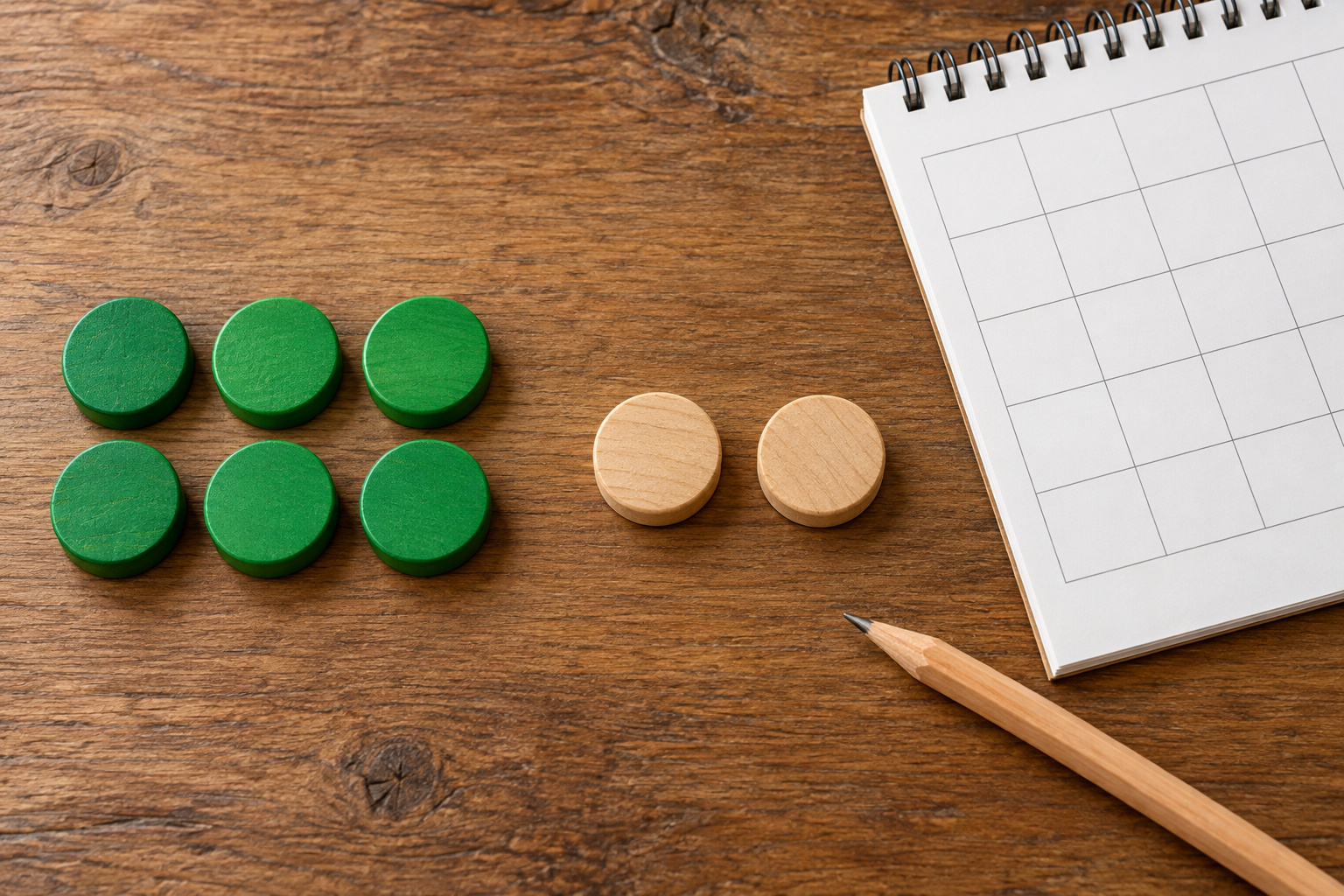
Шесть зелёных жетонов и два нейтральных рядом с календарём
Иллюстрация учебного расчёта статьи: из восьми занятий два исключены по болезни, шесть оплачиваются — 6 × 500 ₽ = 3 000 ₽.

Ниже — заполненная учебная запись для сверки услуги и расчёта. Все персональные сведения вымышлены; реальные банковские реквизиты нужно взять у вашего получателя.

  • Услуга: занятия в кружке рисования «Палитра».
  • ФИО ребёнка: Иванова Анна Сергеевна.
  • Договор: № УЧ-17.
  • Период: октябрь 2026.
  • Запланировано: 05, 07, 12, 14, 19, 21, 26, 28.10.2026.
  • «Болел»: 12 и 14.10.2026.
  • К оплате: 6 занятий × 500 ₽ = 3 000 ₽.

Учебное назначение платежа: «Оплата занятий в кружке рисования „Палитра“ за октябрь 2026, Иванова Анна Сергеевна, договор № УЧ-17, 6 занятий».

В этом тексте уже есть период и число занятий: повторное дополнение не нужно. Если у получателя установлен свой образец назначения, используйте его. Дополнение из журнала по умолчанию выключено; включайте его только с согласия пользователя и проверяйте итоговый текст. Период и сумма квитанции должны соответствовать расчёту и документам кружка.

Какой способ расчёта выбрать

Сравните подходы по одной задаче: посчитать оплату занятий в секциях и кружках после болезни и показать родителю основания суммы. Возможности специализированной системы зависят от конкретного продукта и его настройки.

Подход Как считается сумма Как показать даты родителю Что подготовить и проверить
Ручной расчёт или своя таблица Вручную или по собственной формуле с учётом условий договора. Подготовить отдельный список либо собственный шаблон документа. Самостоятельно задать правила болезни, проверить формулу и перенести сумму в квитанцию.
Специализированная система учёта По настройкам, которые поддерживает выбранная система. Использовать доступный отчёт или детализацию, если они предусмотрены. До выбора проверить поддержку ваших правил перерасчёта и нужного формата документа.
SBQR В режиме «За занятие» цена умножается на число оплачиваемых занятий; «Болел» исключается. На посадочной — сумма и согласованное дополнение назначения. Список дат в PDF — на индивидуальной квитанции в кабинете. Заполнить и подтвердить журнал; для кабинета заполнить заново. Журнал между визитами не сохраняется, групповое формирование из Excel не печатает его.

Когда больничные не уменьшают сумму

В режиме «За период» стоимость фиксированная: отметки болезни её не уменьшают. Для такого договора нельзя автоматически применять схему «минус два занятия». Сначала согласуйте расчёт по условиям кружка.

«Пропуск» не равен «Болел»: в режиме «За занятие» обычный пропуск входит в оплату. «Перенос» также оплачивается; чтобы избежать двойного начисления, уберите занятие со старой даты инструментом «Убрать», затем отметьте новую дату как «Перенос». Скидки, авансы и долги журнал автоматически не рассчитывает.

Как получить индивидуальную квитанцию со списком дат

🧾 Если родителю нужна детализация под квитанцией, откройте в кабинете страницу «Квитанция с журналом», заполните данные ученика и журнал заново, проверьте сумму и нажмите «Подставить сумму». В PDF индивидуальной квитанции печатаются даты, время и отметки. Журнал с посадочной в кабинет не переносится; групповое формирование квитанций из Excel не добавляет эту таблицу.

При заполненном журнале ручная правка суммы в кабинете сбрасывает подтверждение и блокирует формирование с пояснением «Подтвердите сумму по журналу». Изменение занятий, недели, цены или режима тоже требует повторного подтверждения. После проверки нажмите «Подставить сумму» заново: кнопка заменит ручное значение итогом журнала. На посадочной ручная сумма допустима, но её уже нельзя представлять как неизменённый результат журнала.

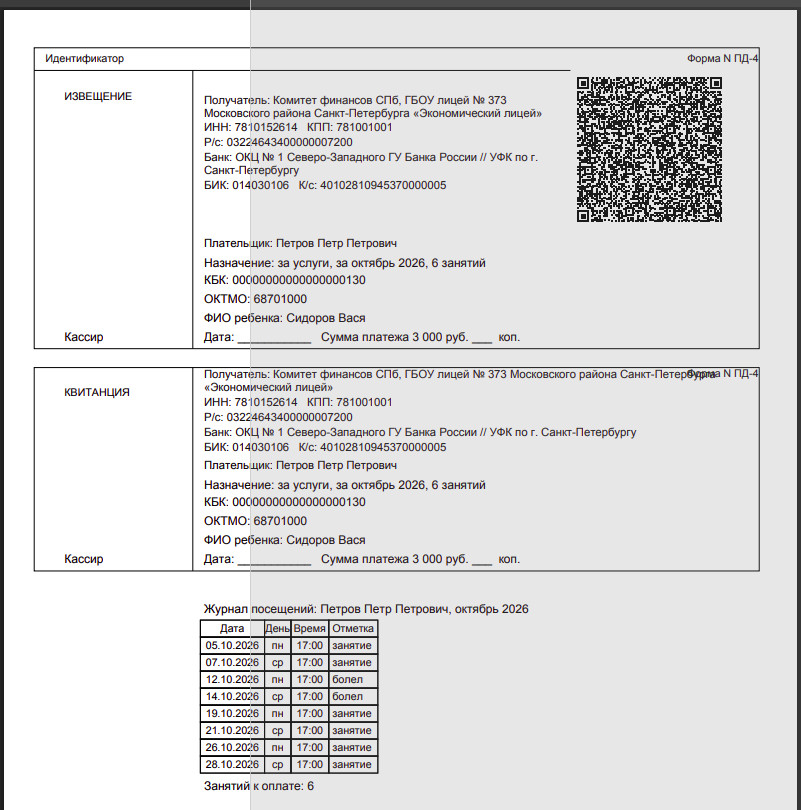
Индивидуальная квитанция на 3 000 ₽ с журналом за октябрь 2026: восемь строк, две отметки «Болел», шесть занятий к оплате
Готовая квитанция из кабинета: сумма 3 000 ₽, под квитанцией — восемь занятий с двумя отметками «Болел» и итог «Занятий к оплате: 6». Для своей квитанции используйте реквизиты вашего получателя.

Журнал не сохраняется между визитами ни на посадочной, ни в кабинете. Электронные квитанции за кружки проверяйте перед передачей родителям: наличие таблицы само по себе не подтверждает правильность исходных отметок.

Проверьте документ, отправьте родителю и сверьте поступление

Руководитель кружка и взрослый родитель вместе сверяют бумажный календарь
Иллюстрация: покажите родителю даты и объясните, какие занятия вошли в сумму.
  1. Сравните получателя, ИНН, БИК, счёт и банк с утверждёнными реквизитами. Проверьте применимый КПП, услугу, ФИО, договор, период и назначение.
  2. Для учебного примера убедитесь, что сумма — 3 000 ₽. Если печатаете журнал в кабинете, в нём должны быть восемь занятий, из них два «Болел» и шесть оплачиваемых.
  3. Самостоятельно отправьте персональную квитанцию родителю согласованным с ним способом.
  4. Перед оплатой родитель сверяет получателя, сумму и назначение после сканирования QR в своём банковском приложении. Например, в Сбербанк-Онлайн, приложении Т-Банка (Тинькофф), ВТБ-Онлайн или Альфа проверяйте именно заполненные поля: поддержка конкретного QR и перенос всех сведений не гарантируются. Если обязательные данные отсутствуют или отличаются, используйте утверждённый получателем способ оплаты.
  5. Получатель вручную сверяет поступление по банковской выписке с начислением: сумму, назначение и сведения об ученике и договоре. SBQR не подтверждает зачисление.

Понятная квитанция начинается с проверяемого расчёта: восемь дат, две отметки болезни, шесть оплачиваемых занятий. Для своего кружка замените учебные данные утверждёнными условиями и проверьте итог перед отправкой.

Отметьте свои даты и проверьте сумму: https://sbqr.ru/resheniya/kvitanciya-kruzhki-sekcii/

Журнал посещений кружка: первый расчёт суммы для квитанции

Журнал посещений кружка сразу покажет сумму для квитанции: откройте https://sbqr.ru/resheniya/kvitanciya-kruzhki-sekcii/, у поля суммы нажмите «💡 Посчитать по занятиям», выберите «За занятие», введите цену, отметьте даты и нажмите «Подставить сумму». В учебном примере 7 оплачиваемых занятий × 500 ₽ = 3 500 ₽; до подтверждения поле суммы квитанции не меняется.

Какой способ расчёта подходит вашему кружку

Бумажный журнал, своя таблица, специализированная система и журнал у формы квитанции решают разные части задачи. Сравните, где получается сумма и что увидит родитель.

Подход Как получить сумму и объяснить её Что учесть Когда удобнее
Бумажный журнал или своя таблица Отметьте даты, посчитайте сумму вручную или собственной формулой; детализацию для родителя подготовьте отдельно. Расчёт и реквизиты квитанции нужно сверить самостоятельно. Есть собственный порядок учёта и готовность поддерживать его вручную.
Специализированная система учёта Может связывать расписание с начислениями и оплатами. Возможности и правила перерасчёта зависят от конкретной системы и настройки; это не функции журнала SBQR. Нужна постоянная история занятий и платежей.
Бесплатный журнал SBQR у квитанции Отметьте занятия, проверьте итог и явно подставьте сумму в форму квитанции. Между визитами журнал не сохраняется; таблица дат в бесплатной квитанции не печатается. Нужен разовый расчёт и квитанция для одного ученика.
Индивидуальная квитанция в кабинете SBQR После подтверждения заполненного журнала вместе с квитанцией печатается список дат, времени и отметок. Журнал заполняется в кабинете заново; он не служит архивом посещений или учётом оплат. Родителю нужно показать расписание на индивидуальной квитанции.

Сверьте тариф и плановые даты до открытия журнала

Возьмите утверждённую стоимость занятия и расписание на нужный период. Заранее решите, плата установлена за каждое занятие или фиксированно за период: режим «За период» не уменьшает сумму после отметки пропусков. Подсчитайте плановые занятия по графику, а затем сравните это число с календарём; при нескольких занятиях в один день считайте каждое отдельно.

Откройте журнал рядом с суммой

💡 На странице квитанции для кружков и секций нажмите «Посчитать по занятиям» рядом с полем суммы. Журнал откроется с недельной сеткой и календарём текущего месяца. Для первого расчёта выберите «За занятие» и введите стоимость одного занятия в рублях.

Если занятия проходят по одним и тем же дням недели, отметьте в сетке день и время: текущий месяц заполнится соответствующими занятиями. При нерегулярном расписании отмечайте даты сразу в календаре месяца. Переход на другой месяц сам по себе занятий не добавляет. Сверьте получившиеся даты с исходным графиком.

Отметьте занятия и сверьте итог

📅 Каждая отметка обновляет сумму и число оплачиваемых занятий. Например, в учебном расчёте семь оплачиваемых занятий по 500 ₽ дают 7 × 500 ₽ = 3 500 ₽. Цена и даты здесь вымышленные: подставьте тариф и расписание из ваших документов. Если родитель спрашивает, откуда взялась сумма, сверяйте конкретные даты и отметки, а не считайте заново по сообщениям в чате.

Журнал в режиме «За занятие»: в календаре есть отметка «Болел», к оплате 8 занятий по 700 ₽, итог 5 600 ₽
На готовом скриншоте другой пример: 8 оплачиваемых занятий × 700 ₽ = 5 600 ₽, режим «За занятие». Он не иллюстрирует учебные 7 × 500 ₽.
Руководитель кружка сверяет бумажный календарь занятий с тетрадью
Иллюстрация: разрозненные записи приходится сверять перед расчётом.

🌡️ На скриншоте девять отмеченных занятий, одно с отметкой «Болел». К оплате остаются восемь: 8 × 700 ₽ = 5 600 ₽. Неуважительный «Пропуск» входит в эти восемь. Так можно сверить число плановых дат с числом оплачиваемых занятий, не смешивая этот пример с учебными 7 × 500 ₽.

В калькуляторе «Болел» исключает занятие из суммы, а «Пропуск» и «Перенос» входят в неё. Чтобы перенести занятие без двойного счёта, выберите «Убрать» на исходной дате, затем отметьте новую дату как «Перенос». Это правила инструмента, а не обязательные условия договора любого кружка: сверьте основания для перерасчёта со своими документами.

Подставьте сумму в квитанцию

✅ Проверьте число занятий и итог, затем нажмите «Подставить сумму». Только это действие переносит расчёт в поле суммы. Если закрыть журнал без подтверждения, прежнее значение в форме останется. Сумму можно поправить вручную; период и число занятий добавляются к назначению платежа только с вашего согласия.

На бесплатной странице в квитанцию переносится сумма, а не таблица дат. Заполните остальные поля по документу получателя и проверьте их перед формированием квитанции. Перед оплатой по QR-коду сверьте получателя, сумму и назначение с выданными реквизитами. Если обязательные сведения не передались, используйте утверждённый получателем способ оплаты.

Скидки, сертификаты дополнительного образования, авансы и долги журнал автоматически не учитывает. Если они меняют сумму платежа, согласуйте её отдельно по документам учреждения. На бесплатной странице сумму можно изменить вручную, но тогда она уже не совпадает с расчётом журнала; не представляйте такой итог как автоматически рассчитанную льготу или сальдо.

Если родителю нужны даты на квитанции

🧾 Таблица с датами, временем и отметками печатается на индивидуальной квитанции в кабинете после заполнения журнала и нажатия «Подставить сумму». Журнал с бесплатной страницы туда не переносится: в кабинете его заполняют заново. Если при заполненном журнале вручную изменить сумму, подтверждение сбросится и печать с таблицей будет недоступна до повторного подтверждения. Сам журнал не сохраняется между визитами, поэтому не используйте его как архив посещаемости или учёт оплат.

Индивидуальная квитанция из кабинета: под ней таблица дат, времени и отметок; 8 занятий к оплате, сумма 5 600 ₽
Пример индивидуальной квитанции из кабинета: таблица посещений под квитанцией, 8 оплачиваемых занятий × 700 ₽ = 5 600 ₽. На бесплатной странице такая таблица не печатается.
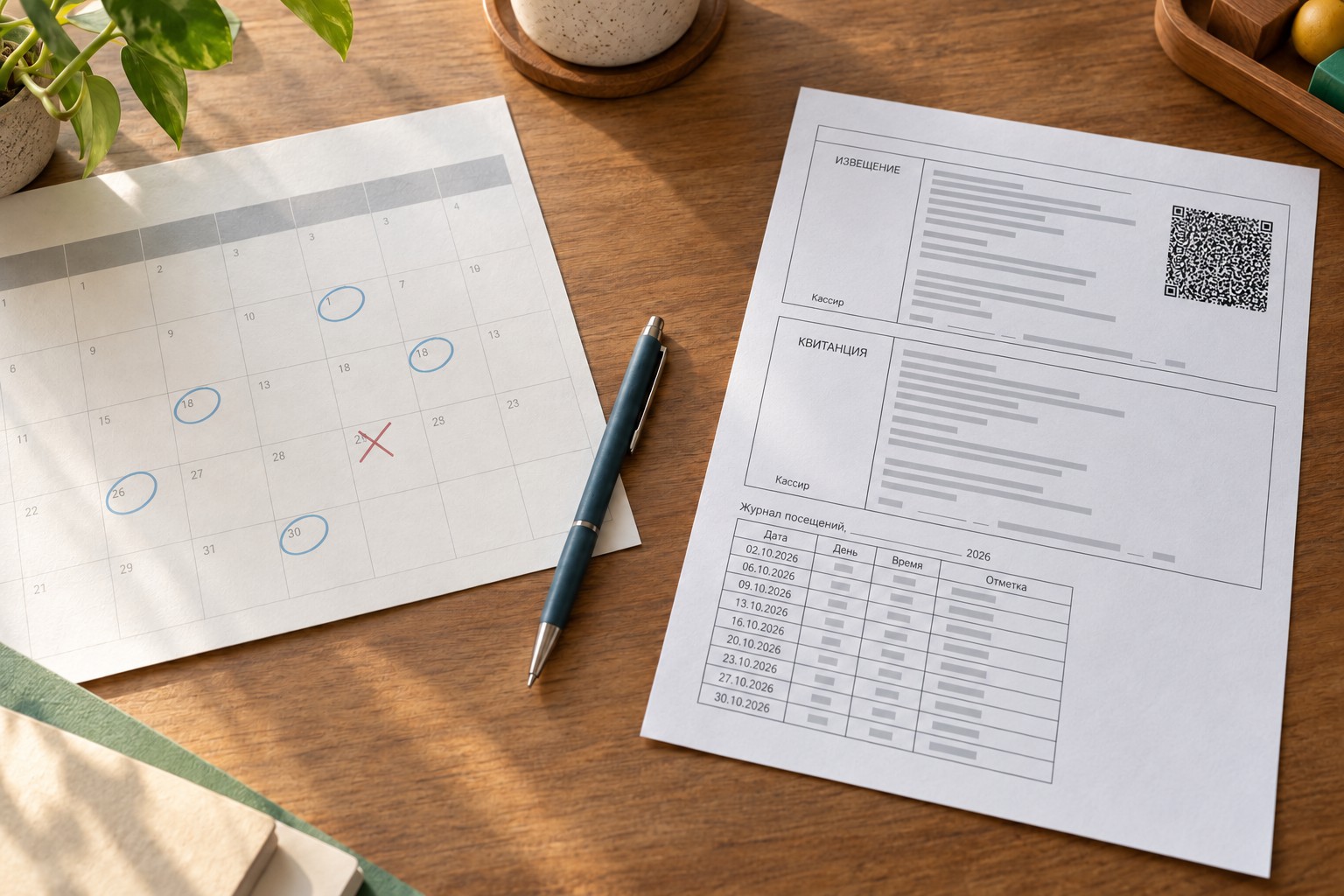
Условная пустая квитанция, календарь и карандаш на столе
Иллюстрация: перед выдачей квитанции полезно сверить даты и итог.

Для первого знакомства достаточно одного расчёта: цена занятия, даты, проверка итога и явное подтверждение. Если оплата установлена за период, переключите режим: отметки останутся справочными, а фиксированная сумма не уменьшится автоматически из-за пропусков.

Откройте журнал и проверьте свою сумму: https://sbqr.ru/resheniya/kvitanciya-kruzhki-sekcii/

Оплата школьных кружков: квитанции по списку и сверка

Оплата школьных кружков: как отправить квитанции и разнести поступления

Чтобы принять оплату за школьный кружок и понять, чьё начисление закрыто, пройдите пять шагов: получите утверждённую квитанцию, составьте реестр по детям, сформируйте и проверьте персональные квитанции, отправьте их семьям и сверьте поступления с выпиской. Ниже — конкретные реквизиты из опубликованного школьного бланка и учебная строка реестра для группы из 30 детей.

Сотрудник школы готовит персональные QR-квитанции для оплаты кружка по списку группы
Одна утверждённая форма реквизитов и отдельное начисление для каждого ученика.

Шаг 1. Возьмите действующую квитанцию для нужной услуги

Попросите бухгалтерию подтвердить бланк именно для платной программы и периода, за который выставляется счёт. Зафиксируйте, кто отвечает за обновление реквизитов, реестр, рассылку и сверку выписки. Не ищите «универсальный КБК за кружок»: даже у школ одного города реквизиты различаются. Например, у школы № 219 Санкт-Петербурга указан иной ОКТМО, чем в примере ниже.

Для разбора возьмём официальный бланк платных услуг ГБОУ лицея № 373 Санкт-Петербурга. Его номера показывают, как читать поля квитанции. Эти реквизиты нельзя использовать для оплаты другой школы. Перед выставлением реальных квитанций лицея также нужно подтвердить у его бухгалтерии актуальность бланка и назначение конкретной услуги.

Шаг 2. Перенесите реквизиты и различите три счёта

🧾 В бланке лицея № 373 указаны следующие значения. В своей школе заполните такую же контрольную таблицу по её действующей квитанции, затем отдайте её на проверку бухгалтерии.

Поле Пример из бланка лицея № 373 Что проверить
Получатель Комитет финансов СПб, ГБОУ лицей № 373 Московского района Санкт-Петербурга «Экономический лицей» Полное наименование из бланка
ИНН / КПП 7810152614 / 781001001 Оба номера без ошибок
Банк получателя ОКЦ № 1 Северо-Западного ГУ Банка России // УФК по г. Санкт-Петербургу Совпадение с бланком
БИК 014030106 Все девять цифр
Казначейский счёт получателя, «р. сч.» в бланке 03224643400000007200 Не путать со счётом банка
Банковский счёт в составе ЕКС, «сч.» в бланке 40102810945370000005 Сверить после ввода БИК
Лицевой счёт учреждения 0591023 Как передать в платеже, решает бухгалтерия
КБК 00000000000000002130 Код из квитанции этой школы
ОКТМО 40373000 Код из квитанции этой школы
Назначение в бланке (130 ПД) платные услуги Дополнение программы, периода и договора согласовать

Счёт 032… относится к получателю платежа; счёт 401… указан для банка; лицевой счёт 0591023 помогает отнести поступление к учреждению. Это разные поля, хотя в квитанции два из них кратко названы «р. сч.» и «сч.». Не подменяйте одно другим и не выводите КБК или ОКТМО из названия кружка.

Шаг 3. Заведите по одному начислению на ребёнка и месяц

📋 Представим учебную группу робототехники из 30 детей на октябрь 2026 года. Программа, договор и сумма ниже вымышлены; это не тариф лицея № 373 и не готовый платёжный документ. Для каждой семьи создайте отдельную строку с услугой, периодом, договором или внутренним ID, суммой, УИН при наличии и статусом.

ID начисления Ученик Услуга Период Договор К оплате УИН Статус
РОБ-2026-10-017 Ученик № 17 Робототехника Октябрь 2026 15-П 4 800 ₽ Не присвоен Ожидает оплаты

Внутренний ID нужен для поиска записи, но не заменяет УИН. Если учреждение присвоило УИН, возьмите его из начисления и перенесите без изменений в предназначенное поле платёжного канала. Не придумывайте УИН и не ставьте «0» по общему совету без решения бухгалтерии. Согласуйте формулировку назначения, например: «Платные услуги, робототехника, октябрь 2026, договор 15-П, ученик № 17».

Шаг 4. Сформируйте квитанции и проверьте пробный QR

На каждую строку реестра подготовьте персональную квитанцию: общие реквизиты школы остаются одинаковыми, а сумма, период и данные начисления берутся из конкретной строки. Для одной квитанции можно воспользоваться формой SBQR; для группы предусмотрено формирование по списку начислений. Сначала согласуйте с бухгалтерией состав полей и формат файла.

  1. В форме включите «ПД-4 (налог) — Платёж в бюджет», если для платежа нужны КБК и ОКТМО. Перенесите эти коды из утверждённой квитанции школы.
  2. Для приведённого образца в поле «Р.С.» укажите счёт получателя 03224643400000007200. После ввода БИК проверьте, что подставленный в «К.С.» счёт банка совпадает с 40102810945370000005 из бланка. При расхождении уточните данные у бухгалтерии и банка до выпуска QR.
  3. Введите сумму и согласованное назначение из строки реестра. Если для начисления выдан УИН, используйте способ оплаты, который передаёт его именно как УИН: отдельное поле в этой форме SBQR не показано.
  4. Сформируйте один пробный QR и откройте его в банковском приложении. Сверьте получателя, оба счёта, БИК, КБК, ОКТМО, сумму, назначение и УИН при его наличии с исходными документами. Подтвердите результат у бухгалтерии.

Для проверки можно использовать Сбербанк Онлайн, приложение Т-Банка (Тинькофф), ВТБ Онлайн или Альфа-Банка. Наличие QR само по себе не подтверждает, что все бюджетные поля правильно передаются банку. Если обязательное поле недоступно или данные на экране отличаются от образца, воспользуйтесь утверждённой квитанцией или официальным платёжным каналом учреждения.

Шаг 5. Отправьте квитанции и разнесите платежи по выписке

Отправьте каждой семье только её документ и короткое пояснение: «Робототехника за октябрь 2026 года, 4 800 ₽, договор 15-П. Перед подтверждением оплаты проверьте реквизиты в банке». Общий список детей родителям не открывайте; паспортные данные и СНИЛС в такую рассылку не добавляйте без необходимости. После установленного срока напоминайте семьям, по которым нет подтверждённого поступления.

✅ Бухгалтер сопоставляет выписку с реестром сначала по УИН, если он присвоен, затем по согласованным признакам: договору или внутреннему ID, услуге, периоду и сумме. В учебном примере поступление на 4 800 ₽ с назначением «робототехника, октябрь 2026, договор 15-П» указывает на строку РОБ-2026-10-017; после проверки её статус меняют на «Оплачено». Имя владельца карты может отличаться от имени родителя. Скриншот помогает найти операцию, но не заменяет выписку.

Что обнаружили Как отметить в реестре Что сделать дальше
Сумма меньше начисления Частичная оплата Проверить остаток и порядок доплаты
Один платёж за двух детей или две услуги Требует распределения Уточнить состав платежа у плательщика и бухгалтерии
Указан другой месяц или договор Требует уточнения Сопоставить документы, не закрывать строку автоматически
Сверка банковской выписки с реестром начислений за школьные кружки
Статус начисления меняют после сопоставления поступления с выпиской.

С чего начать

Проведите весь цикл на одной группе: бухгалтерия утверждает образец, ответственный заводит реестр, проверяет пробный QR и отправляет персональные документы, затем бухгалтерия сверяет первую выписку. Если идентификаторов не хватает для уверенного сопоставления, уточните назначение и шаблон до следующего месяца.

Попробовать бесплатно: создать QR-квитанцию по утверждённым реквизитам. https://sbqr.ru/page/QRcode_dlya_oplaty.html

Создать личный кабинет для списочного формирования квитанций на всю группу. Первый месяц бесплатно. https://sbqr.ru/simpleQR/simpleQR.html

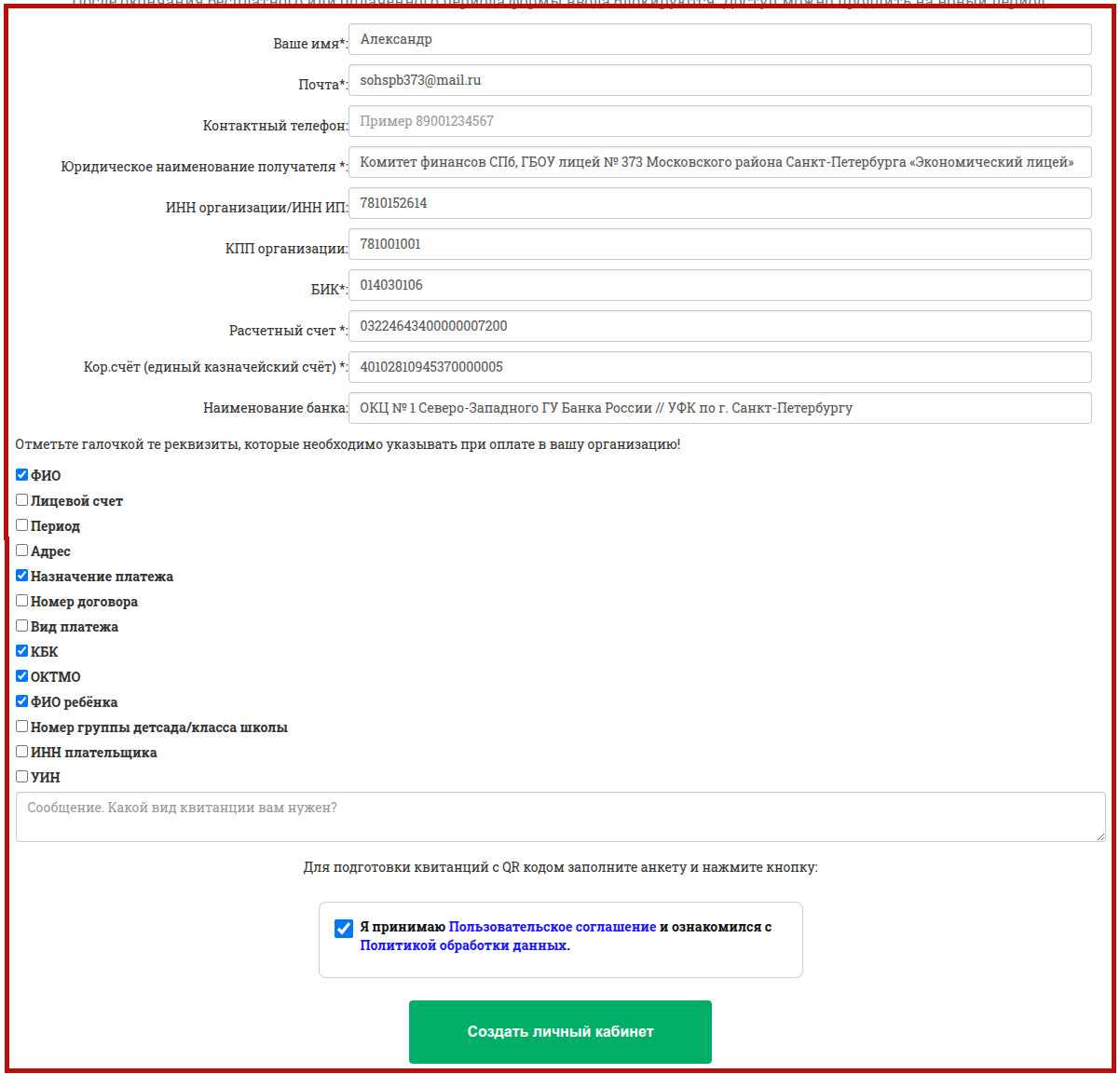
Пример заполнения анкеты для получения списков квитанций

Заполнение реквизитов школы для получения списка квитанций за кружки
Заполнив бюджетные реквизиты и указав необходимые поля получаем готовый сервис для формирования квитанций с QR.

Пример реестра начислений для школы

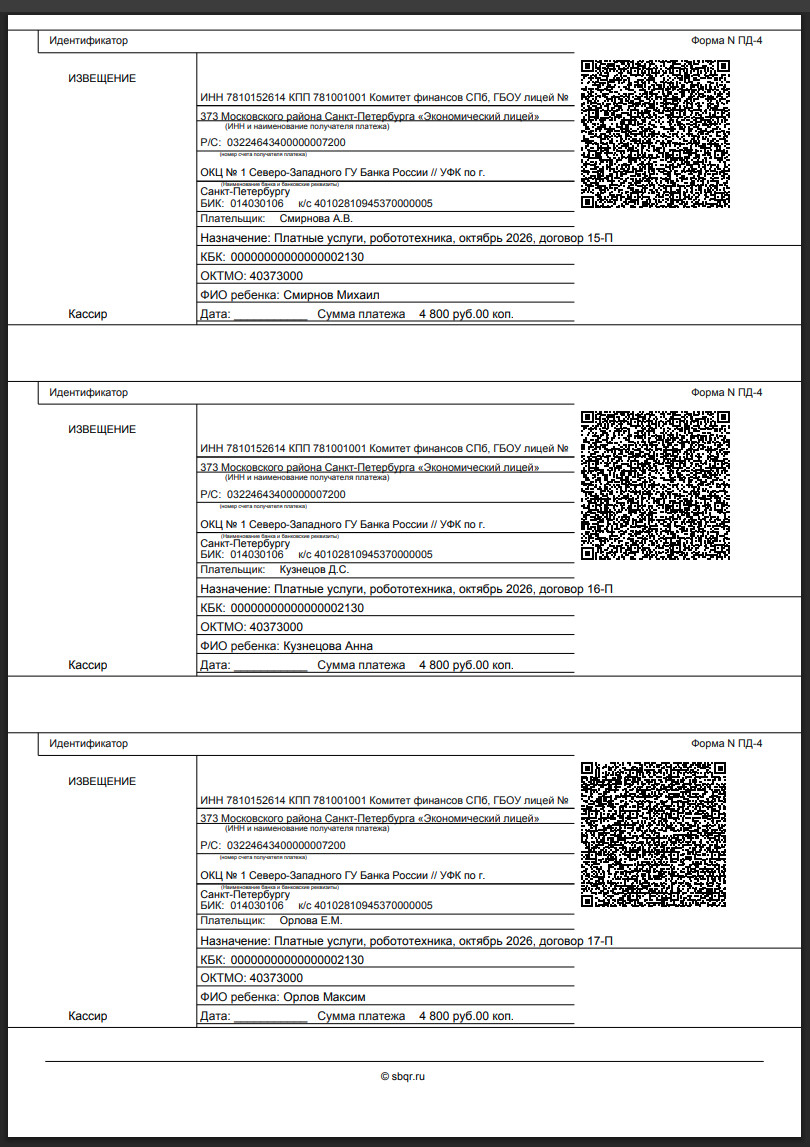
На основе данного реестра можно получить вот такую списковую квитанцию.

Список квитанций с QR кодом на всю группу школьного кружка робототехники
В целях экономии бумаги сразу 3 квитанции выведены на одном листе, потом разрезаются каждому родителю. Для дальнейшей оплаты по QR коду через Сбербанк-Онлайн или другие мобильные приложения банков.

Как напоминать родителям об оплате кружка и отправлять квитанции

Чтобы напоминать об оплате без лишних вопросов, ведите реестр, прикладывайте актуальную QR-квитанцию к личному сообщению и проверяйте выписку перед повторной рассылкой.

Личное сообщение родителю об оплате кружка с приложенной QR-квитанцией
Сумма, период, срок и файл квитанции должны быть рядом.

Начните с реестра, а не с рассылки

📋 В Excel или Google Таблицах отмечайте договор/ID, услугу, период, сумму, срок, контакт родителя, отправку квитанции и поступление по выписке. Фильтр покажет, кому документ не отправлен и чья оплата не найдена.

Используйте статусы «не отправлена», «ожидаем оплату», «оплачено», «уточнить». Оплату отмечайте после сверки с выпиской, а не по скриншоту.

Как доставить квитанцию без путаницы

🧾 Подготовьте документ для нужного кружка, тарифа и периода. Если в назначении требуется договор или ID ребёнка, сделайте персональную квитанцию. Дайте файлу ясное имя, например robototehnika_2026-10_4800.pdf, отсканируйте QR и проверьте получателя, счёт, сумму и назначение.

Отправляйте квитанцию адресно с коротким текстом. При повторном напоминании прикладывайте файл снова. В общем чате сообщайте срок и контакт администратора без данных конкретных семей.

Когда и кому напоминать

Момент Действие сотрудника Что получает родитель
Первое уведомление Проверить сумму и отправить квитанцию лично Услуга, период, сумма, срок и файл
За 1–2 дня до срока Сверить выписку и отобрать неоплаченные начисления Короткое напоминание и актуальный файл
После срока Снова проверить выписку и разобрать спорные платежи Личное уточнение без обвинений

📱 Текст можно собрать по строкам таблицы, затем вручную проверить адресата, сумму и вложение. QR-квитанция не рассылает сообщения и не определяет задолженность автоматически.

Администратор сверяет реестр и выписку перед отправкой напоминаний
Повторная сверка помогает исключить уже оплативших.

Три текста, которые можно адаптировать

Первое уведомление

«Добрый день! Робототехника за октябрь — 4 800 ₽ до 5 октября. Квитанция приложена. Перед оплатой проверьте получателя, сумму и назначение. При расхождении напишите администратору».

Напоминание до срока

«Добрый день! Напоминаем об оплате робототехники за октябрь до 5 октября. Квитанция приложена. Если уже оплатили, сообщите дату и сумму — сверим выписку».

Уточнение после срока

«Добрый день! По нашему реестру оплата за октябрь пока не отмечена. Если перевод уже был, сообщите дату и сумму, чтобы мы повторно проверили поступление. Если нет, используйте приложенную квитанцию».

Итог

✅ Реестр помогает выбрать адресатов, квитанция даёт родителю готовый путь к оплате, а выписка подтверждает результат. Такой порядок уменьшает повторные вопросы и ошибочные напоминания.

Попробуйте бесплатно и создайте QR-квитанцию для одного платежа — https://sbqr.ru/page/QRcode_dlya_oplaty.html.

Создайте личный кабинет для списочного формирования квитанций на всю группу — https://sbqr.ru/simpleQR/simpleQR.html.

Как принимать и разносить оплаты за кружки и секции

Чтобы быстро принимать платежи за кружки и секции, подготовьте QR-квитанции по видам оплаты. Реестр начислений и сверка с выпиской покажут, за что поступили деньги, даже если расчётный счёт один.

Отдельные QR-квитанции для абонемента, разового занятия и турнира
У каждого сценария свои сумма, период и назначение.

Какие оплаты разделить заранее

📋 Составьте матрицу услуг. Новая квитанция нужна при смене направления, типа оплаты, периода, тарифа, суммы, назначения или реквизитов.

Вид оплаты Период Сумма Назначение Файл
Шахматы, абонемент Октябрь 2026 2 800 ₽ Шахматы, октябрь 2026, договор № 041 shahmaty_2026-10_2800.pdf
Танцы, абонемент Октябрь 2026 3 500 ₽ Танцы, октябрь 2026, договор № 041 tancy_2026-10_3500.pdf
Участие в турнире Разовый платёж 1 500 ₽ Турнир, договор № 041 turnir_1500.pdf

Договор № 041 в примере принадлежит одному ребёнку. Для другого нужен свой номер в персональной квитанции или инструкция добавить его при оплате, если банк позволяет изменить назначение. Общий QR не подставит разные ID.

Как подготовить и отправить квитанции

  1. Создайте реестр начислений: ID ученика, договор, услуга, период, сумма и срок.
  2. Сформируйте квитанции; для привязки к ученику добавьте договор или ID в персональное назначение.
  3. Назовите файлы понятно. Отсканируйте каждый QR и проверьте получателя, реквизиты, сумму и назначение.
  4. Разошлите файлы адресно, повторив сумму и период. При изменении условий замените старый файл в закреплённом сообщении.

📱 Перед оплатой родитель проверяет реквизиты в банковском приложении.

Таблица начислений и банковских поступлений для сверки оплат за кружки
Реестр начислений связывает квитанцию с учеником и видом оплаты.

Как разнести деньги после поступления

🧾 Занесите выписку на отдельный лист: дата, сумма, плательщик, назначение и номер операции. Сопоставьте поступления с начислениями по договору/ID, услуге, периоду и сумме. Отметьте оплаченные строки и сверьте итог разноса с выпиской.

Если платил родственник, сумма отличается или назначения нет, поместите платёж в список «Выяснить». Частичную оплату отметьте с остатком долга. Одну оплату за две секции разнесите по двум начислениям; их сумма должна равняться сумме операции. Дубль проверьте отдельно.

Небольшому центру хватит Excel или Google Таблиц. CRM может ускорить сверку, если платежи связаны с учениками и услугами. Сам QR этого не делает.

Что в итоге

Отдельные квитанции ускоряют оплату. Для корректного разноса нужны ID ученика, реестр начислений и сверка с выпиской. QR не распределяет деньги автоматически.

Попробуйте бесплатно и создайте первую QR-квитанцию — https://sbqr.ru/page/QRcode_dlya_oplaty.html.

Создайте личный кабинет для списочного формирования квитанций на всю группу — https://sbqr.ru/simpleQR/simpleQR.html.