Реестр квитанций с e-mail: как подготовить Excel и отправить квитанции на почту за 4 шага

Реестр квитанций с e-mail подготовьте по примеру из раздела отправки кабинета SBQR: заполните начисления и последнюю колонку e-mail, загрузите .xlsx, проверьте PDF кнопкой «Открыть» и нажмите «Отправить» в строке. Кабинет для квитанций по списку (ТСЖ, СНТ, УК, кружки): https://sbqr.ru/simpleQR/simpleQR.html; общая анкета кабинета: https://sbqr.ru/page/payment_QR.html. Отправка на почту доступна при оплаченной подписке, пароле на кабинете и выполненном входе; в бесплатный первый месяц она не входит. Об условиях и ограничениях — в статье https://sbqr.ru/wp/kak-otpravit-kvitantsii-na-pochtu-zhiltsam-i-chlenam-snt-pdf-s-qr-kodom-iz-reestra-excel/. Если нужна одна квитанция без отправки из реестра, она бесплатна и без регистрации: https://sbqr.ru/page/QRcode_dlya_oplaty.html.
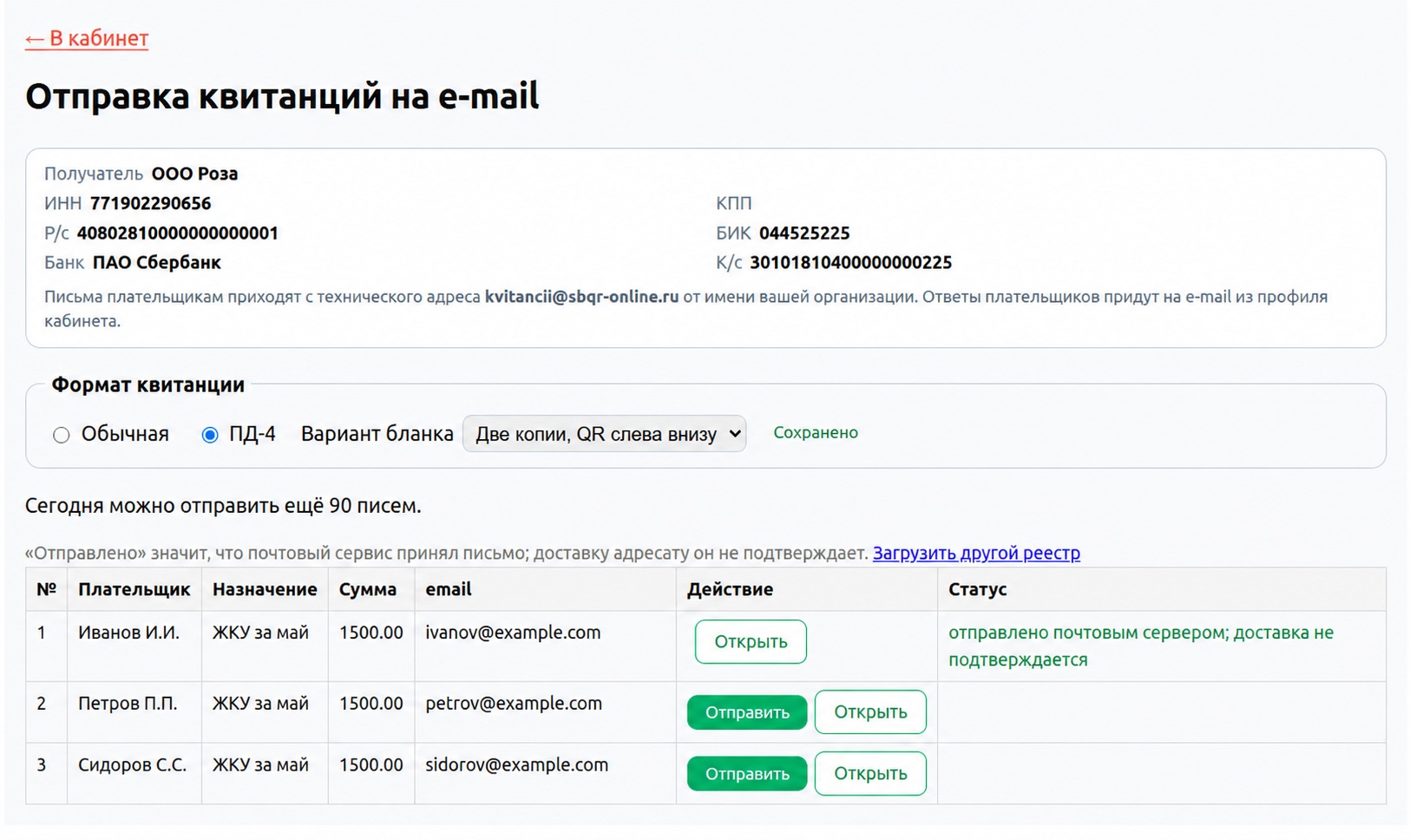
Загруженный реестр квитанций с e-mail: формат бланка, остаток писем и строки с кнопками «Открыть» и «Отправить»
Реестр после загрузки: у каждой строки — проверка PDF и отправка. Адреса плательщиков заменены учебными.

📋 Что такое реестр квитанций с e-mail

Если у бухгалтера ТСЖ или руководителя кружка уже есть таблица начислений и адресов, её данные можно перенести в пример из раздела отправки. В нём используются поля обычного реестра квитанций и дополнительная последняя колонка e-mail. Добавлять её в скачанный пример повторно не нужно.

Каждая строка реестра — один плательщик и одна квитанция. Из строки сервис собирает PDF с QR-кодом и отправляет его на адрес из этой же строки. Поэтому главное правило подготовки: адрес, начисление и плательщик должны стоять в одной строке.

📝 Как подготовить реестр и отправить квитанции: 4 шага

Шаг 1. Скачайте пример из своего кабинета

Откройте «Сервисы личного кабинета» → «Отправка квитанций на e-mail» → «Сгенерировать пример реестра начислений Excel». Колонки примера строятся по реквизитам профиля: у ТСЖ это лицевой счёт и адрес помещения, у кружка — ФИО ребёнка. Чужая таблица или пример из другого кабинета может не совпасть по структуре.

Шаг 2. Заполните строки и последнюю колонку

Перенесите начисления в пример, заменив учебные строки, и впишите e-mail плательщика в последнюю колонку — один адрес в ячейке. Колонка уже есть; отдельные заголовки и итоговую строку не добавляйте. Пробелы по краям и заглавные буквы сервис уберёт. Перед загрузкой проверьте, что при сортировке адреса остались рядом со своими начислениями: сортируйте таблицу целиком.

Бухгалтер с расслабленным выражением лица сверяет бумажный реестр с таблицей на ноутбуке
Фотоиллюстрация. Заполните готовую колонку e-mail и сверьте адреса с начислениями.

Шаг 3. Загрузите файл и выберите формат

Загружается файл .xlsx, до 300 строк. Сохраните порядок колонок и последнюю колонку e-mail. Лишние колонки или отсутствие колонки e-mail во всём файле вызывают ошибку структуры. Сдвиг ячеек при том же числе колонок может пройти проверку — сверьте поля строки и получившийся PDF. Формат квитанции — обычная или ПД-4 «Две копии», «Две копии, QR слева внизу», «Одна копия» — можно сменить и после загрузки.

Шаг 4. Откройте PDF и отправьте

«Открыть» показывает квитанцию в новой вкладке и ничего не отправляет. Сверьте плательщика, сумму, период и адрес, затем нажмите «Отправить» в строке. Остаток писем на сегодня виден над таблицей.

🧾 Пример заполненной строки

ФИО Лицевой счёт Период Адрес Назначение Сумма E-mail
Иванов И.И. 101 Ноябрь 2026 ул. Центральная, д. 10, кв. 45 ЖКУ за ноябрь 1500.00 ivanov@example.com

Это иллюстрация заполнения, а не точная копия скачанного примера; данные вымышлены. Домен example.com зарезервирован для примеров — письма на него не отправляйте. Набор колонок в вашем примере может отличаться: он зависит от реквизитов профиля.

⚠️ Типичные ошибки при подготовке реестра

  • Пустая ячейка e-mail или неверный формат адреса. Строка видна в таблице с причиной, кнопки «Отправить» у неё нет. Проверка формата не подтверждает существование ящика и не замечает все опечатки — сверяйте адрес с данными плательщика. Исправьте ошибочные строки и загрузите их отдельным файлом, сохранив структуру примера.
  • Два адреса в одной ячейке. Такой адрес не пройдёт проверку — оставьте один.
  • Сдвиг данных и лишние колонки. Сохраните структуру примера. Проверка загрузки не заменяет сверку: если перепутать два корректных адреса, оба могут пройти проверку.
  • Формат файла. Нужен .xlsx; другие форматы раздел не принимает.
  • Повторная загрузка того же файла. Создаёт новый реестр и может привести к повторным письмам. Сначала посмотрите статусы прежнего реестра.

✅ Как проверить результат

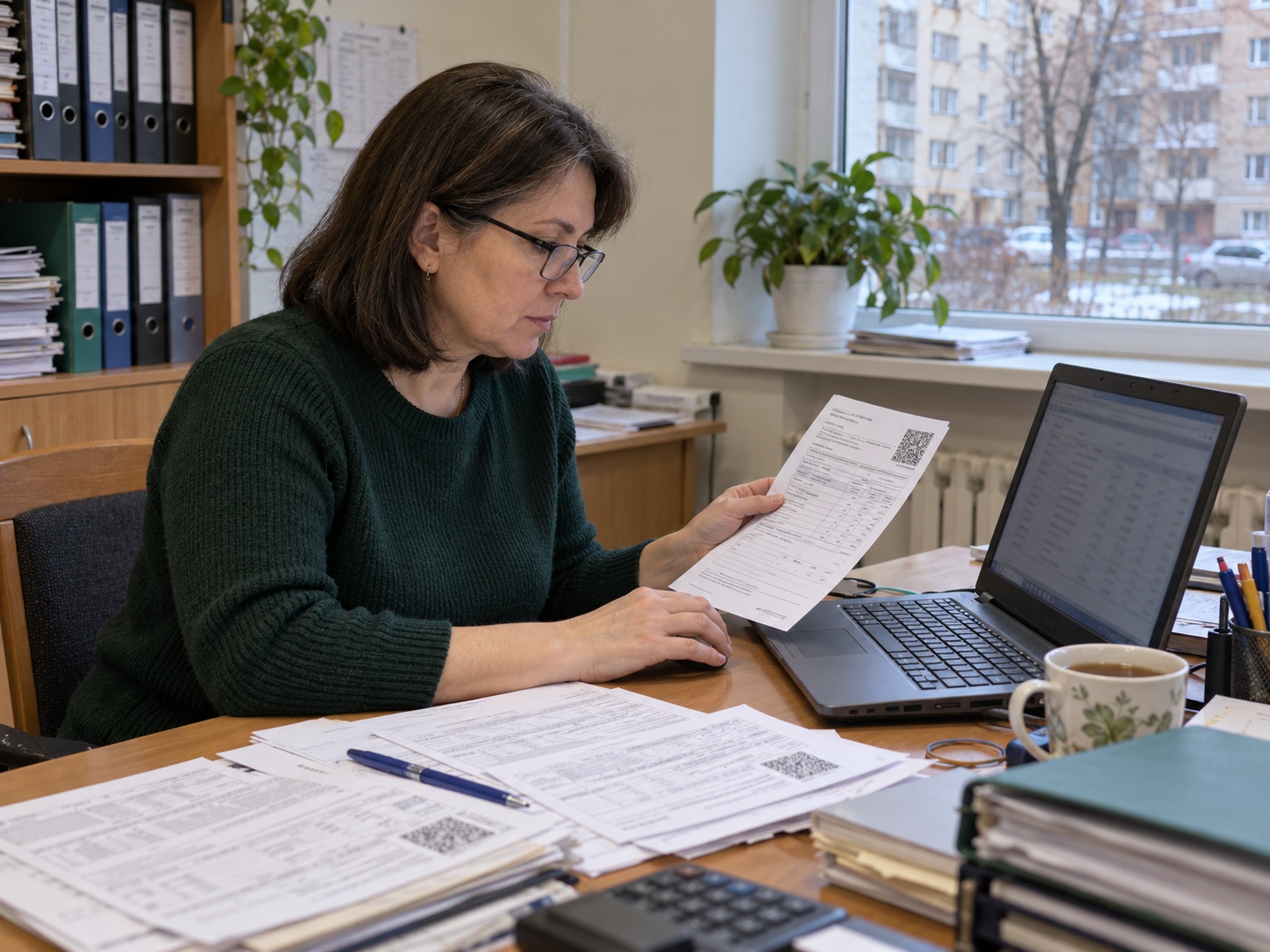
Бухгалтер в хорошем настроении сверяет бумажную квитанцию с QR-кодом и PDF на ноутбуке
Фотоиллюстрация. Перед отправкой откройте PDF и сверьте плательщика и сумму.

Подготовьте отдельную учебную строку с вымышленным плательщиком, тестовой суммой и своим адресом и отправьте её первой. Вы увидите письмо глазами плательщика: тему «Квитанция на оплату — [организация]», отправителя с названием организации и PDF с QR-кодом во вложении. Тестовое письмо тоже учитывается в лимитах.

Статус «отправлено почтовым сервером» значит, что письмо принято к отправке. Он не подтверждает доставку, прочтение или оплату — поступления сверяйте по выписке банка. Ограничения по умолчанию: 100 попыток отправки за сутки по Москве на кабинет и до 2 на один адрес за последние 60 минут. Лимит занимают и некоторые неуспешные попытки, например отказ почтового сервера; ориентируйтесь на остаток над таблицей. Реестр доступен 30 дней — сохраните исходный Excel у себя.

Перед первой отправкой откройте PDF одной строки и отправьте учебное письмо на свой адрес. Используйте вымышленные данные плательщика. Так вы проверите оформление; если письмо не видно во входящих, посмотрите папку «Спам». Подключить кабинет для квитанций по списку: https://sbqr.ru/simpleQR/simpleQR.html — отправка на почту доступна при оплаченной подписке и пароле на кабинете.

Способы отправить квитанции по e-mail: сравнение

Критерий Письмо вручную каждому Слияние документов в офисном пакете Реестр с e-mail в кабинете SBQR
Подготовка Готовые PDF и список адресов Таблица, шаблон письма и настройка слияния Пример реестра из кабинета, колонка e-mail
Квитанция с QR-кодом Готовят заранее отдельно Нужно настроить шаблон, создание QR и отдельных PDF PDF с QR собирается из строки реестра
Риск перепутать вложение Адрес и PDF сверяют при каждом прикреплении Зависит от настройки вложений Квитанция и адрес — из одной строки
Проверка до отправки Открыть файл перед прикреплением Предпросмотр письма Кнопка «Открыть» без отправки
Условия и ограничения Лимиты своего почтового ящика Нужен навык настройки; лимиты почтового ящика Оплаченная подписка и пароль; по одной строке, по умолчанию до 100 попыток в сутки по Москве

Итог

Реестр квитанций с e-mail — это привычный реестр начислений с одной колонкой адресов. Пример из своего кабинета, один адрес в ячейке, загрузка .xlsx, проверка PDF и кнопка «Отправить» в строке — весь путь от Excel до письма. Об условиях отправки, статусах и ограничениях подробно рассказано в статье о запуске отправки квитанций на почту.
Оставить заявку на кабинет для квитанций по списку

Как отправить квитанции на почту жильцам и членам СНТ: PDF с QR-кодом из реестра Excel

Чтобы отправить квитанции на почту, загрузите Excel с колонкой e-mail в раздел кабинета SBQR, откройте PDF для проверки и нажмите «Отправить» в строке плательщика. Кабинет для квитанций по списку: https://sbqr.ru/simpleQR/simpleQR.html;
Почтовая отправка требует оплаченной подписки, пароля и выполненного входа; в бесплатный первый месяц она не входит. Одна квитанция без отправки из реестра бесплатна и не требует регистрации: https://sbqr.ru/page/QRcode_dlya_oplaty.html.

Раздел отправки квитанций на e-mail: формат бланка, лимит и строки реестра с кнопками проверки и отправки
Интерфейс отправки: формат бланка, остаток лимита и статусы строк. Адреса плательщиков заменены учебными.

Зачем отправлять квитанции на электронную почту

Учебный пример: из 120 собственников в доме 30 живут в другом городе. Бухгалтер хочет передать им квитанции по почте. В SBQR это 30 отдельных отправок из таблицы: PDF формируется из строки, не нужно искать вложение для каждого адресата. Пример не описывает статистику доставки бумажных квитанций.

Бухгалтер ТСЖ сверяет реестр и готовит квитанции к отправке на почту за ноутбуком
Фотоиллюстрация. Перед отправкой бухгалтер проверяет соответствие адресата и начисления

Что нужно для отправки

  • Оплаченный доступ. Тариф кабинета — 400 ₽ в месяц или 3 400 ₽ в год. В бесплатный первый месяц почтовая отправка не входит.
  • Пароль и вход. Раздел открыт в защищённом кабинете после входа. Отдельно включать опцию отправки не нужно; если пароль не установлен, следуйте подсказке в настройки.
  • Реестр из своего примера. Набор колонок зависит от профиля; последняя колонка — e-mail. Используйте файл из раздела «Отправка квитанций на e-mail» в меню «Сервисы личного кабинета».

Проверьте реквизиты и контактный e-mail организации в профиле. Для отдельных профилей с нестандартным разбором реестра раздел может быть недоступен: интерфейс предложит обратиться в поддержку.

Как отправить квитанции на почту: четыре шага

  1. Скачайте пример в разделе отправки. Не заменяйте его произвольной таблицей: колонки формируются по реквизитам кабинета.
  2. Заполните строки и последнюю колонку e-mail. Убедитесь, что контакт относится к плательщику. В одном реестре допускается до 300 строк.
  3. Загрузите файл и выберите формат. Обычная квитанция либо ПД-4: «Две копии», «Две копии, QR слева внизу», «Одна копия». Формат можно изменить после загрузки.
  4. Откройте PDF и отправьте. «Открыть» показывает документ без отправки. Сверьте адресата, реквизиты, сумму и период, затем нажмите «Отправить» в нужной строке.

Пример строки реестра

Условные данные: Иванов И.И.; лицевой счёт 101; ноябрь 2026; ул. Центральная, д. 10, кв. 45; ЖКУ за ноябрь; 1500.00; ivanov@example.com. Адрес example.com служит для демонстрации, письма на него не отправляйте. Для рабочего реестра уточните контакт у плательщика. Колонки берите из примера своего кабинета.

До отправки проверьте связку «e-mail — плательщик — PDF». Не выкладывайте общий реестр с адресами и начислениями в открытый доступ и не прикладывайте его к письму всем жильцам: каждый должен получить только свой документ.

Что получит плательщик

  • Тема письма: «Квитанция на оплату — [организация]».
  • Отображаемое имя отправителя — организация; технический адрес указан в разделе отправки и определяется настройками сервиса.
  • Во вложении — PDF с QR-кодом. В поддерживающем такой формат банковском приложении плательщик проверяет распознанные реквизиты и подтверждает перевод отдельно.
  • Если в профиле задан корректный контактный e-mail, ответы направляются на него. В письме также есть ссылка для отписки.

Сканирование QR не означает оплаты. Поступления сверяйте по банковской выписке.

Ограничения и статусы отправки

  • По одной строке. Общей кнопки рассылки нет: каждую отправку запускают отдельно.
  • Лимиты. По умолчанию — 100 попыток за сутки по Москве на кабинет; фактический остаток показан в разделе. На один адрес — до 2 попыток за последние 60 минут в этом кабинете. Отклонённые письма и неизвестный результат также могут занимать лимиты.
  • Успешная передача серверу. Статус «отправлено почтовым сервером» не подтверждает доставку, прочтение или оплату.
  • Ошибки и повторы. Строки с неверным адресом или некорректными данными показываются с причиной. Если письмо точно не передано, интерфейс может разрешить повтор. При неизвестном результате повтор заблокирован; не обходите его новой загрузкой без проверки предыдущих отправок.
  • Хранение. Реестр доступен 30 дней; это не постоянный архив начислений. Сохраняйте исходные файлы и нужные PDF у себя. Техническая история попыток хранится отдельно и не означает доступность старого реестра.
  • Повторная загрузка. Она создаёт новый реестр и может привести к повторным письмам. Сначала проверьте предыдущие статусы.

Если адресат не видит письмо, проверьте написание адреса и папку «Спам». Добавление технического отправителя в контакты не гарантирует доставку.

Для первой проверки подготовьте отдельную учебную строку на свой почтовый адрес и откройте её PDF. Так можно проверить оформление без пересылки чужих данных. Тестовая отправка тоже учитывается в лимитах. Заявка на кабинет для квитанций по списку: https://sbqr.ru/simpleQR/simpleQR.html. Почтовая отправка доступна при оплаченной подписке, пароле и выполненном входе.

Как доставить квитанции: сравнение способов

Критерий Печать и разнос PDF вручную Кабинет SBQR ГИС ЖКХ и «Госуслуги»
Подготовка Печатные документы и доставка Готовые PDF, контакты и почта или мессенджер Оплаченный доступ, пароль, реестр с e-mail Размещение и доставка по правилам соответствующей системы
Работа отправителя Печать и разнос Выбор вложения и адресата; автоматизацию можно настроить отдельно Проверка PDF и отдельная кнопка каждой строки Зависит от учётной системы и установленного порядка
Данные плательщиков Нужен порядок передачи и хранения Контроль контакта и вложения у отправителя PDF формируется из строки; корректность её e-mail проверяет отправитель Доступ и представление документов по правилам системы
Подтверждение Зависит от способа вручения Зависит от настроек канала Передача почтовому серверу; доставка и прочтение не подтверждаются В установленном для системы порядке
Ограничения Печать, доставка и хранение Нужен контроль адресатов и вложений По строкам, лимиты отправки, реестр на 30 дней Для ЖКУ действует отдельное регулирование; это не канал SBQR

Почему письмо не заменяет ГИС ЖКХ

Для платёжных документов за ЖКУ в многоквартирных домах действует отдельное регулирование. В частности описана электронная доставка через ГИС ЖКХ и «Госуслуги» с 1 сентября 2027 года по изменениям 271-ФЗ. Отправка письма из SBQR не выполняет размещение в ГИС ЖКХ. Обязанности по конкретному дому проверяйте отдельно; правила ЖКУ не следует автоматически переносить на взносы СНТ или оплату занятий.

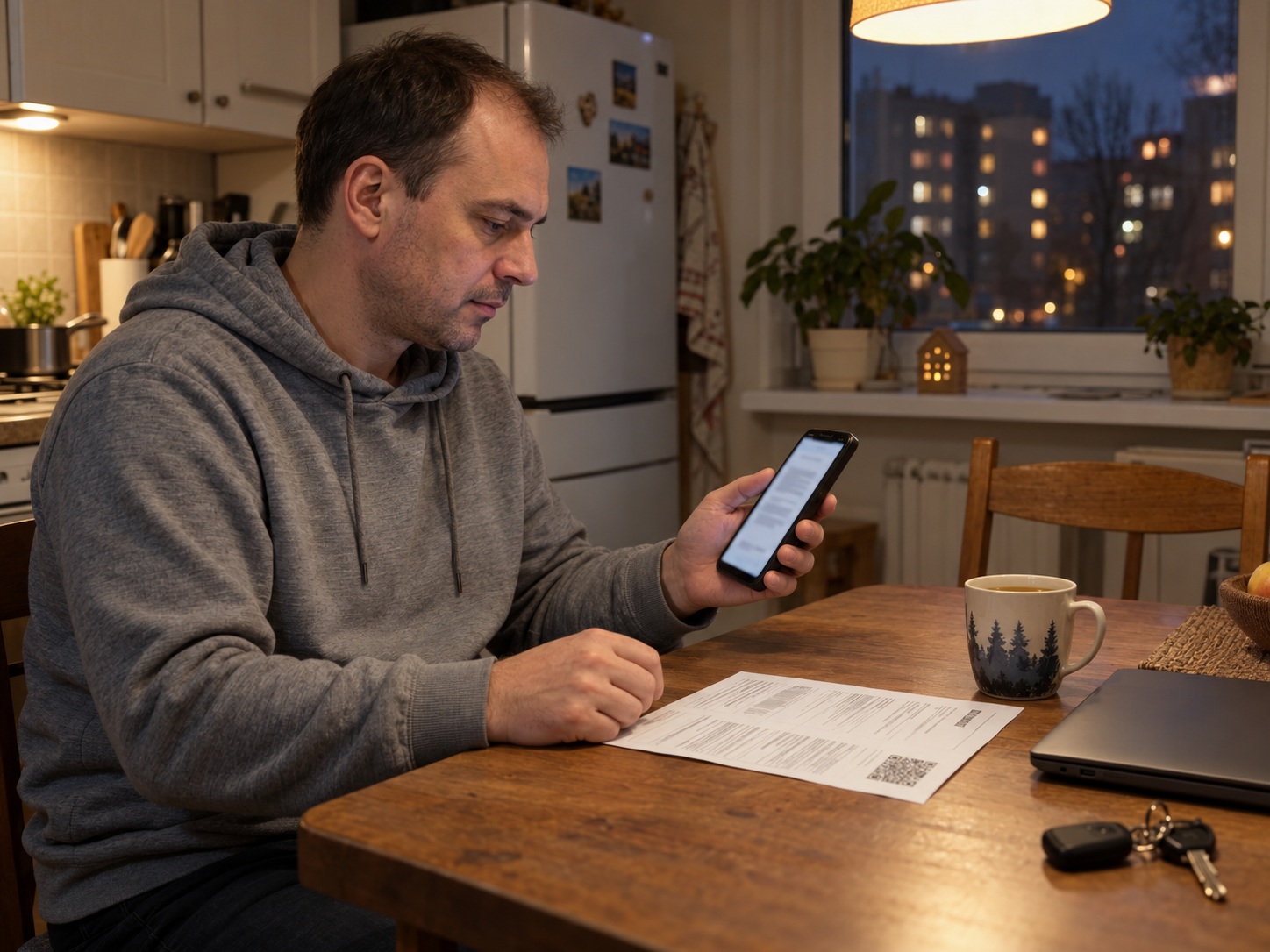
Собственник квартиры дома читает письмо с квитанцией на смартфоне
Фотоиллюстрация. Электронная почта — дополнительный способ передать квитанцию нужному адресату

Итог

Отправить квитанции на почту из SBQR — значит загрузить подготовленный реестр, проверить адресата и PDF и нажать «Отправить» в нужных строках. Для работы нужны оплаченная подписка и защищённый кабинет; остаток лимита виден в разделе. Храните свои документы отдельно и не путайте передачу письма серверу с доставкой или поступлением оплаты.

Оставить заявку на кабинет для квитанций по списку