Как оплатить счёт по QR-коду: три шага для организации или ИП

Чтобы оплатить счёт по QR-коду, считайте код в приложении банка, которое поддерживает такой формат, проверьте реквизиты, сумму и назначение и подтвердите перевод. Продавцу: бесплатно выставить счёт организации или ИП — https://sbqr.ru/resheniya/schet-s-qr-kodom/. Нужны логотип, подпись или печать либо регулярные счета юрлицам и квитанции физлицам — заполните анкету кабинета: https://sbqr.ru/page/payment_QR.html. Логотип, изображения подписи и печати доступны при полном доступе.

Так покупателю не приходится переписывать из PDF двадцать цифр расчётного счёта и БИК. Но QR — способ заполнить реквизиты, а не подтверждение их правильности и не факт оплаты. В SBQR для покупателя-организации или ИП есть форма счёта, а для физических лиц — квитанции.
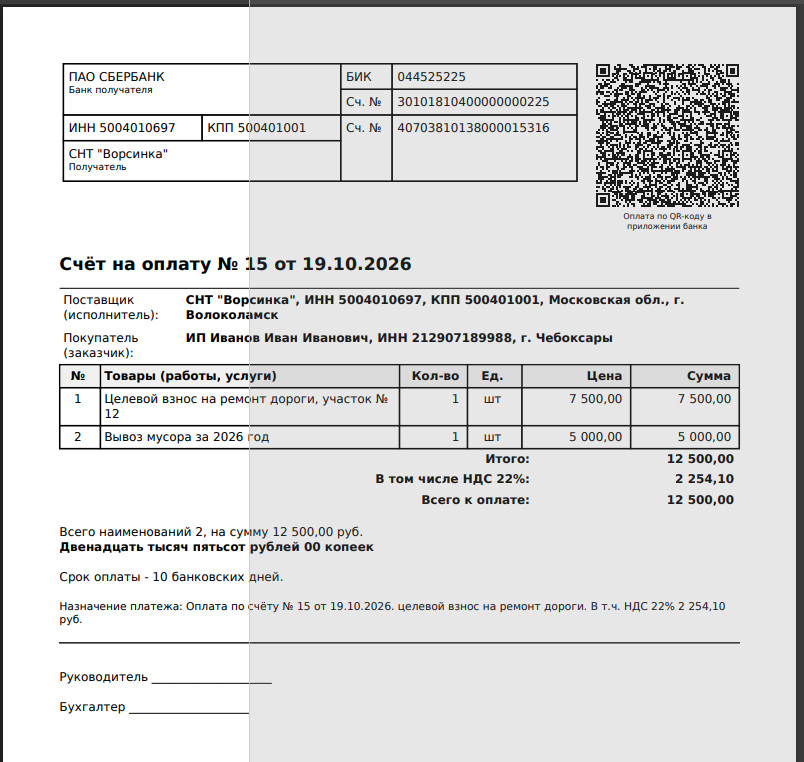
Счёт № 15 от 19.10.2026: СНТ «Ворсинка», ИП Иванов, две позиции на 7 500 и 5 000 рублей, всего 12 500 рублей, в том числе НДС 22% — 2 254,10 рубля, QR-код
Демонстрационный PDF: счёт № 15 на 12 500 ₽, в том числе НДС 22% — 2 254,10 ₽; QR-код справа от банковских реквизитов.

Что переносит QR и что покупатель проверяет сам

Платёжный QR в PDF SBQR сформирован в формате ГОСТ Р 56042-2014. Он содержит получателя и его банковские реквизиты, сумму к оплате и назначение «Оплата по счёту № … от …» со строкой НДС. Уточните в своём бизнес-банке (СберБизнес, ВТБ Бизнес, Альфа-Бизнес, Т-Бизнес, ГПБ Бизнес-Онлайн, ПСБ Бизнес, Точка, Райффайзен Бизнес Онлайн) поддержку QR по реквизитам и оплату с расчётного счёта.

QR в счёте SBQR передаёт данные для перевода по банковским реквизитам. Покупатель проверяет заполненные поля и подтверждает платёж со счёта организации или ИП. Комиссия и сроки зачисления зависят от условий банка.

Как оплатить счёт по QR: три шага

  1. Считайте QR из PDF. Откройте счёт на компьютере, выберите сканирование QR в бизнес-банке и наведите камеру телефона на код. Если PDF пришёл на тот же телефон, используйте загрузку изображения QR, когда банк её поддерживает, или откройте PDF на втором экране. Выберите счёт списания своей организации или ИП. Общая инструкция по оплате QR показывает варианты работы с файлом.
  2. Сверьте платёжку с PDF. До подтверждения сравните получателя, ИНН, расчётный счёт, БИК, сумму и назначение. Отдельно проверьте номер и дату счёта и строку НДС. Если банк не прочитал QR или какое-то поле отсутствует, создайте обычную платёжку по реквизитам PDF.
  3. Подтвердите и проверьте выписку. Покупатель подтверждает перевод со счёта организации или ИП. Продавец затем сопоставляет поступление с выставленным счётом по сумме и назначению в банковской выписке. QR сам по себе не ведёт учёт оплат.

Разберите пример счёта № 15

В показанном PDF счёт № 15 от 19.10.2026 выставлен СНТ «Ворсинка» покупателю ИП Иванову Ивану Ивановичу. Две позиции стоят 7 500 и 5 000 ₽. Всего к оплате — 12 500 ₽; в том числе НДС 22% — 2 254,10 ₽. В назначении указан номер счёта, дата и налог. Это демонстрационный документ; для реального платежа используйте реквизиты, указанные Вашим продавцом.

Сравните три способа подготовки платежа

Подход Ввод реквизитов Что проверить Ограничение
Обычная платёжка вручную по PDF Покупатель переносит поля сам Получателя, счёт, БИК, сумму, назначение и НДС Больше ручного ввода; ошибку в цифре нужно выявить при сверке
QR в PDF SBQR Поддерживающий формат бизнес-банк читает реквизиты, сумму и назначение Те же поля до подтверждения Совместимость с конкретным банком надо проверить; QR не ведёт учёт оплат
Загрузка PDF в банк Банк распознаёт данные из загруженного счёта Те же поля, особенно распознанные цифры и назначение Нужна функция распознавания счетов; пропущенные поля заполняются вручную

Когда нужен кабинет

Счета организации или ИП можно бесплатно формировать без регистрации. Нужны логотип, изображение подписи или печати? Либо регулярно выставляете счета юрлицам и квитанции физлицам? Рассмотрите кабинет SBQR: данные продавца уже в форме. Изображения логотипа, подписи и печати печатаются в документах только при полном доступе, не в пробном месяце. Изображение подписи не заменяет электронную подпись.

Выставьте следующий счёт с QR: бесплатная форма для организаций и ИП. Для регулярных счетов, квитанций физлицам или оформления документов с логотипом, подписью и печатью заполните анкету кабинета.
Счёт на оплату с QR-кодом онлайн: как выставить его бесплатно

Чтобы сделать счёт на оплату с QR-кодом онлайн, откройте форму SBQR, введите ИНН продавца и покупателя, проверьте реквизиты, добавьте позиции и выберите НДС. Нажмите «Сформировать счёт с QR-кодом (PDF)» — бесплатный PDF откроется в новой вкладке без регистрации.
Если постоянно готовите квитанции для физ.лиц, то заполните анкету здесь для получения сервиса формирования квитанций и счетов с QR кодом

Счёт нужен для оплаты организацией или ИП. Продавец формирует документ и сам отправляет файл покупателю; покупатель оформляет платёж в своём банке. QR содержит реквизиты получателя, сумму и назначение платежа, но перед подтверждением в банке эти данные всё равно нужно сверить.

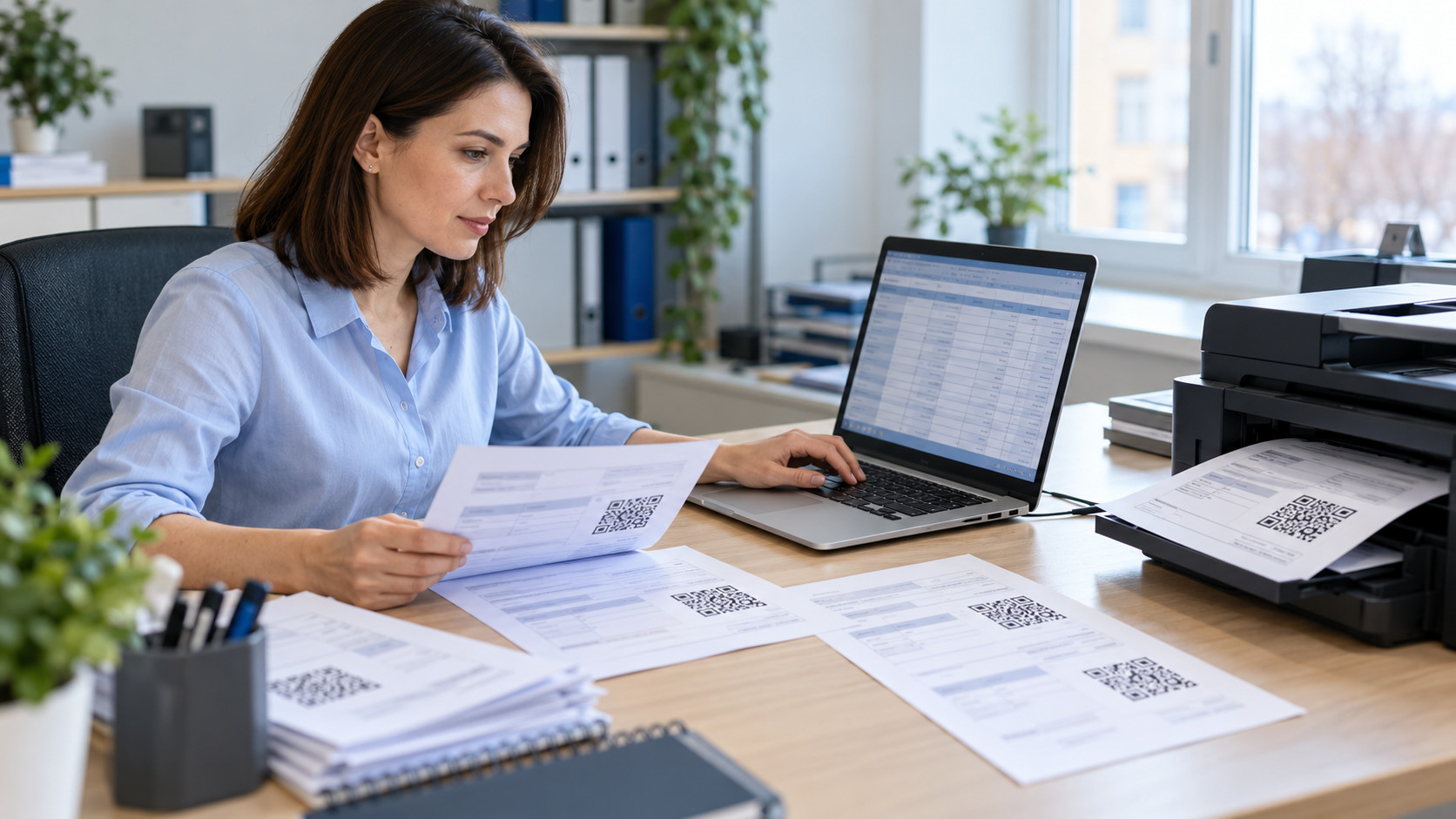
Бухгалтер заполняет счёт на оплату с QR кодом

Как заполнить счёт с QR-кодом за три шага

  1. Укажите номер, дату и стороны. Введите ИНН продавца и покупателя. Наименование, КПП и адрес подставляются из данных ЕГРЮЛ/ЕГРИП, но их нужно проверить. У ИП КПП нет. Банковские реквизиты продавца могут подставиться из профиля SBQR, если он уже есть; иначе укажите свой расчётный счёт и БИК. По БИК форма подставит банк и корреспондентский счёт.
  2. Добавьте позиции и НДС. Для каждого товара или услуги укажите наименование, количество, единицу и цену. Выберите «Без НДС» либо нужную ставку. «В том числе» означает, что налог уже входит в цены; «начислить» добавляет его сверху. Проверьте сумму к оплате до выпуска документа.
  3. Сформируйте и проверьте PDF. Нажмите кнопку формирования: счёт откроется в новой вкладке. Сверьте реквизиты продавца, покупателя, строки позиций, налог, итог, сумму прописью и QR-код. Скачайте PDF и отправьте покупателю по электронной почте или в мессенджере. При ошибке вернитесь к форме, исправьте данные и сформируйте документ снова.

Проверьте на заполненном примере

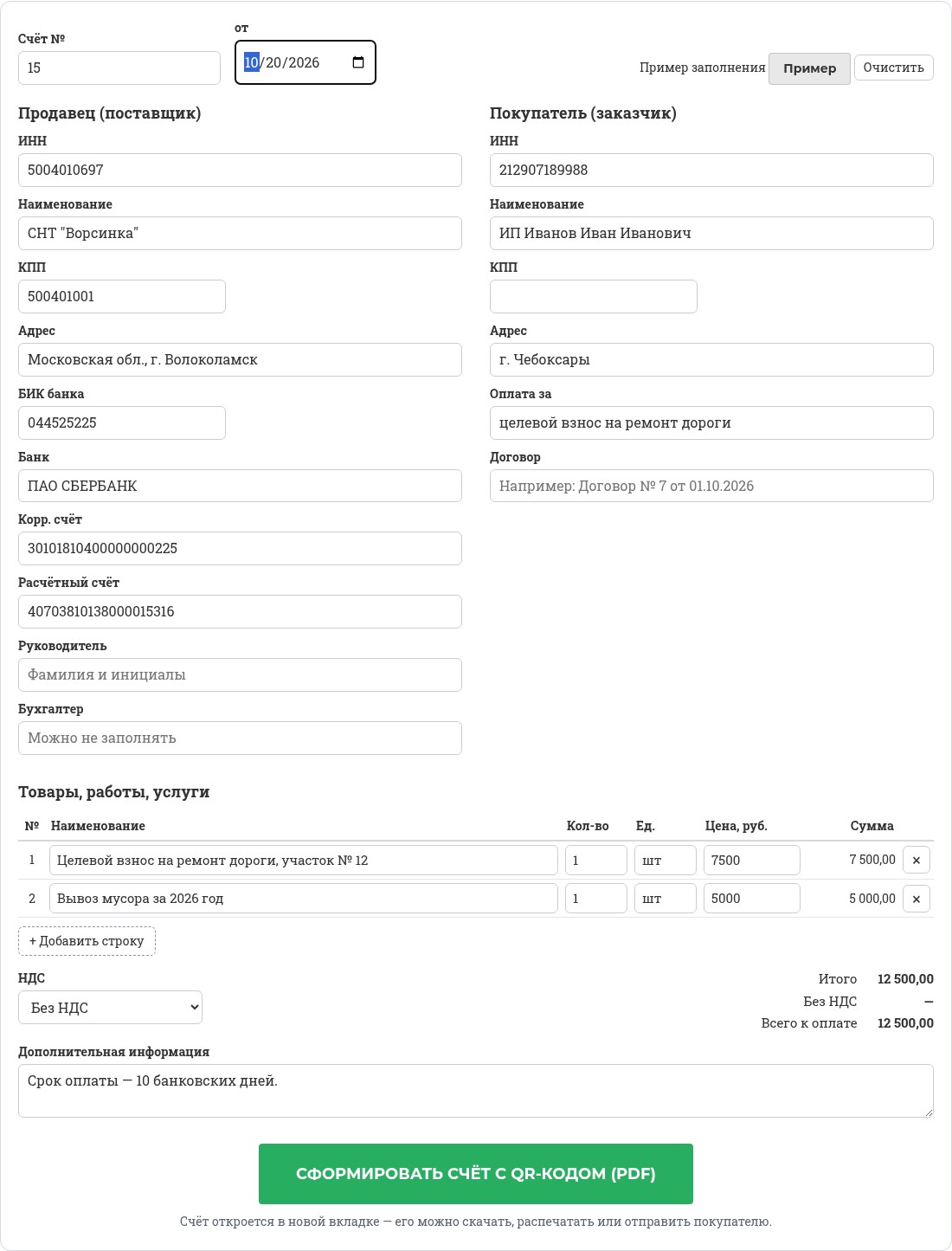
На странице есть кнопка «Пример». Она заполняет демонстрационный счёт № 15: СНТ «Ворсинка» выставляет счёт ИП Иванову; две позиции стоят 7 500 и 5 000 ₽, всего 12 500 ₽, без НДС. Это данные для знакомства с формой, а не готовые платёжные реквизиты для Вашего счёта.

Форма счёта c QR кодом. Счёт № 15: продавец СНТ «Ворсинка», покупатель ИП Иванов, две позиции на 7 500 и 5 000 рублей, всего 12 500 рублей, без НДС
Форма после кнопки «Пример»: продавец и покупатель, две позиции, итог 12 500,00 ₽ и режим «Без НДС».

Ниже — PDF с теми же продавцом, покупателем, двумя позициями и итогом 12 500 ₽. В отличие от снимка формы, в нём указаны дата 19.10.2026 и режим «В том числе НДС 22%»: сумма налога 2 254,10 ₽ входит в итог, поэтому к оплате остаётся 12 500 ₽. При формировании своего счёта сверьте дату, НДС и банковские реквизиты продавца с исходными данными.

PDF счёта № 15 от 19.10.2026: реквизиты СНТ «Ворсинка», QR-код, две позиции, к оплате 12 500 рублей, в том числе НДС 22% — 2 254,10 рубля
PDF счёта № 15: QR-код, банковские реквизиты, две позиции, сумма прописью и НДС 22% внутри итоговых 12 500 ₽.

Покупателю стоит проверить получателя, сумму и назначение после сканирования QR в приложении банка, которое поддерживает такую оплату. Данные примера не следует использовать для собственного платежа.

Чем отличается форма от других способов

Способ Что нужно для начала Расчёт и документ Ограничение
Бесплатная форма SBQR ИНН сторон и банковские реквизиты продавца; регистрация не нужна Позиции, НДС и PDF с платёжным QR Банковский счёт нужно проверить; в бесплатном счёте нет логотипа, подписи и печати
Свой шаблон Word или Excel Подготовленный файл и реквизиты сторон Оформление можно менять вручную Расчёт, НДС, реквизиты и добавление QR зависят от шаблона и ручной проверки
Учётная программа Доступ к программе и настроенный шаблон Счёт создаётся в принятом у компании процессе Наличие QR в итоговом документе зависит от настроек программы

Что проверить перед отправкой и оплатой

  • Сверьте ИНН и наименования сторон, расчётный счёт и БИК продавца с актуальными документами.
  • Проверьте количество, цену, режим НДС и сумму к оплате. Если поиск по ИНН недоступен, заполните данные вручную и повторите сверку.
  • Попросите покупателя после сканирования QR проверить реквизиты, сумму и назначение в банковском приложении до подтверждения платежа.

Выставить счёт с QR-кодом бесплатно можно и для одного разового платежа. Это счёт на оплату, а не платёжное поручение: платёж оформляет покупатель. Для бесплатного PDF не предусмотрены логотип, подпись и печать.

Сформируйте свой счёт бесплатно: https://sbqr.ru/resheniya/schet-s-qr-kodom/

Квитанция за футбольную секцию с журналом посещений: как объяснить стоимость тренировок

Квитанция за футбольную секцию с журналом посещений помогает тренеру объяснить маме футболиста стоимость тренировок: проверьте даты и тариф по договору, затем бесплатно посчитайте занятия и сделайте квитанцию с QR-кодом. Если даты, время и отметки нужно напечатать под индивидуальной квитанцией, создайте кабинет и заполните журнал на странице индивидуальной квитанции. На бесплатной посадочной в квитанцию переносится только сумма.

🎟️ Бесплатно: квитанция с QR-кодом на основе журнала посещений: https://sbqr.ru/resheniya/kvitanciya-kruzhki-sekcii/

🏢 Регулярно готовите квитанции, есть список начислений или нужна печать журнала прямо на индивидуальной квитанции? Создайте кабинет: https://sbqr.ru/simpleQR/simpleQR.html

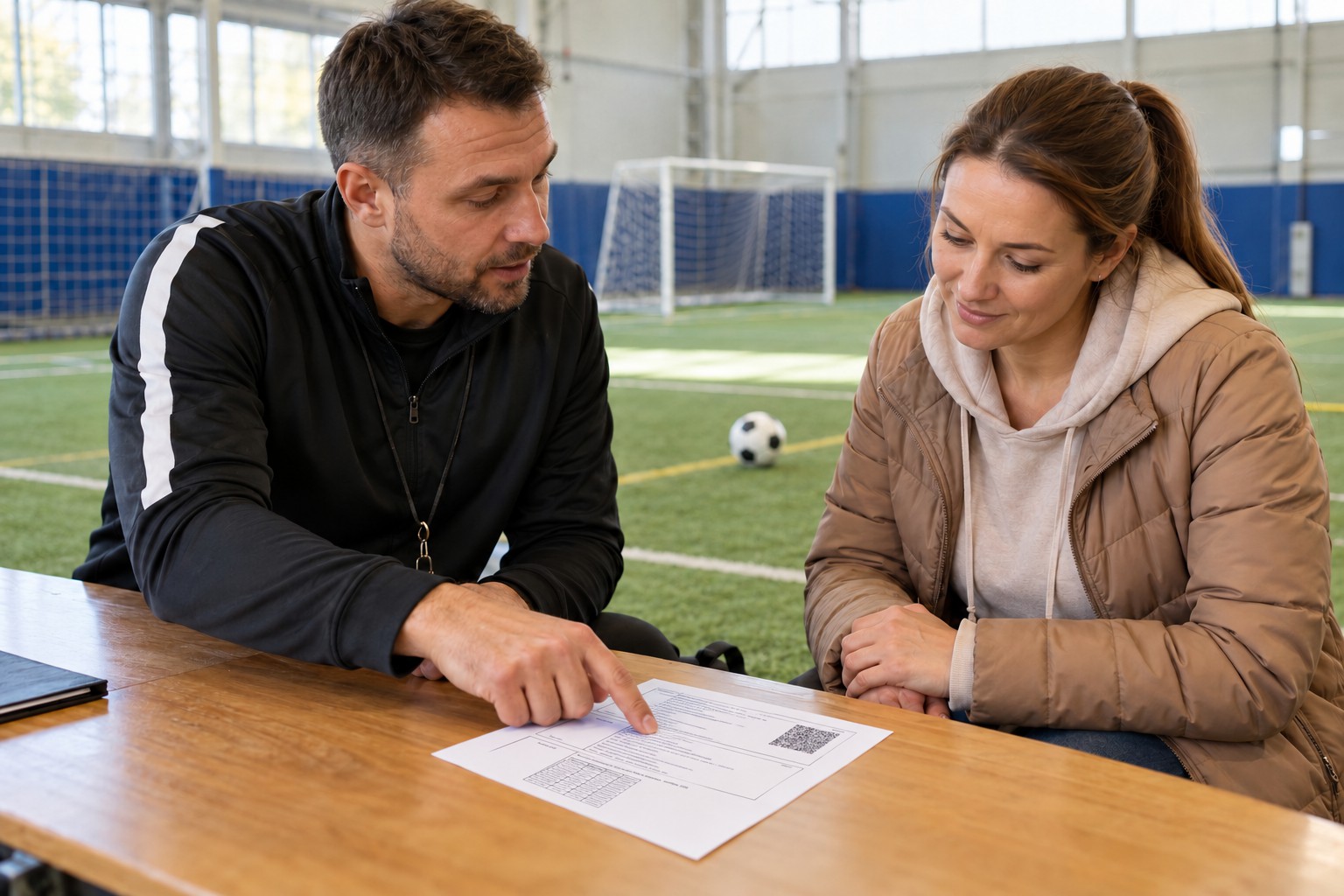
Мужчина-тренер объясняет маме футболиста квитанцию за тренировки на фоне крытого футбольного зала
Редакционная иллюстрация: тренер объясняет матери стоимость занятий по обезличенной квитанции в футбольном зале. Это не скриншот SBQR и не реальный платёжный документ.
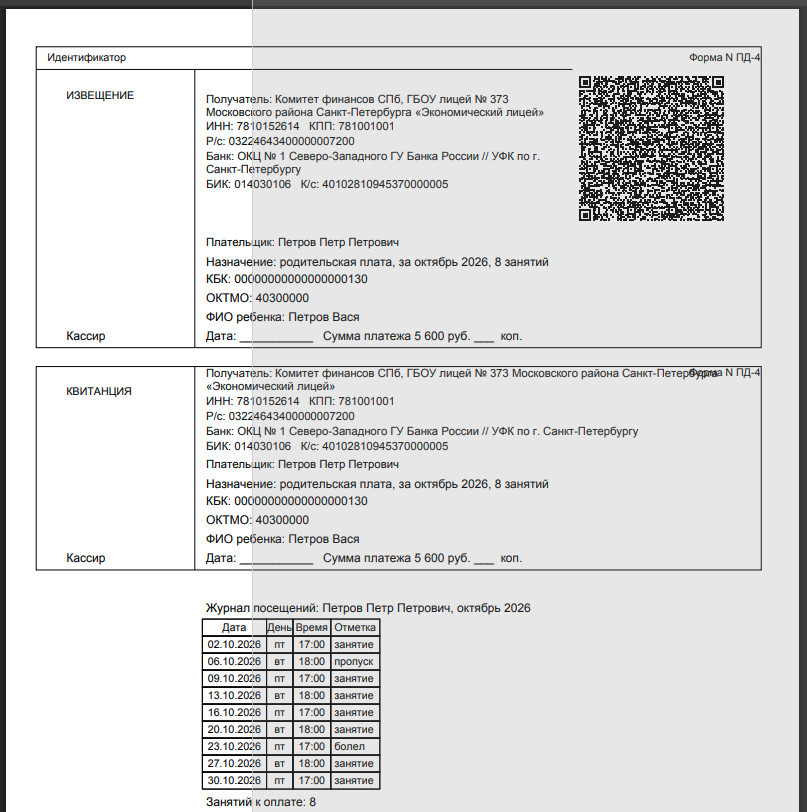
Демонстрационная индивидуальная квитанция с QR и журналом: девять дат, восемь занятий к оплате, итог 5 600 рублей
Демонстрационный скриншот работы сервиса, не реквизиты конкретной спортивной школы: под квитанцией видны даты, время и отметки. Из девяти дат одна «Болел» не оплачивается, одна «Пропуск» оплачивается; итог — 8 × 700 ₽ = 5 600 ₽. Такой расчёт можно применить к тренировкам по футболу, если он соответствует договору секции.

Откуда берётся сумма за тренировки по футболу

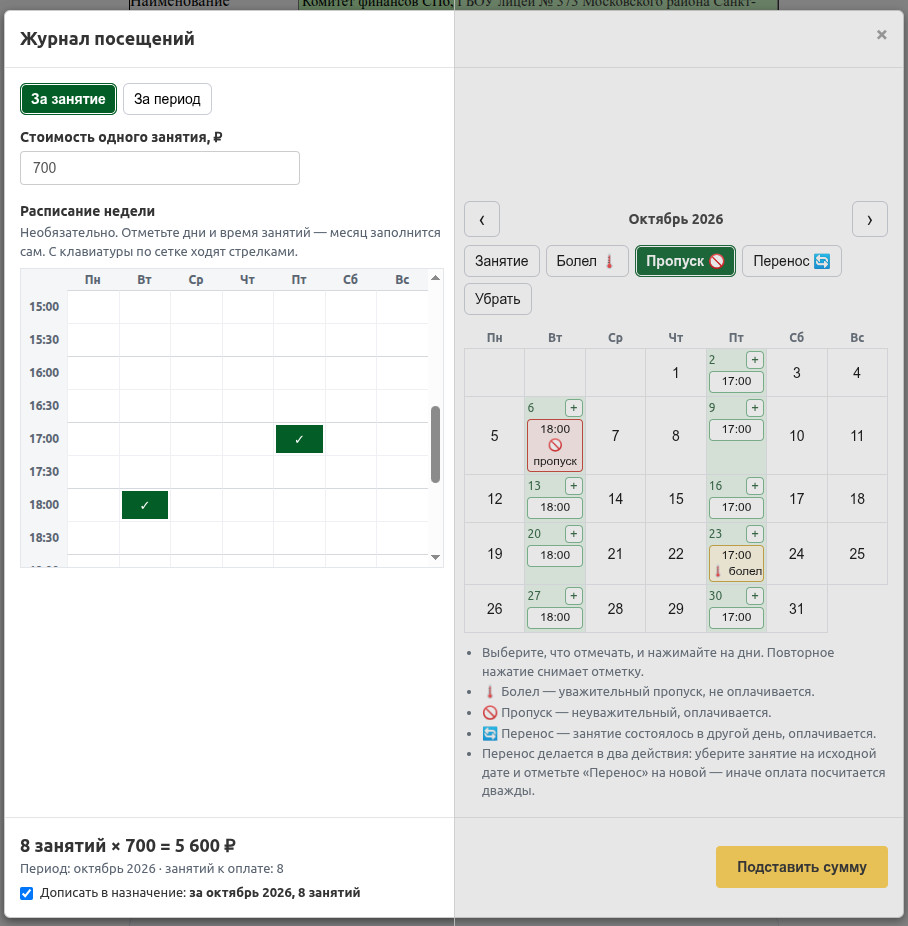
Сначала проверьте тариф секции, расчётный период и журнал футбольной группы. В учебном календаре за октябрь 2026 года, включая будущие на дату подготовки статьи дни, отмечены девять тренировок. В режиме «За занятие» калькулятор SBQR не включает отметку «Болел» в оплату, а отметку «Пропуск» включает. Поэтому число дат и число оплачиваемых тренировок различаются: 9 − 1 = 8, затем 8 × 700 ₽ = 5 600 ₽. Это работа данного калькулятора, а не универсальное правило спортивных школ. Условия договора и утверждённый порядок перерасчёта нужно проверить до выписки квитанции.

Интерфейс журнала посещений в режиме За занятие: цена 700 рублей, девять дат, одна болезнь, один обычный пропуск, итог 5 600 рублей
Интерфейс журнала: выбраны даты и отметки, внизу рассчитаны восемь занятий к оплате по 700 ₽. Скриншот не показывает режим «За период».

Как сделать бесплатную квитанцию за футбольную секцию с QR-кодом

  1. Откройте страницу квитанций для кружков и секций и нажмите «Посчитать по занятиям» рядом с суммой.
  2. Если секция берёт плату за каждую тренировку, выберите «За занятие», введите цену, отметьте даты и время занятий группы. Если в собственном учёте есть болезнь или обычный пропуск, поставьте соответствующие отметки. Для учебного примера цена — 700 ₽, девять дат, одна «Болел» и одна «Пропуск».
  3. Сверьте оплачиваемые тренировки с условиями договора. В этом примере калькулятор показывает восемь к оплате и 5 600 ₽; если ваши правила иные, сначала установите корректное начисление.
  4. Нажмите «Подставить сумму». Дополнение к назначению платежа добавляется только с вашего согласия; проверьте, не повторяется ли период в уже введённом тексте.
  5. Укажите в назначении проверенную услугу и период. Проверьте плательщика, получателя, сумму и реквизиты, затем сформируйте одну квитанцию с QR. Сохраните документ и передайте родителю своим способом.

Бесплатный журнал не хранит отметки между визитами. С посадочной страницы в квитанцию переходит сумма, а не таблица посещений. Сохраняйте исходный журнал и проверенные начисления в собственной системе учёта.

Как напечатать даты и отметки под индивидуальной квитанцией

Если администратор футбольной секции регулярно готовит квитанции, зарегистрируйте кабинет SBQR: заполните анкету и перейдите по ссылке из письма на указанный email. В кабинете откройте страницу индивидуальной квитанции, заполните реквизиты, заново внесите отметки о тренировках в журнал, нажмите «Подставить сумму», проверьте итог и создайте PDF. В пробной версии можно проверить таблицу посещений под квитанцией: даты, время, статусы и число занятий к оплате. Именно такой результат показан на первом скриншоте.

Бесплатный журнал с посадочной в кабинет не переносится. Журнал в кабинете также не сохраняется между визитами. Если после подстановки вручную изменили сумму, повторно примените расчёт перед формированием квитанции с журналом. Групповая генерация из Excel работает по заранее подготовленным суммам; индивидуальную таблицу посещений из групповой формы не печатает.

Что выбрать: бумага, таблица, бесплатная форма или кабинет

Подход Как проверить начисление Что видит родитель в квитанции Ограничение
Бумажный журнал футбольной группы и ручная квитанция Сверять даты тренировок, отметки и тариф вручную Только то, что сотрудник сам перенёс в документ Высокая ручная нагрузка, контроль ошибок на стороне секции
Собственная таблица Excel Свой реестр и формулы по правилам секции Зависит от самостоятельно подготовленного шаблона Формулы, версии, льготы и сверка платежей остаются вашей задачей
Бесплатная страница SBQR Отметки в календаре, цена занятия и проверка рассчитанной суммы Квитанция с QR; таблица дат с посадочной не переносится Журнал не сохраняется между визитами; одна квитанция за раз
Кабинет SBQR Индивидуальный журнал и готовые начисления для списка На индивидуальной PDF-квитанции можно напечатать даты, время и отметки В группе из Excel индивидуальный журнал не печатается; учёт оплат и хранение журнала ведите отдельно

Если футбольной секции нужна одна квитанция, начните с бесплатного расчёта. Если администратор регулярно готовит индивидуальные документы, работает со списком начислений или хочет показывать журнал тренировок прямо на индивидуальной квитанции, попробуйте кабинет. Это не замена учётной системе: скидки, компенсации, история начислений и сверка поступлений требуют собственных правил и контроля.

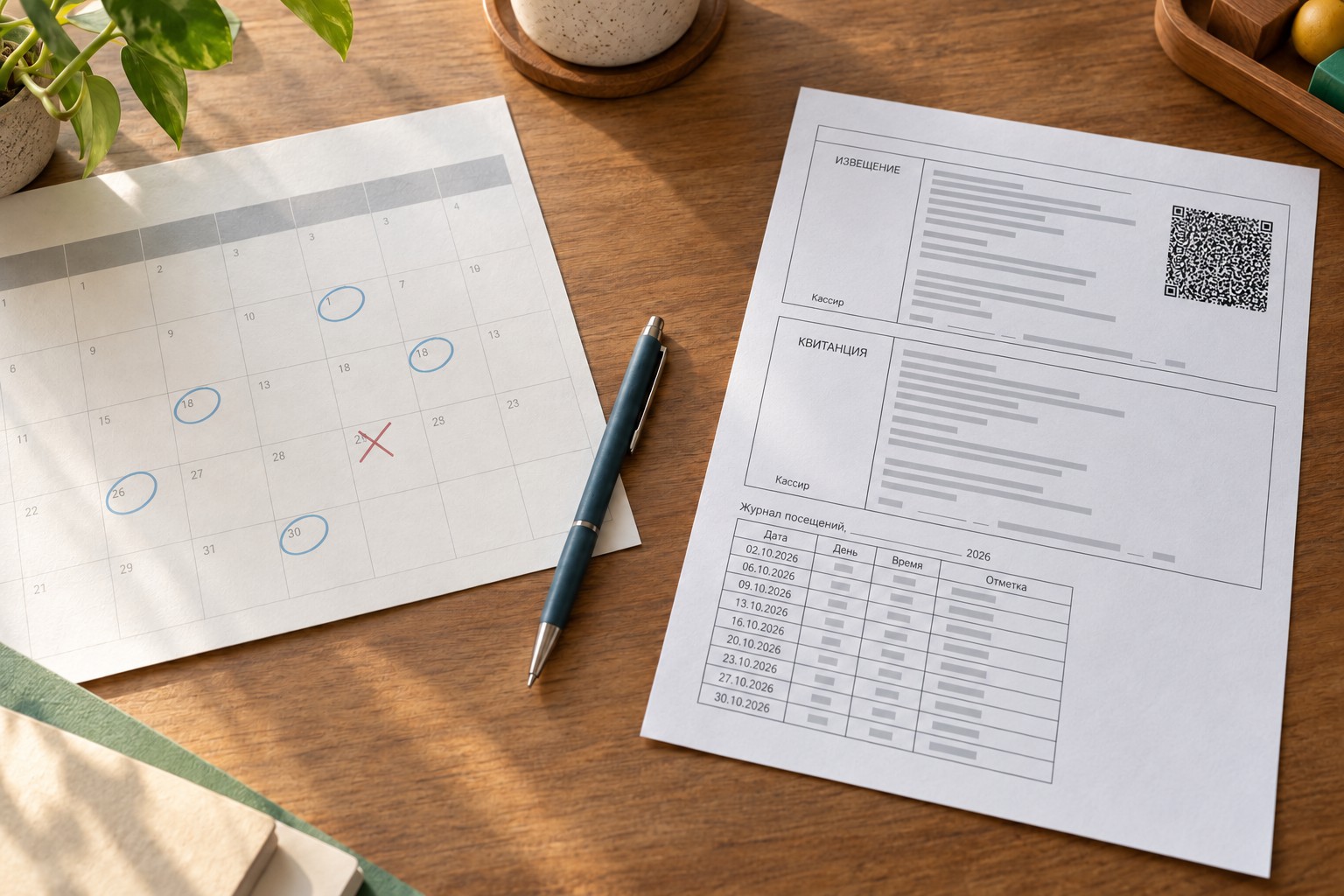
Календарь тренировок рядом с примером квитанции с QR-кодом и журналом посещений
Редакционная иллюстрация: перед выдачей квитанции за футбол проверьте даты тренировок, тариф и сумму. QR-код здесь декоративный, для оплаты используйте настоящую квитанцию; это не снимок документа SBQR.

Что написать родителю и что проверить перед оплатой

Пример ответа тренера родителю: «За октябрь в журнале нашей футбольной группы отмечено девять дат. Одну тренировку ребёнок пропустил по болезни, в этом расчёте её не оплачиваем. Обычный пропуск учитываем по условиям секции. Итого восемь тренировок по 700 ₽ — 5 600 ₽. Если дата или отметка неверна, сообщите нам до оплаты». Используйте только фактические сведения и согласованные условия своей секции; учебный текст не заменяет договор.

Перед подтверждением платежа по QR родителю стоит сверить получателя, сумму и назначение в банковском приложении. Готовая квитанция не означает, что платёж поступил. Учреждение сверяет оплаты с банковской выпиской вне SBQR; автоматическую рассылку квитанций или контроль оплат описанный сценарий не обещает.

🎟️ Сделать одну бесплатную квитанцию с QR по журналу: открыть страницу для кружков и секций. 🏢 Для регулярных квитанций, списка начислений или журнала на индивидуальной квитанции: создать кабинет.

Квитанция за кружок за месяц: фиксированная сумма и журнал посещений

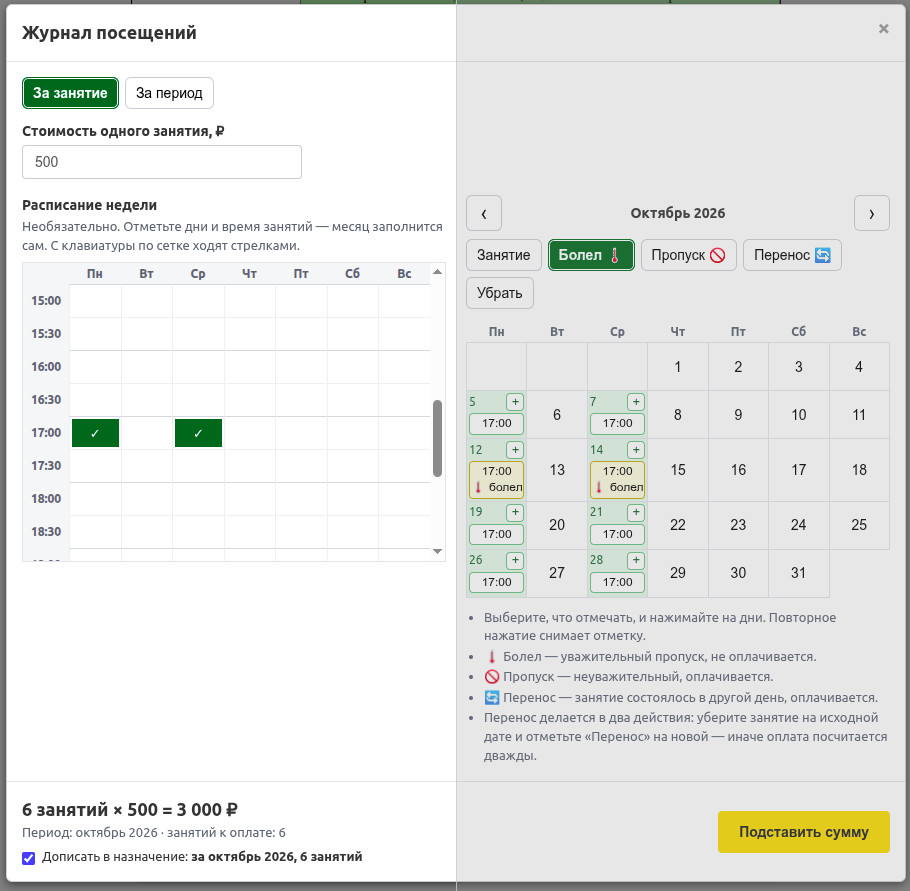
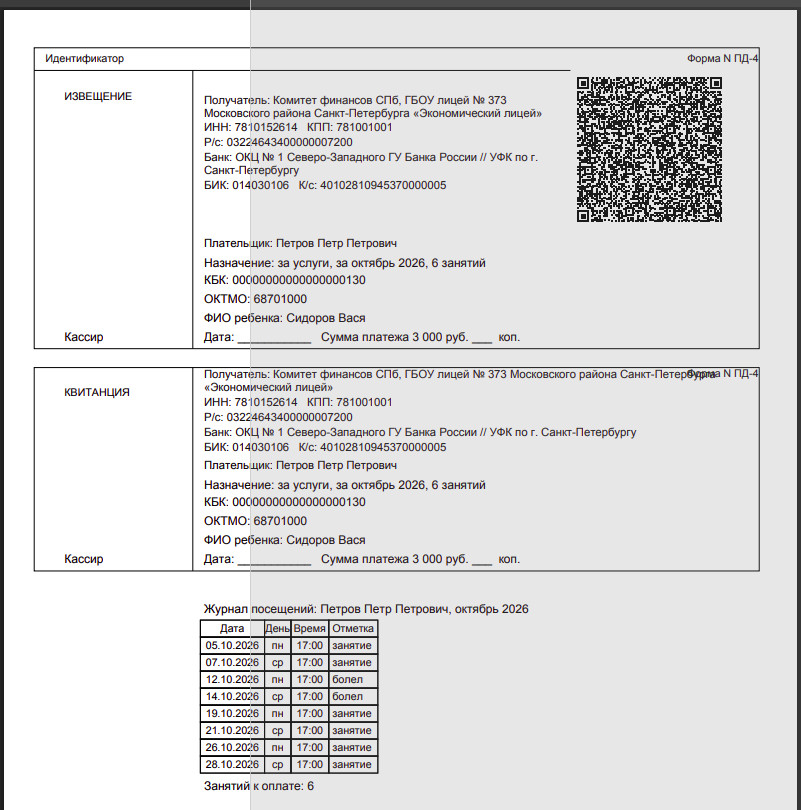
Квитанция за кружок за месяц с фиксированной платой готовится на основе согласованного начисления: откройте бесплатную форму SBQR с журналом посещений, выберите «За период», заполните «Стоимость за период, ₽», отметьте даты и нажмите «Подставить сумму». В учебном примере за октябрь шесть посещений и две отметки «Болел» оставляют итог 3 000 ₽: болезнь не уменьшает фиксированную сумму автоматически.

🎟️ Подготовьте бесплатную квитанцию с QR по журналу посещений: https://sbqr.ru/resheniya/kvitanciya-kruzhki-sekcii/

🏢 Регулярно готовите квитанции по списку начислений или нужна печать журнала прямо на индивидуальной квитанции? Создайте кабинет: https://sbqr.ru/simpleQR/simpleQR.html

Отметили болезнь, а сумма не уменьшилась? Проверьте режим оплаты

В режиме «За период» календарь показывает посещения, а введённая стоимость действует для всего выбранного периода. Если в договоре кружка согласована фиксированная плата за октябрь, отметка болезни сама по себе не меняет её в калькуляторе. Корректировки согласуют отдельно по условиям учреждения.

Месячный абонемент — возможная схема оплаты, а не обязательный порядок для всех кружков, секций или школ искусств. Сначала проверьте свой договор и утверждённый расчёт. В режиме «За занятие» действует другая логика: цена умножается на число оплачиваемых занятий, «Болел» исключается, «Пропуск» и «Перенос» входят. Это правила калькулятора, не универсальные условия оплаты.

Отдельный пример журнала в режиме За занятие: девять дат, одна болезнь, один пропуск, итог 5 600 рублей
Другой пример: режим «За занятие», 9 дат, одна отметка «Болел» и одна «Пропуск». В расчёт входят 8 занятий: 8 × 700 ₽ = 5 600 ₽. Этот скриншот не показывает режим «За период» и сумму 3 000 ₽.
Два условных примера: за занятие 500 × 7 = 3 500 рублей; за период 3 000 рублей
Два разных условных примера: слева «За занятие», 500 ₽ × 7 = 3 500 ₽; справа «За период», 3 000 ₽ — отметки не меняют сумму. Это разные условия оплаты, а не перерасчёт одного начисления.

1. Подготовьте реестр, договоры и реквизиты

Администратору или бухгалтеру нужны список учеников, договоры, наименование услуги, расчётный период и утверждённые получателем реквизиты. Возьмите назначение платежа из согласованного образца учреждения. Не восстанавливайте реквизиты по названию кружка и не используйте учебные данные как действующие.

Результат этого шага — исходные данные, по которым можно проверить каждую квитанцию. Реестр ведите в собственной таблице или учётной системе: SBQR не является базой учеников.

2. Определите начисления и корректировки до работы в SBQR

Рассчитайте начисления по договору в своей таблице или учётной системе. Отдельно согласуйте корректировки и сохраните их основания. В SBQR переносите уже проверенную сумму: сервис не назначает автоматические льготы, не ведёт сальдо, учёт оплат или возвратов.

Ниже — одна учебная запись контрольного реестра. Сумма 3 000 ₽ и сценарий октября заданы для примера; ФИО, договор и услуга вымышлены. Это не готовый шаблон Excel для импорта: структуру загрузки берите из текущего образца и инструкции кабинета.

Учебная запись для проверки начисления
Поле Значение
ФИО ученика Соколов Артём Ильич, вымышленное имя
Договор УЧ-042/2026, вымышленный номер
Услуга Кружок рисования, условный пример
Период Октябрь 2026
Режим За период
Исходная сумма 3 000 ₽
Согласованная корректировка 0 ₽
Итоговая сумма 3 000 ₽
Назначение платежа Оплата кружка рисования, Соколов Артём Ильич, договор УЧ-042/2026, за октябрь 2026

3. Введите стоимость за период и отметьте посещения

  1. На странице квитанции для кружков и секций откройте «Посчитать по занятиям» рядом с суммой.
  2. Выберите октябрь 2026 и режим «За период».
  3. В поле «Стоимость за период, ₽» введите 3000.
  4. Для учебного примера отметьте 5, 7, 12, 14, 19, 21, 26 и 28 октября в 17:00 — восемь дат по понедельникам и средам. Это модель полного месяца, включая даты после подготовки статьи.
  5. На 12 и 14 октября поставьте «Болел». Проверьте: шесть посещений, две отметки болезни, итог 3 000 ₽.
  6. Нажмите «Подставить сумму» и сверьте поле суммы квитанции.

Шесть посещений здесь не означают «шесть занятий к оплате»: фиксированная сумма не вычисляется умножением на посещения. Если выбраны несколько месяцев, введённая сумма относится ко всему выбранному периоду и автоматически на число месяцев не умножается.

При Вашем согласии в назначение добавляется только «за октябрь 2026»: режим «За период» не дописывает количество оплачиваемых занятий. Если период уже есть в согласованном тексте, отключите дополнение и проверьте назначение целиком.

4. Сформируйте одну квитанцию или группу по готовому списку

Одну квитанцию с QR можно подготовить на посадочной бесплатно без регистрации. Из журнала подставляются сумма и согласованное дополнение к назначению; таблица посещений с посадочной в кабинет не переносится.

Для регулярной работы заполните анкету кабинета: на указанный email придёт ссылка на кабинет. Групповое формирование из Excel использует готовые суммы. Подготовьте загрузку по текущему образцу кабинета и сверьте её с контрольным реестром. Эта форма не создаёт индивидуальные журналы для всех учеников.

Если хотите напечатать даты, время и отметки прямо на индивидуальной квитанции, заполните журнал на соответствующей странице кабинета. Печать журнала доступна только в индивидуальном сценарии. Между визитами журнал не сохраняется даже в кабинете; исходные отметки и историю храните отдельно.

Индивидуальная квитанция с журналом из кабинета, отдельный пример на 5 600 рублей
Индивидуальная квитанция с журналом из кабинета. Здесь другой пример — «За занятие»: 9 дат, одна «Болел», одна «Пропуск», 8 × 700 ₽ = 5 600 ₽. Это не пример фиксированной платы 3 000 ₽; групповая форма из Excel индивидуальные журналы не печатает.
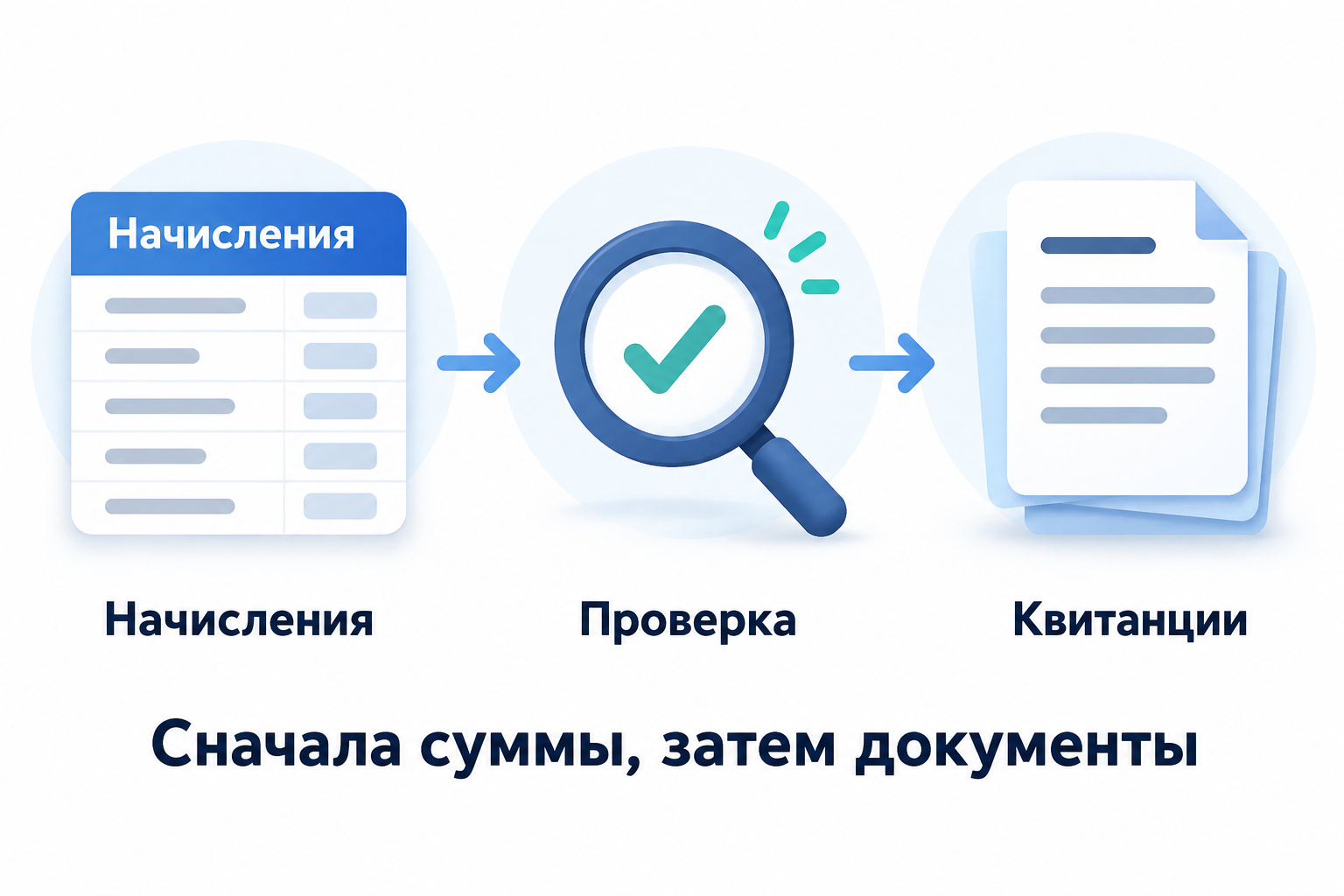
Редакционная схема: Начисления → Проверка → Квитанции
Начисления → Проверка → Квитанции. Редакционная схема процесса, не интерфейс SBQR; начисления и корректировки готовятся в собственной таблице или учётной системе.

5. Проверьте PDF и отправьте квитанцию самостоятельно

  • Сверьте ученика, договор, услугу, период, сумму, назначение и реквизиты с исходным реестром.
  • Для группы сравните число строк и контрольную сумму списка с числом и общей суммой сформированных квитанций.
  • Проверьте повторения сочетания «договор + услуга + период». Разберите каждый дубль до отправки.
  • Сохраните PDF или распечатайте квитанцию; при индивидуальной печати журнала проверьте также даты, время и отметки.

При проверке QR в банковском приложении — например, Сбербанк-Онлайн, приложении Т-Банка (Тинькофф), ВТБ-Онлайн или Альфа — сравните получателя, сумму и назначение с квитанцией до подтверждения платежа. Если необходимое поле не передалось, используйте утверждённый учреждением способ оплаты. Квитанцию отправьте родителю самостоятельно; автоматической отправки в этом сценарии нет.

6. Сохраните версии и сверяйте оплату вне SBQR

Сохраните исходный расчёт, версии реестра до и после исправлений и соответствующие PDF. В своём журнале контроля отметьте, какая версия отправлена родителю. Поступление денег проверяйте по банковской выписке и сопоставляйте с начислением вне SBQR: выпуск квитанции не подтверждает оплату.

Статусы, историю изменений и посещений ведите в собственной таблице или учётной системе. Если после выпуска согласована корректировка, сначала измените расчёт, затем сформируйте новую квитанцию и отдельно сообщите получателю, какая версия актуальна.

Что написать родителю: учебный шаблон

За октябрь начислено 3 000 ₽ по согласованной фиксированной плате. В журнале — 6 посещений и 2 отметки «Болел». В данном примере корректировка — 0 ₽, итого — 3 000 ₽. Если видите ошибку в датах или условиях, сообщите до оплаты.

Это учебный текст: перед отправкой замените период, отметки и суммы своими проверенными данными и сверьте условия оплаты.

Бумага, Excel, учётная система и SBQR: что поручить каждому

Сравнение по одинаковым рабочим задачам
Подход Начисления и корректировки Проверка списка История и оплата Квитанция с QR
Бумага Ручной расчёт по условиям договора Вручную сверить записи, дубли и итог Хранить подписанные версии и сверять выписку вручную Подготовить отдельным инструментом
Excel Формулы и согласованные ручные корректировки; формулы нужно проверять Проверить число строк, сумму и дубли средствами таблицы Самостоятельно сохранять версии и отмечать сверку выписки Для группы в SBQR подготовить файл по текущему образцу кабинета
Учётная система Возможности зависят от конфигурации и настроек Использовать доступные отчёты и проверки своей системы Проверить наличие нужной истории и средств сверки в своей конфигурации Проверить доступную печатную форму или подготовить данные для внешнего формирования
SBQR Подставить сумму из журнала; согласованные корректировки подготовить отдельно Сверить сформированные квитанции с контрольным реестром Учёт оплат и архив версий вести снаружи; журнал между визитами не сохраняется Одна квитанция бесплатно; группа из Excel в кабинете; печать журнала только индивидуально в кабинете

📌 Если условия предусматривают перерасчёт

Согласуйте корректировку отдельно и зафиксируйте её в своей таблице или учётной системе. Перенесите в SBQR проверенную итоговую сумму и сверьте новый PDF. Не выбирайте другой режим лишь ради уменьшения итога: способ расчёта должен соответствовать условиям Вашего кружка.

В учебном примере исходная и итоговая суммы равны 3 000 ₽, корректировка — 0 ₽. Журнал объясняет, когда ученик посещал занятия и когда болел; основание фиксированной платы остаётся в согласованных условиях и исходном расчёте.

Пропуски и переносы занятий: как проверить сумму квитанции

Чтобы бесплатно подготовить квитанцию для оплаты кружка или секции с QR-кодом на основе журнала посещений, откройте https://sbqr.ru/resheniya/kvitanciya-kruzhki-sekcii/, выберите расчёт за занятие, отметьте болезнь и пропуск, уберите переносимое занятие со старой даты и добавьте на новой. Проверьте отсутствие дубля, затем подставьте сумму в квитанцию. В учебном примере из восьми занятий по 500 ₽ одно исключается по болезни: итог — 7 × 500 = 3 500 ₽.

📌 Сначала согласуйте правила, потом считайте

Владельцу кружка полезно заранее определить, что происходит при болезни, обычном пропуске и согласованной отработке. Администратору нужны понятные условия: какие сведения уточнить у родителя, кто согласует новую дату и как записать исключение. Так при расчёте он опирается на зафиксированное решение, а не восстанавливает его по сообщениям.

В режиме SBQR «За занятие» отметка «Болел» не входит в сумму, а «Пропуск» и «Перенос» входят. Это логика калькулятора, а не универсальное правило оплаты или требование перерасчёта. Если условия вашего кружка отличаются, рассчитайте сумму по ним отдельно. В режиме «За период» введённая фиксированная стоимость не уменьшается от отметок.

  • До расчёта проверьте модель оплаты: за отдельное занятие или за период.
  • Для переноса вручную согласуйте свободное место, педагога, дату и время с родителем.
  • Для исключения запишите основание решения, ответственного и занятие, которого оно касается.
Готовый скриншот журнала: девять дат, один Болел, один Пропуск, восемь занятий по 700 рублей
Отдельный пример интерфейса: 9 дат, один «Болел», один «Пропуск»; 8 × 700 = 5 600 ₽. Это не учебный кейс на 3 500 ₽; перенос здесь не показан.

Пропуски и переносы занятий: что означают три отметки

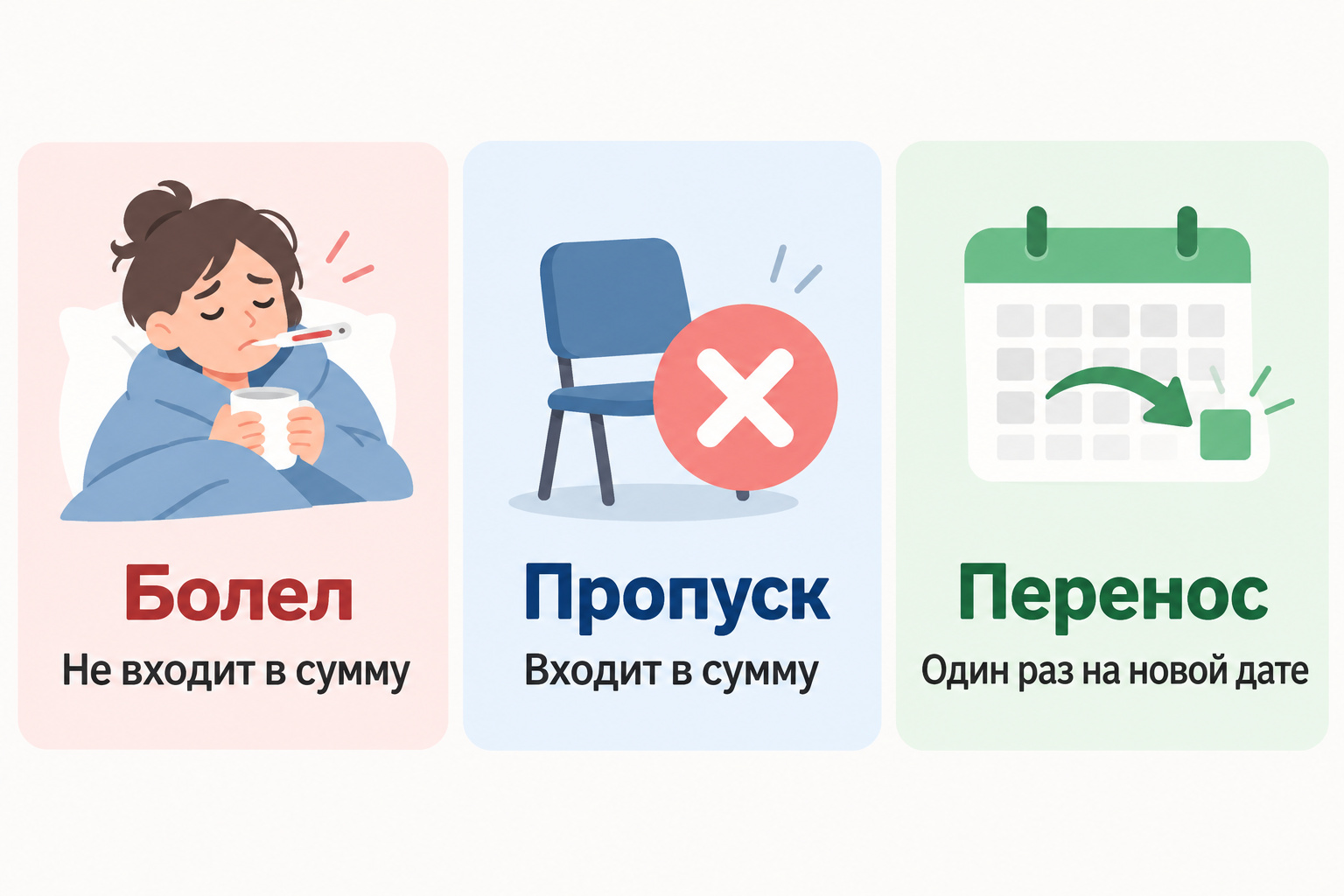
  • «Болел»: запись видна в календаре, но в режиме «За занятие» не увеличивает сумму.
  • «Пропуск»: занятие учитывается в сумме. Не заменяйте им болезнь, если для расчёта нужна именно отметка «Болел».
  • «Перенос»: занятие на новой дате учитывается в сумме. Метка сама не удаляет исходное занятие и не связывает две даты.
Три карточки: Болел — Не входит; Пропуск — Входит; Перенос — Один раз на новой дате
Дополнительная схема, не скриншот SBQR. Отдельное пояснение на учебном примере «за занятие»: пять обычных занятий, один пропуск и один перенос дают 7 × 500 = 3 500 ₽; одна болезнь исключена.

🗓️ Учебный пример: восемь занятий по 500 ₽

Все даты, цена, обозначения ученика и согласования далее вымышлены для обучения. Пример показывает расчёт октября 2026, а не фактические посещения ребёнка. Названия инструментов и правила подсчёта соответствуют описанию журнала SBQR.

  1. Откройте журнал. На целевой странице рядом с суммой нажмите «💡 Посчитать по занятиям». Выберите октябрь 2026 и режим «За занятие», введите 500 ₽.
  2. Задайте исходные занятия. Отметьте 1, 6, 8, 13, 15, 20, 22 и 27 октября, каждое в 17:00. Проверьте время вручную: при добавлении даты без недельной сетки исходное время — 9:00. До исключений должно получиться 8 × 500 = 4 000 ₽.
  3. Разделите причины отсутствия. На занятии 6 октября выберите «Болел», на 13 октября — «Пропуск». Теперь оплачиваемых занятий семь: сумма 3 500 ₽.
  4. Согласуйте новую дату. Занятие 20.10 в 17:00 в нашем примере переносится на 21.10 в 18:00. Администратор заранее проверяет свободное место, доступность педагога и согласие родителя вручную.
  5. Уберите старую запись. Выберите инструмент «Убрать» и удалите именно занятие 20.10 в 17:00. Промежуточный итог — 3 000 ₽.
  6. Добавьте новую запись. На 21.10 в 18:00 поставьте «Перенос». Итог возвращается к 3 500 ₽: поменялась дата, но дополнительного оплачиваемого занятия не появилось.

После этих действий остаются пять обычных занятий — 1, 8, 15, 22 и 27 октября; один «Пропуск» — 13 октября; один «Перенос» — 21 октября; один «Болел» — 6 октября. Восемь записей не означают восемь оплачиваемых занятий: сумма считается как (5 + 1 + 1) × 500 = 3 500 ₽.

Запишите обе даты вне калькулятора

Сохраните связь старого и нового занятия в своей таблице или тетради. Журнал SBQR не хранит её автоматически и не сохраняет отметки между визитами ни на посадочной, ни в кабинете. Одной метки на новой дате недостаточно, чтобы потом восстановить договорённость.

  • Ученик и группа: У-01, рисование; период — октябрь 2026.
  • Старая дата и время: 20.10.2026, 17:00; исходная запись удалена инструментом «Убрать».
  • Новая дата и время: 21.10.2026, 18:00; стоит одна отметка «Перенос».
  • Согласование: 16.10.2026, администратор А-01; педагог и родитель подтвердили; свободное место проверено вручную.
  • Контроль суммы: до переноса — 3 500 ₽; после удаления — 3 000 ₽; после добавления — 3 500 ₽; дублей нет.
  • Исключение: нет. Для особого условия отдельно укажите принятое решение и того, кто его согласовал.

Это образец внутренней записи, а не дополнительные поля SBQR. Если новая дата ещё не согласована, так и запишите: «ожидает согласования». Не отправляйте окончательный расчёт с неподтверждённой заменой.

✅ Проверьте дубли перед подстановкой суммы

  1. Убедитесь, что 20.10 в 17:00 отсутствует, а 21.10 в 18:00 встречается один раз.
  2. Проверьте время каждой записи: в один день могут быть разные занятия. Совпадение даты само по себе ещё не доказывает дубль.
  3. Сверьте состав: пять обычных, один пропуск, один перенос и одна болезнь. К оплате — семь занятий.
  4. Если после переноса получилось 4 000 ₽, проверьте оставшуюся старую запись или лишнее занятие на новой дате. Исправьте состав, затем снова проверьте итог.
  5. Нажмите «Подставить сумму» и убедитесь, что в поле квитанции стоит 3 500 ₽. Если дописываете назначение платежа, проверьте период и число оплачиваемых занятий.
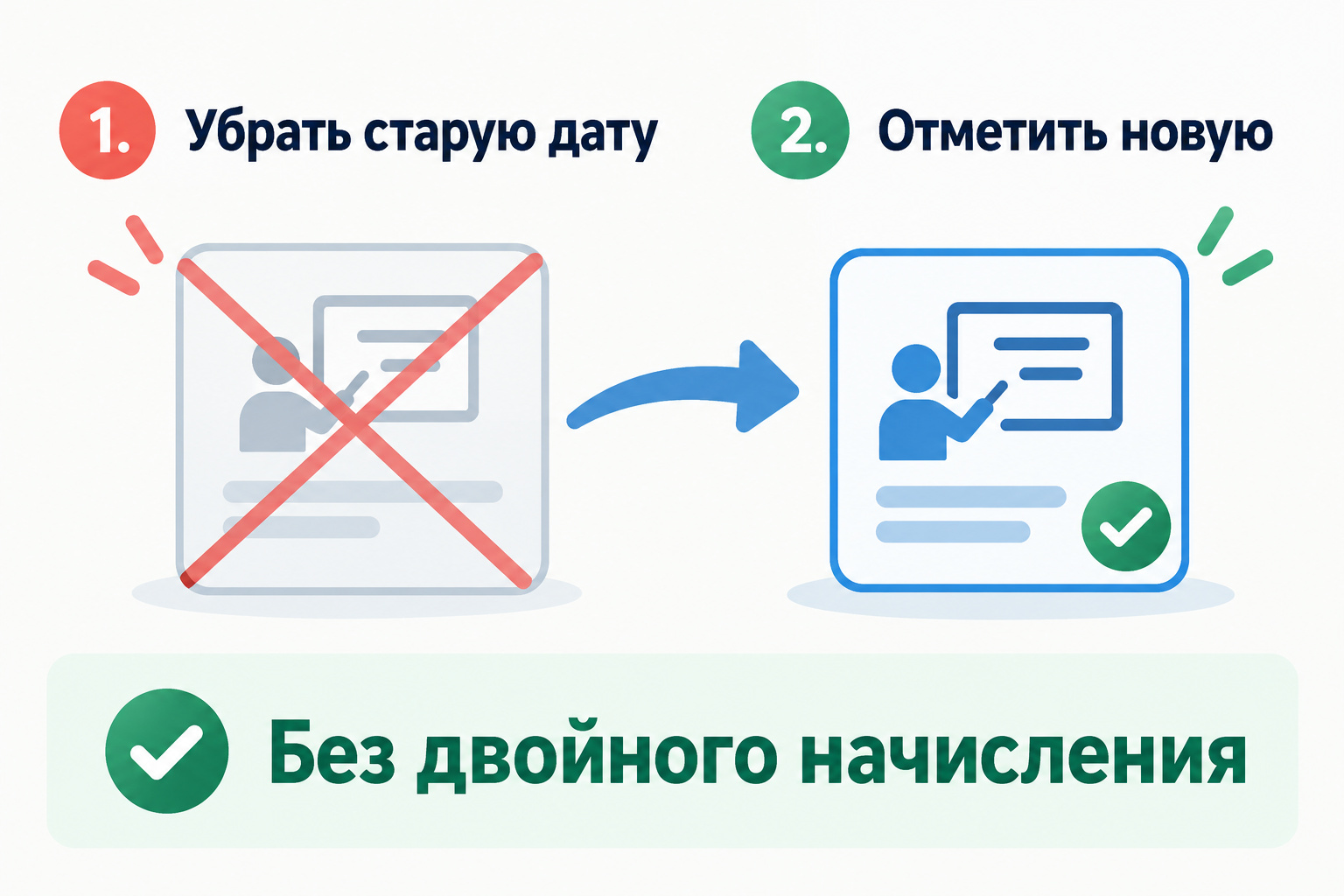
Схема: 1. Убрать старую дату → 2. Отметить новую; итог — Без двойного начисления
Дополнительная схема двух действий, не скриншот SBQR. Отдельное пояснение на учебном примере: уберите занятие 20.10 в 17:00 и отметьте «Перенос» на 21.10 в 18:00; итог до и после переноса — 3 500 ₽. Даты и сумма на схеме не показаны.

Если новое занятие приходится на ноябрь

Перенос на следующий месяц — отдельное условие, которое нужно согласовать заранее. В журнале можно отметить занятия в соседних месяцах: общий итог включает оплачиваемые занятия из всех затронутых месяцев. Простое листание календаря не переносит занятие и не меняет сумму.

Запишите старую и новую дату с временем, примените «Убрать» к исходной записи и «Перенос» к новой, затем проверьте оба месяца и весь расчётный период. Если добавляете период в назначение платежа, сверьте, что он охватывает нужные месяцы. Не воспринимайте общий итог календаря как остаток денег на счёте ученика.

Автоматический перенос баланса, возврат и сверка оплат в SBQR не реализованы. Если октябрь уже оплачен, отдельно сопоставьте начисление и поступление по банковской выписке, запишите принятое решение и проверьте, не выставляете ли повторно уже оплаченное занятие. Порядок учёта следующего месяца определяется вашими условиями, а не меткой «Перенос».

Бумага, электронная таблица, SBQR или CRM

Сравните способы по одинаковым задачам: расчёт исключений, хранение связи дат и подготовка платёжного документа. Цены здесь не сравниваются; для CRM возможности нужно проверять у конкретного продукта на вашем сценарии.

Подход Расчёт болезни и переноса История и связь дат Квитанция и проверка оплаты
Бумажный журнал Можно записать свои условия; сумму и дубли проверяет человек. Обе даты и время записываются вручную, история остаётся в журнале. Квитанция готовится отдельно; поступления сверяются вручную.
Электронная таблица Правила задаются формулами; их корректность и исключения проверяет ответственный. Пару дат и согласование можно хранить в строке файла; структуру задаёте сами. Подготовка квитанции требует отдельного шаблона или сервиса; сверку оплат нужно организовать отдельно.
SBQR Метки дают сумму по правилам выбранного режима; для переноса нужны два действия, контроль дублей — вручную. Журнал не сохраняется между визитами, в том числе в кабинете. Автоматической связи дат нет. Подставляет сумму в квитанцию. Таблица посещений печатается только на индивидуальной квитанции в кабинете. Сверки оплат нет.
CRM Проверьте поддержку вашей модели, исключений и переноса на демонстрационном примере. Уточните, какие записи и историю изменений хранит выбранный продукт, кто имеет к ним доступ. Уточните наличие нужных документов и способ сверки платежей; функции зависят от продукта и настройки.

SBQR помогает получить сумму и квитанцию из текущего набора занятий. Учёт исключений, согласование мест и долговременную историю организуйте отдельно. Функции CRM в SBQR не реализованы; календарь не заменяет систему управления кружком.

💬 Что написать родителю

Ниже шаблон на учебных данных. Перед отправкой замените даты, время и формулировку условий на ваши согласованные сведения.

Здравствуйте! Расчёт за октябрь: 8 занятий по 500 ₽. 06.10 отмечено «Болел» и исключено из суммы; 13.10 — «Пропуск», учтён по согласованным условиям нашего примера. Занятие 20.10 в 17:00 перенесли на 21.10 в 18:00, старую запись убрали. Место и педагог согласованы. К оплате 7 × 500 = 3 500 ₽. Проверьте, пожалуйста, даты и время; если есть расхождение, сообщите до оплаты.

С посадочной в квитанцию передаётся сумма, а не таблица посещений; период и число занятий можно дописать в назначение только по согласию пользователя. Для печати таблицы с датами, временем и отметками нужна индивидуальная квитанция на странице журнала в кабинете. Заполненный на посадочной журнал в кабинет не переносится: там его потребуется заполнить заново. Групповое формирование по списку не печатает этот индивидуальный журнал.

Готовая индивидуальная квитанция с таблицей из девяти дат, одной болезнью и одним пропуском, сумма 5 600 рублей
Отдельный пример готовой квитанции: 9 дат, один «Болел», один «Пропуск», 8 × 700 = 5 600 ₽. Это не наш кейс на 3 500 ₽. Таблица напечатана в кабинете на индивидуальной квитанции; реквизиты и QR на изображении не предназначены для вашей оплаты.

Если родитель сканирует QR в банковском приложении — например, Сбербанк-Онлайн, приложении Т-Банка (Тинькофф), ВТБ-Онлайн или Альфа — попросите до подтверждения сверить получателя, сумму и назначение с вашей квитанцией. При расхождении сначала исправьте документ. Само сканирование не подтверждает поступление: оплату сопоставьте с начислением по банковской выписке отдельно.

Понятный расчёт начинается с правил кружка и заканчивается проверкой конкретных записей. Для переноса сохраните обе даты и время, уберите исходное занятие и убедитесь, что новое учтено один раз.

🎟️ Бесплатно подготовить квитанцию с QR-кодом для оплаты кружка или секции на основе журнала посещений: https://sbqr.ru/resheniya/kvitanciya-kruzhki-sekcii/

🏢 Если вы постоянно готовите квитанции, работаете со списком начислений или хотите печатать журнал посещений прямо на квитанции, создайте личный кабинет: https://sbqr.ru/page/payment_QR.html

Оплата кружка после болезни: как объяснить сумму 3 000 ₽

Оплата кружка после болезни в учебном примере: 8 × 500 = 4 000 ₽; исключаем два занятия с отметкой «Болел» — остаётся 6 × 500 = 3 000 ₽, если это предусмотрено условиями кружка. Откройте https://sbqr.ru/resheniya/kvitanciya-kruzhki-sekcii/, нажмите лампочку у суммы, выберите «За занятие», введите 500 ₽ и отметьте восемь дат. На двух занятиях поставьте «Болел», проверьте итог и нажмите «Подставить сумму».

Восемь занятий по 500 ₽ — это 4 000 ₽. После двух отметок «Болел» остаётся шесть оплачиваемых занятий — 3 000 ₽. Ниже разбираем условное расписание октября 2026, включая даты после выхода статьи: это учебный пример, а не фактическая посещаемость ребёнка. Стоимость, имя и договор также вымышлены.

1. Подготовьте реквизиты и условия перерасчёта

Возьмите утверждённую карточку реквизитов получателя или квитанцию и инструкцию, выданные кружком. Для частного кружка подготовьте наименование получателя, ИНН, БИК, расчётный счёт и наименование банка. КПП указывайте только если он применим к получателю и присутствует в его реквизитах. Не переносите банковские номера с иллюстраций этой статьи.

По договору и расписанию проверьте услугу, период, ФИО ребёнка, номер договора, цену и условия пропусков по болезни. Срок оплаты берите из документов кружка, если он установлен. Результат этого шага — согласованные исходные данные: калькулятор не определяет за вас, какие условия перерасчёта действуют.

2. Откройте лампочку и задайте восемь занятий

  1. 💡 У поля суммы нажмите «Посчитать по занятиям». В журнале выберите режим «За занятие» и введите стоимость 500 ₽.
  2. Перейдите к октябрю 2026. В недельной сетке отметьте понедельник и среду в 17:00.
  3. 📅 Проверьте заполненный календарь месяца: по одному занятию на 05, 07, 12, 14, 19, 21, 26 и 28 октября 2026. Все занятия — в 17:00, как на скриншоте.
  4. Проверьте восемь отметок и итог 8 × 500 = 4 000 ₽. Убедитесь, что в журнале нет лишних занятий, в том числе в других месяцах.

В октябре 2026 это расписание даёт ровно восемь занятий. Для другого месяца сверяйте число дат отдельно. Итог считает все занятия журнала, а простое листание месяцев не добавляет новые занятия и не меняет сумму.

3. Отметьте болезнь 12 и 14 октября

🌡️ Выберите «Болел» и поставьте эту отметку на занятиях 12 и 14 октября. Эти занятия останутся в календаре, но не войдут в оплату. Оплачиваемые даты: 05, 07, 19, 21, 26 и 28 октября. Контрольный итог — 6 × 500 = 3 000 ₽.

Родителю можно объяснить сумму так: «Восемь занятий стоят 4 000 ₽. Два занятия по болезни исключили по согласованным условиям, осталось шесть по 500 ₽ — 3 000 ₽». Это расчёт оплаты после болезни для заданного примера, а не универсальное правило для всех кружков.

Журнал за октябрь 2026: восемь занятий в 17:00, 12 и 14 октября отмечены «Болел», к оплате шесть по 500 ₽ — 3 000 ₽
Расчёт из статьи: восемь занятий по понедельникам и средам, два пропуска по болезни. К оплате 6 × 500 ₽ = 3 000 ₽.

4. Подставьте сумму и проверьте назначение

✅ Нажмите «Подставить сумму»: в поле квитанции должно появиться 3 000 ₽. Закрытие журнала без этой кнопки сохраняет прежнее значение. На посадочной переносятся только сумма и согласованное дополнение назначения с периодом и числом занятий; список дат в квитанцию не переходит.

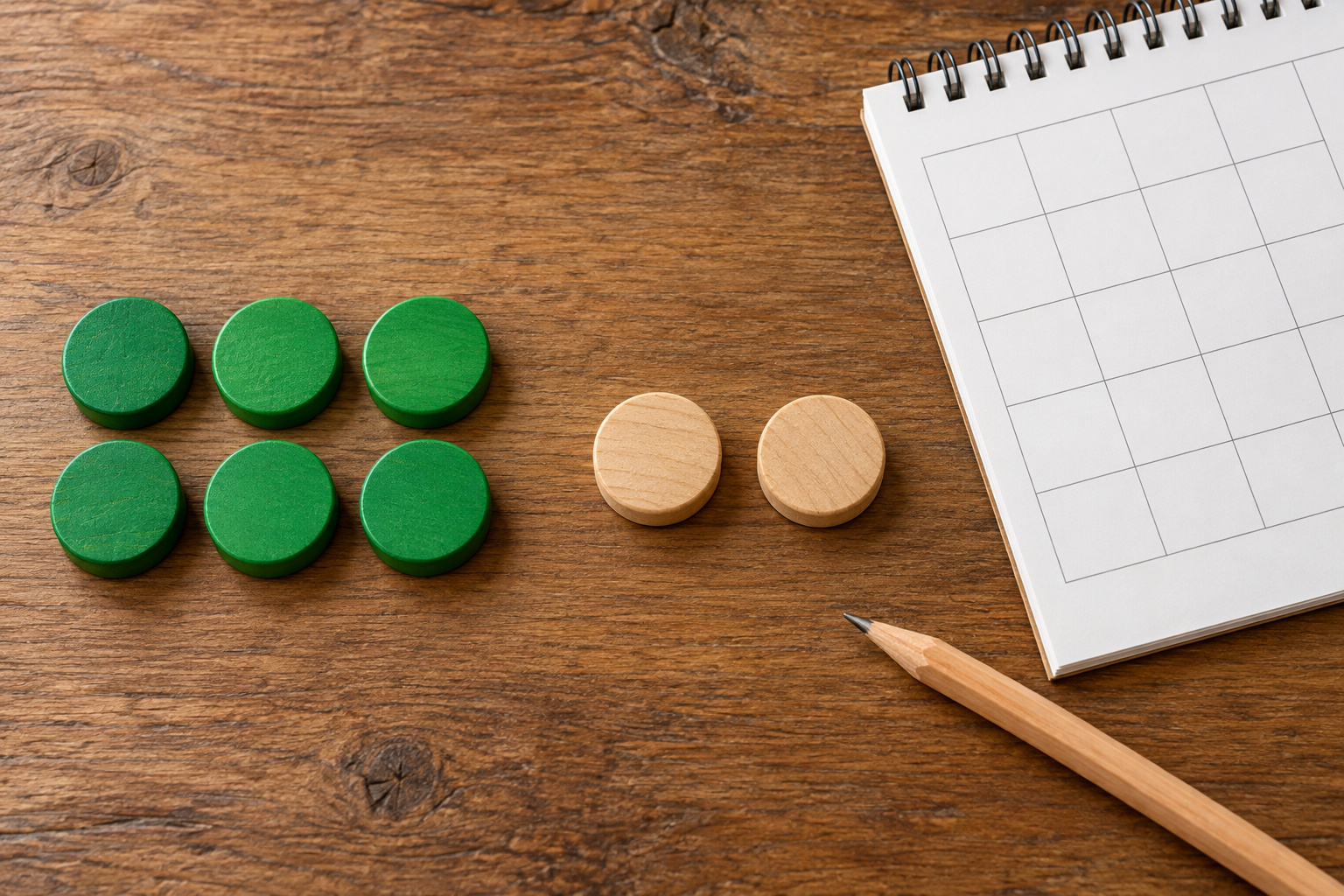
Шесть зелёных жетонов и два нейтральных рядом с календарём
Иллюстрация учебного расчёта статьи: из восьми занятий два исключены по болезни, шесть оплачиваются — 6 × 500 ₽ = 3 000 ₽.

Ниже — заполненная учебная запись для сверки услуги и расчёта. Все персональные сведения вымышлены; реальные банковские реквизиты нужно взять у вашего получателя.

  • Услуга: занятия в кружке рисования «Палитра».
  • ФИО ребёнка: Иванова Анна Сергеевна.
  • Договор: № УЧ-17.
  • Период: октябрь 2026.
  • Запланировано: 05, 07, 12, 14, 19, 21, 26, 28.10.2026.
  • «Болел»: 12 и 14.10.2026.
  • К оплате: 6 занятий × 500 ₽ = 3 000 ₽.

Учебное назначение платежа: «Оплата занятий в кружке рисования „Палитра“ за октябрь 2026, Иванова Анна Сергеевна, договор № УЧ-17, 6 занятий».

В этом тексте уже есть период и число занятий: повторное дополнение не нужно. Если у получателя установлен свой образец назначения, используйте его. Дополнение из журнала по умолчанию выключено; включайте его только с согласия пользователя и проверяйте итоговый текст. Период и сумма квитанции должны соответствовать расчёту и документам кружка.

Какой способ расчёта выбрать

Сравните подходы по одной задаче: посчитать оплату занятий в секциях и кружках после болезни и показать родителю основания суммы. Возможности специализированной системы зависят от конкретного продукта и его настройки.

Подход Как считается сумма Как показать даты родителю Что подготовить и проверить
Ручной расчёт или своя таблица Вручную или по собственной формуле с учётом условий договора. Подготовить отдельный список либо собственный шаблон документа. Самостоятельно задать правила болезни, проверить формулу и перенести сумму в квитанцию.
Специализированная система учёта По настройкам, которые поддерживает выбранная система. Использовать доступный отчёт или детализацию, если они предусмотрены. До выбора проверить поддержку ваших правил перерасчёта и нужного формата документа.
SBQR В режиме «За занятие» цена умножается на число оплачиваемых занятий; «Болел» исключается. На посадочной — сумма и согласованное дополнение назначения. Список дат в PDF — на индивидуальной квитанции в кабинете. Заполнить и подтвердить журнал; для кабинета заполнить заново. Журнал между визитами не сохраняется, групповое формирование из Excel не печатает его.

Когда больничные не уменьшают сумму

В режиме «За период» стоимость фиксированная: отметки болезни её не уменьшают. Для такого договора нельзя автоматически применять схему «минус два занятия». Сначала согласуйте расчёт по условиям кружка.

«Пропуск» не равен «Болел»: в режиме «За занятие» обычный пропуск входит в оплату. «Перенос» также оплачивается; чтобы избежать двойного начисления, уберите занятие со старой даты инструментом «Убрать», затем отметьте новую дату как «Перенос». Скидки, авансы и долги журнал автоматически не рассчитывает.

Как получить индивидуальную квитанцию со списком дат

🧾 Если родителю нужна детализация под квитанцией, откройте в кабинете страницу «Квитанция с журналом», заполните данные ученика и журнал заново, проверьте сумму и нажмите «Подставить сумму». В PDF индивидуальной квитанции печатаются даты, время и отметки. Журнал с посадочной в кабинет не переносится; групповое формирование квитанций из Excel не добавляет эту таблицу.

При заполненном журнале ручная правка суммы в кабинете сбрасывает подтверждение и блокирует формирование с пояснением «Подтвердите сумму по журналу». Изменение занятий, недели, цены или режима тоже требует повторного подтверждения. После проверки нажмите «Подставить сумму» заново: кнопка заменит ручное значение итогом журнала. На посадочной ручная сумма допустима, но её уже нельзя представлять как неизменённый результат журнала.

Индивидуальная квитанция на 3 000 ₽ с журналом за октябрь 2026: восемь строк, две отметки «Болел», шесть занятий к оплате
Готовая квитанция из кабинета: сумма 3 000 ₽, под квитанцией — восемь занятий с двумя отметками «Болел» и итог «Занятий к оплате: 6». Для своей квитанции используйте реквизиты вашего получателя.

Журнал не сохраняется между визитами ни на посадочной, ни в кабинете. Электронные квитанции за кружки проверяйте перед передачей родителям: наличие таблицы само по себе не подтверждает правильность исходных отметок.

Проверьте документ, отправьте родителю и сверьте поступление

Руководитель кружка и взрослый родитель вместе сверяют бумажный календарь
Иллюстрация: покажите родителю даты и объясните, какие занятия вошли в сумму.
  1. Сравните получателя, ИНН, БИК, счёт и банк с утверждёнными реквизитами. Проверьте применимый КПП, услугу, ФИО, договор, период и назначение.
  2. Для учебного примера убедитесь, что сумма — 3 000 ₽. Если печатаете журнал в кабинете, в нём должны быть восемь занятий, из них два «Болел» и шесть оплачиваемых.
  3. Самостоятельно отправьте персональную квитанцию родителю согласованным с ним способом.
  4. Перед оплатой родитель сверяет получателя, сумму и назначение после сканирования QR в своём банковском приложении. Например, в Сбербанк-Онлайн, приложении Т-Банка (Тинькофф), ВТБ-Онлайн или Альфа проверяйте именно заполненные поля: поддержка конкретного QR и перенос всех сведений не гарантируются. Если обязательные данные отсутствуют или отличаются, используйте утверждённый получателем способ оплаты.
  5. Получатель вручную сверяет поступление по банковской выписке с начислением: сумму, назначение и сведения об ученике и договоре. SBQR не подтверждает зачисление.

Понятная квитанция начинается с проверяемого расчёта: восемь дат, две отметки болезни, шесть оплачиваемых занятий. Для своего кружка замените учебные данные утверждёнными условиями и проверьте итог перед отправкой.

Отметьте свои даты и проверьте сумму: https://sbqr.ru/resheniya/kvitanciya-kruzhki-sekcii/

Журнал посещений кружка: первый расчёт суммы для квитанции

Журнал посещений кружка сразу покажет сумму для квитанции: откройте https://sbqr.ru/resheniya/kvitanciya-kruzhki-sekcii/, у поля суммы нажмите «💡 Посчитать по занятиям», выберите «За занятие», введите цену, отметьте даты и нажмите «Подставить сумму». В учебном примере 7 оплачиваемых занятий × 500 ₽ = 3 500 ₽; до подтверждения поле суммы квитанции не меняется.

Какой способ расчёта подходит вашему кружку

Бумажный журнал, своя таблица, специализированная система и журнал у формы квитанции решают разные части задачи. Сравните, где получается сумма и что увидит родитель.

Подход Как получить сумму и объяснить её Что учесть Когда удобнее
Бумажный журнал или своя таблица Отметьте даты, посчитайте сумму вручную или собственной формулой; детализацию для родителя подготовьте отдельно. Расчёт и реквизиты квитанции нужно сверить самостоятельно. Есть собственный порядок учёта и готовность поддерживать его вручную.
Специализированная система учёта Может связывать расписание с начислениями и оплатами. Возможности и правила перерасчёта зависят от конкретной системы и настройки; это не функции журнала SBQR. Нужна постоянная история занятий и платежей.
Бесплатный журнал SBQR у квитанции Отметьте занятия, проверьте итог и явно подставьте сумму в форму квитанции. Между визитами журнал не сохраняется; таблица дат в бесплатной квитанции не печатается. Нужен разовый расчёт и квитанция для одного ученика.
Индивидуальная квитанция в кабинете SBQR После подтверждения заполненного журнала вместе с квитанцией печатается список дат, времени и отметок. Журнал заполняется в кабинете заново; он не служит архивом посещений или учётом оплат. Родителю нужно показать расписание на индивидуальной квитанции.

Сверьте тариф и плановые даты до открытия журнала

Возьмите утверждённую стоимость занятия и расписание на нужный период. Заранее решите, плата установлена за каждое занятие или фиксированно за период: режим «За период» не уменьшает сумму после отметки пропусков. Подсчитайте плановые занятия по графику, а затем сравните это число с календарём; при нескольких занятиях в один день считайте каждое отдельно.

Откройте журнал рядом с суммой

💡 На странице квитанции для кружков и секций нажмите «Посчитать по занятиям» рядом с полем суммы. Журнал откроется с недельной сеткой и календарём текущего месяца. Для первого расчёта выберите «За занятие» и введите стоимость одного занятия в рублях.

Если занятия проходят по одним и тем же дням недели, отметьте в сетке день и время: текущий месяц заполнится соответствующими занятиями. При нерегулярном расписании отмечайте даты сразу в календаре месяца. Переход на другой месяц сам по себе занятий не добавляет. Сверьте получившиеся даты с исходным графиком.

Отметьте занятия и сверьте итог

📅 Каждая отметка обновляет сумму и число оплачиваемых занятий. Например, в учебном расчёте семь оплачиваемых занятий по 500 ₽ дают 7 × 500 ₽ = 3 500 ₽. Цена и даты здесь вымышленные: подставьте тариф и расписание из ваших документов. Если родитель спрашивает, откуда взялась сумма, сверяйте конкретные даты и отметки, а не считайте заново по сообщениям в чате.

Журнал в режиме «За занятие»: в календаре есть отметка «Болел», к оплате 8 занятий по 700 ₽, итог 5 600 ₽
На готовом скриншоте другой пример: 8 оплачиваемых занятий × 700 ₽ = 5 600 ₽, режим «За занятие». Он не иллюстрирует учебные 7 × 500 ₽.
Руководитель кружка сверяет бумажный календарь занятий с тетрадью
Иллюстрация: разрозненные записи приходится сверять перед расчётом.

🌡️ На скриншоте девять отмеченных занятий, одно с отметкой «Болел». К оплате остаются восемь: 8 × 700 ₽ = 5 600 ₽. Неуважительный «Пропуск» входит в эти восемь. Так можно сверить число плановых дат с числом оплачиваемых занятий, не смешивая этот пример с учебными 7 × 500 ₽.

В калькуляторе «Болел» исключает занятие из суммы, а «Пропуск» и «Перенос» входят в неё. Чтобы перенести занятие без двойного счёта, выберите «Убрать» на исходной дате, затем отметьте новую дату как «Перенос». Это правила инструмента, а не обязательные условия договора любого кружка: сверьте основания для перерасчёта со своими документами.

Подставьте сумму в квитанцию

✅ Проверьте число занятий и итог, затем нажмите «Подставить сумму». Только это действие переносит расчёт в поле суммы. Если закрыть журнал без подтверждения, прежнее значение в форме останется. Сумму можно поправить вручную; период и число занятий добавляются к назначению платежа только с вашего согласия.

На бесплатной странице в квитанцию переносится сумма, а не таблица дат. Заполните остальные поля по документу получателя и проверьте их перед формированием квитанции. Перед оплатой по QR-коду сверьте получателя, сумму и назначение с выданными реквизитами. Если обязательные сведения не передались, используйте утверждённый получателем способ оплаты.

Скидки, сертификаты дополнительного образования, авансы и долги журнал автоматически не учитывает. Если они меняют сумму платежа, согласуйте её отдельно по документам учреждения. На бесплатной странице сумму можно изменить вручную, но тогда она уже не совпадает с расчётом журнала; не представляйте такой итог как автоматически рассчитанную льготу или сальдо.

Если родителю нужны даты на квитанции

🧾 Таблица с датами, временем и отметками печатается на индивидуальной квитанции в кабинете после заполнения журнала и нажатия «Подставить сумму». Журнал с бесплатной страницы туда не переносится: в кабинете его заполняют заново. Если при заполненном журнале вручную изменить сумму, подтверждение сбросится и печать с таблицей будет недоступна до повторного подтверждения. Сам журнал не сохраняется между визитами, поэтому не используйте его как архив посещаемости или учёт оплат.

Индивидуальная квитанция из кабинета: под ней таблица дат, времени и отметок; 8 занятий к оплате, сумма 5 600 ₽
Пример индивидуальной квитанции из кабинета: таблица посещений под квитанцией, 8 оплачиваемых занятий × 700 ₽ = 5 600 ₽. На бесплатной странице такая таблица не печатается.
Условная пустая квитанция, календарь и карандаш на столе
Иллюстрация: перед выдачей квитанции полезно сверить даты и итог.

Для первого знакомства достаточно одного расчёта: цена занятия, даты, проверка итога и явное подтверждение. Если оплата установлена за период, переключите режим: отметки останутся справочными, а фиксированная сумма не уменьшится автоматически из-за пропусков.

Откройте журнал и проверьте свою сумму: https://sbqr.ru/resheniya/kvitanciya-kruzhki-sekcii/

Как создать квитанции с QR-кодом по списку Excel

Создать квитанции с QR-кодом по списку Excel можно без ручного заполнения каждого документа: настройте реквизиты получателя, загрузите начисления и получите группу PDF-квитанций. Ниже — порядок работы от персонального шаблона до проверки QR перед рассылкой.

Такой способ подходит организациям, которым требуется регулярно готовить квитанции с разными ФИО, лицевыми счетами, адресами, периодами и суммами. Исходные данные можно подготовить в Excel, а готовые квитанции получить в виде PDF непосредственно в браузере.

Заполните анкету на подключение сервиса, чтобы попробовать групповое формирование квитанций.

Подготовка группы квитанций с QR-кодами по списку начислений Excel
Список начислений из Excel можно преобразовать в готовые квитанции с QR-кодами.

Что потребуется для создания группы квитанций

Перед началом работы подготовьте:

  • банковские реквизиты получателя платежа;
  • перечень данных, которые должны отображаться в квитанции;
  • список плательщиков и начислений;
  • суммы к оплате.

Сервис поддерживает загрузку файлов начислений в форматах xlsx, txt и csv. Для первого запуска удобнее использовать персональный шаблон Excel, созданный с учётом выбранных вами реквизитов.

Как работает групповая подготовка

Процесс состоит из нескольких последовательных действий: вы заполняете анкету, настраиваете состав реквизитов, скачиваете персональный шаблон, вносите начисления и загружаете файл. Одна строка списка используется для формирования одной квитанции, а общие банковские реквизиты получателя берутся из настроек.

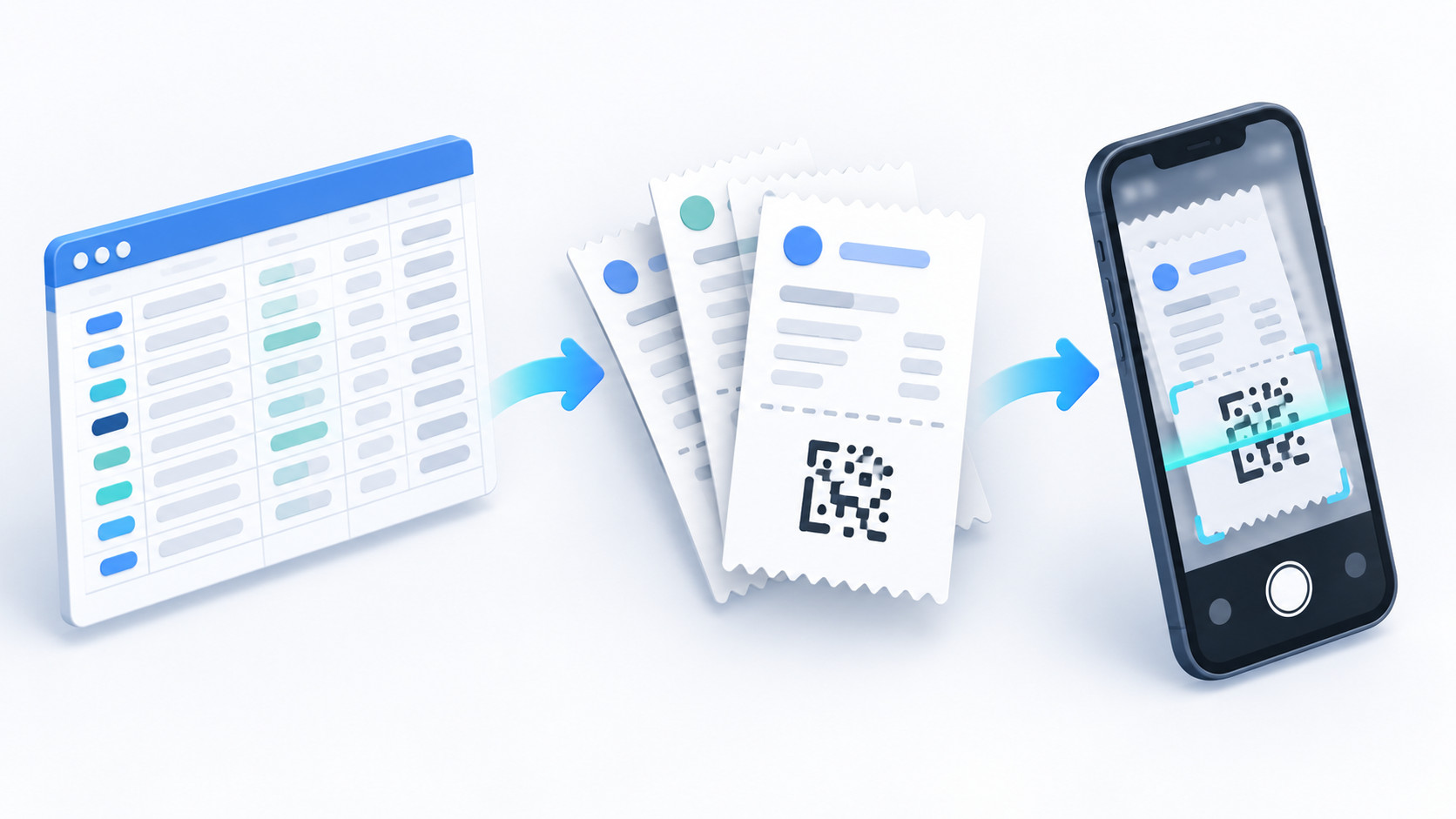
Путь от списка начислений Excel к PDF-квитанциям и оплате по QR-коду
Схема работы: список начислений, формирование PDF-квитанций и сканирование QR-кода плательщиком.

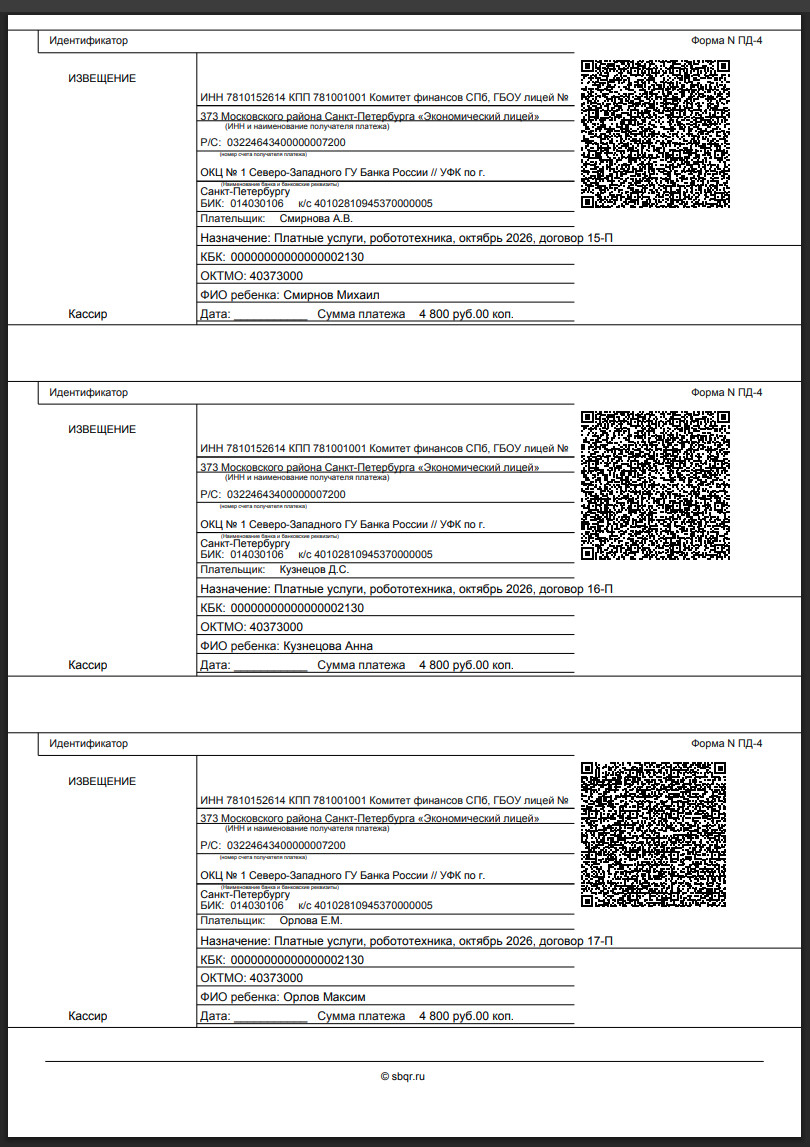
Пример квитанций с QR полученные на основе excel списка

Список квитанций с QR кодом по списку школьного кружка
Для экономии сервис позволяет сразу 3 квитанции выведены на одном листе.

Шаг 1. Заполните анкету

Перейдите на страницу QR-кодов для приёма платежей и заполните анкету.

Укажите реквизиты получателя платежа и выберите подходящий состав полей. После заполнения анкеты вы сможете проверить работу сервиса и перейти к подготовке квитанций с QR-кодами.

Внимательно проверьте:

  • наименование получателя;
  • ИНН;
  • расчётный счёт;
  • БИК и корреспондентский счёт банка;
  • назначение платежа.

От этих данных зависит содержимое QR-кода на квитанции. Перед массовой подготовкой полезно сформировать и проверить тестовую квитанцию.

Шаг 2. Настройте дополнительные реквизиты

В настройках можно определить, какие сведения плательщик должен видеть и заполнять в квитанции. Например:

  • ФИО плательщика;
  • лицевой счёт;
  • адрес;
  • период оплаты;
  • номер договора;
  • назначение платежа;
  • другие предусмотренные формой реквизиты.

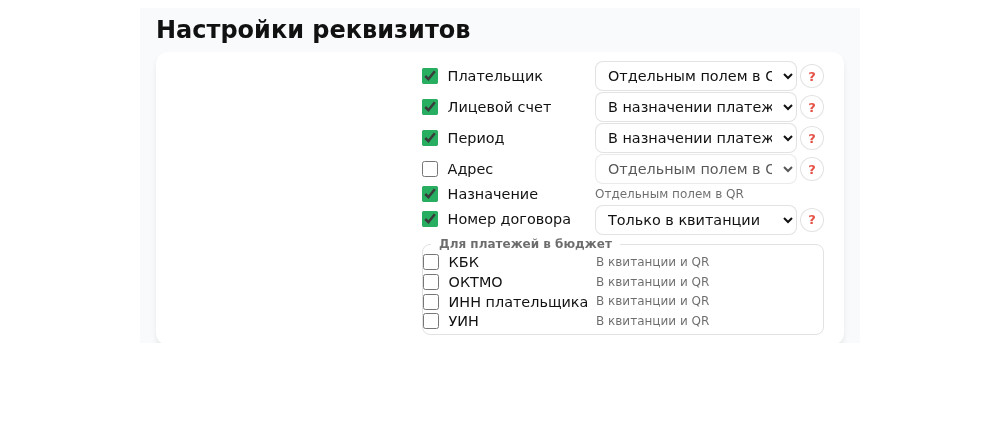
Для обычного дополнительного реквизита доступно три режима.

Отдельным полем в QR

Реквизит показывается отдельным полем на форме, печатается в квитанции и передаётся в QR-код как отдельный параметр. Это стандартный режим для полей, которые поддерживаются банковским приложением.

В назначении платежа

Реквизит остаётся отдельным полем на форме и печатается в квитанции, но в QR-коде передаётся в составе поля «Назначение платежа».

В назначение попадают подпись и введённое значение, например:

Лицевой счет: 12345; Период: 09.2026

Этот вариант может быть полезен, если мобильное приложение банка не показывает отдельные дополнительные поля, но отображает назначение платежа.

Только в квитанции

Реквизит отображается на форме и печатается в квитанции, но не передаётся в QR-код. Режим подходит для справочной информации, которая нужна в печатном документе, но не должна попадать в банковское платёжное поручение.

Настройка дополнительных реквизитов для квитанций с QR-кодом
Настройка состава полей и способа передачи дополнительных реквизитов в QR-код.

Бюджетные реквизиты — КБК, ОКТМО, УИН и ИНН плательщика — настраиваются иначе. Если такой реквизит выбран, он включается и в квитанцию, и в QR-код. Дополнительные режимы для него недоступны: эти данные передаются в предназначенных для них полях.

После изменения состава реквизитов сохраните настройки.

Шаг 3. Скачайте персональный пример файла начислений

На странице группового формирования нажмите ссылку «Сгенерировать пример файла начислений Excel».

Сервис подготовит персональный шаблон с колонками, соответствующими выбранным реквизитам. Например, в нём могут присутствовать плательщик, лицевой счёт, адрес, период, назначение и сумма.

Состав шаблона зависит от настроек конкретной организации. Поэтому лучше использовать файл, сформированный именно в вашем кабинете, а не создавать таблицу с нуля.

Шаг 4. Заполните список начислений

Откройте скачанный шаблон и внесите данные плательщиков. Каждая строка должна соответствовать одной квитанции.

Пример структуры списка:

Плательщик Лицевой счёт Период Назначение Сумма
Иванов Иван Иванович 10001 09.2026 Оплата услуг 1250.00
Петрова Анна Сергеевна 10002 09.2026 Оплата услуг 980.00

Не переименовывайте и не переставляйте колонки персонального шаблона. Их порядок используется при обработке файла и формировании квитанций.

Перед загрузкой проверьте:

  • нет ли пустых обязательных значений;
  • соответствует ли сумма нужной квитанции;
  • правильно ли указаны лицевые счета и периоды;
  • не появились ли лишние строки или заголовки;
  • сохранён ли файл в поддерживаемом формате.

Если исходный список ведётся в другой таблице, перенесите данные в персональный шаблон, сохранив его структуру. Для первой проверки достаточно заполнить 2–3 строки.

Шаг 5. Загрузите файл

На странице группового формирования нажмите «Выбрать файл» и укажите подготовленный файл xlsx, txt или csv.

После выбора файла нажмите кнопку «Создать группу квитанций». Если файл ещё не прикреплён, сначала выберите его: без списка начислений формирование не запускается.

Для Excel дополнительный выбор кодировки обычно не требуется. Настройка Windows-1251 или UTF-8 относится прежде всего к текстовым файлам txt и csv.

Шаг 6. Проверьте сформированный PDF

После обработки файла PDF с квитанциями откроется в браузере. В полученном документе проверьте:

  • реквизиты получателя;
  • ФИО или наименование плательщика;
  • лицевой счёт;
  • назначение и период оплаты;
  • сумму;
  • наличие QR-кода.

Готовый PDF можно сохранить на компьютере или распечатать средствами браузера.

Перед массовой рассылкой откройте одну из квитанций и проверьте считывание QR-кода в мобильном приложении банка. Убедитесь, что реквизиты, сумма, назначение и выбранные дополнительные данные распознаны корректно.

Что делать, если состав полей изменился

Если вы добавили или убрали дополнительные реквизиты, повторно сформируйте персональный пример файла начислений Excel. Старый шаблон может уже не соответствовать новым настройкам.

Новый шаблон также следует скачать, если изменился набор бюджетных реквизитов или полей, передаваемых в назначении платежа.

Частые ошибки

Использован старый или чужой шаблон

Скачайте актуальный пример после настройки реквизитов и перенесите данные в него.

Изменён порядок колонок

Не переставляйте столбцы персонального шаблона: сервис сопоставляет значения с его структурой.

Несколько плательщиков записаны в одной строке

Одна строка должна содержать данные только одной квитанции.

Сразу загружен большой список

Сначала подготовьте 2–3 тестовые строки, сформируйте PDF и проверьте результат.

Не проверен итоговый QR-код

До рассылки квитанций отсканируйте QR-код и сверьте данные в приложении банка.

Перед рассылкой: контрольный список

  • Реквизиты получателя в PDF совпадают с действующим образцом вашей организации.
  • В каждой квитанции указаны нужные плательщик, период, назначение и сумма.
  • QR-код тестовой квитанции открывается в приложении банка с ожидаемыми данными.
  • После изменения состава полей скачан новый персональный шаблон Excel.

Попробуйте создать квитанции с QR-кодом

Групповая подготовка позволяет сформировать квитанции по списку начислений без ручного создания каждого документа. Получатель настраивает состав реквизитов, загружает заполненный файл и получает PDF с QR-кодами.

Попробуйте групповое формирование квитанций с QR-кодами по списку Excel: заполните анкету на https://sbqr.ru/page/payment_QR.html.

Оплата школьных кружков: квитанции по списку и сверка

Оплата школьных кружков: как отправить квитанции и разнести поступления

Чтобы принять оплату за школьный кружок и понять, чьё начисление закрыто, пройдите пять шагов: получите утверждённую квитанцию, составьте реестр по детям, сформируйте и проверьте персональные квитанции, отправьте их семьям и сверьте поступления с выпиской. Ниже — конкретные реквизиты из опубликованного школьного бланка и учебная строка реестра для группы из 30 детей.

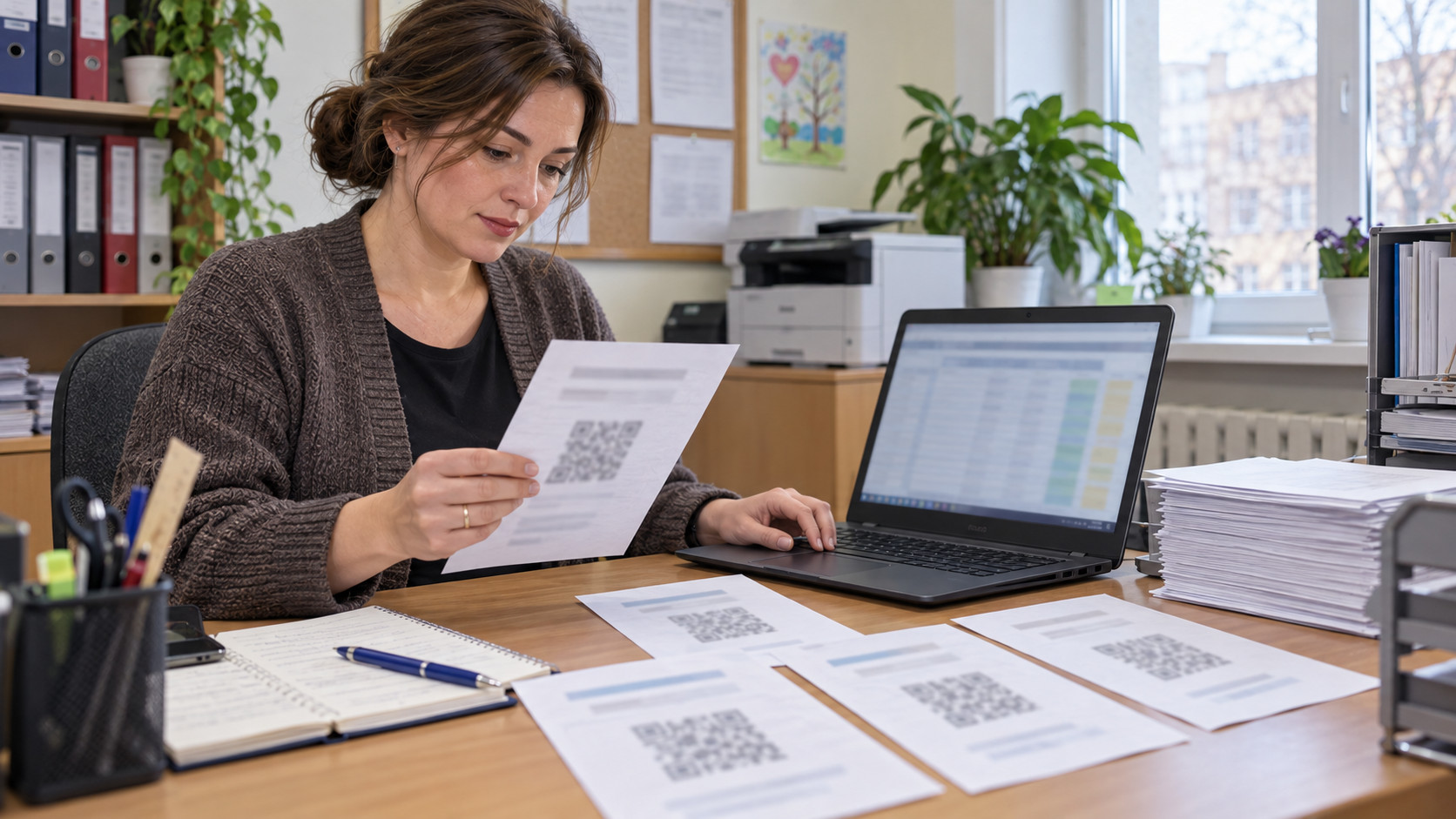
Сотрудник школы готовит персональные QR-квитанции для оплаты кружка по списку группы
Одна утверждённая форма реквизитов и отдельное начисление для каждого ученика.

Шаг 1. Возьмите действующую квитанцию для нужной услуги

Попросите бухгалтерию подтвердить бланк именно для платной программы и периода, за который выставляется счёт. Зафиксируйте, кто отвечает за обновление реквизитов, реестр, рассылку и сверку выписки. Не ищите «универсальный КБК за кружок»: даже у школ одного города реквизиты различаются. Например, у школы № 219 Санкт-Петербурга указан иной ОКТМО, чем в примере ниже.

Для разбора возьмём официальный бланк платных услуг ГБОУ лицея № 373 Санкт-Петербурга. Его номера показывают, как читать поля квитанции. Эти реквизиты нельзя использовать для оплаты другой школы. Перед выставлением реальных квитанций лицея также нужно подтвердить у его бухгалтерии актуальность бланка и назначение конкретной услуги.

Шаг 2. Перенесите реквизиты и различите три счёта

🧾 В бланке лицея № 373 указаны следующие значения. В своей школе заполните такую же контрольную таблицу по её действующей квитанции, затем отдайте её на проверку бухгалтерии.

Поле Пример из бланка лицея № 373 Что проверить
Получатель Комитет финансов СПб, ГБОУ лицей № 373 Московского района Санкт-Петербурга «Экономический лицей» Полное наименование из бланка
ИНН / КПП 7810152614 / 781001001 Оба номера без ошибок
Банк получателя ОКЦ № 1 Северо-Западного ГУ Банка России // УФК по г. Санкт-Петербургу Совпадение с бланком
БИК 014030106 Все девять цифр
Казначейский счёт получателя, «р. сч.» в бланке 03224643400000007200 Не путать со счётом банка
Банковский счёт в составе ЕКС, «сч.» в бланке 40102810945370000005 Сверить после ввода БИК
Лицевой счёт учреждения 0591023 Как передать в платеже, решает бухгалтерия
КБК 00000000000000002130 Код из квитанции этой школы
ОКТМО 40373000 Код из квитанции этой школы
Назначение в бланке (130 ПД) платные услуги Дополнение программы, периода и договора согласовать

Счёт 032… относится к получателю платежа; счёт 401… указан для банка; лицевой счёт 0591023 помогает отнести поступление к учреждению. Это разные поля, хотя в квитанции два из них кратко названы «р. сч.» и «сч.». Не подменяйте одно другим и не выводите КБК или ОКТМО из названия кружка.

Шаг 3. Заведите по одному начислению на ребёнка и месяц

📋 Представим учебную группу робототехники из 30 детей на октябрь 2026 года. Программа, договор и сумма ниже вымышлены; это не тариф лицея № 373 и не готовый платёжный документ. Для каждой семьи создайте отдельную строку с услугой, периодом, договором или внутренним ID, суммой, УИН при наличии и статусом.

ID начисления Ученик Услуга Период Договор К оплате УИН Статус
РОБ-2026-10-017 Ученик № 17 Робототехника Октябрь 2026 15-П 4 800 ₽ Не присвоен Ожидает оплаты

Внутренний ID нужен для поиска записи, но не заменяет УИН. Если учреждение присвоило УИН, возьмите его из начисления и перенесите без изменений в предназначенное поле платёжного канала. Не придумывайте УИН и не ставьте «0» по общему совету без решения бухгалтерии. Согласуйте формулировку назначения, например: «Платные услуги, робототехника, октябрь 2026, договор 15-П, ученик № 17».

Шаг 4. Сформируйте квитанции и проверьте пробный QR

На каждую строку реестра подготовьте персональную квитанцию: общие реквизиты школы остаются одинаковыми, а сумма, период и данные начисления берутся из конкретной строки. Для одной квитанции можно воспользоваться формой SBQR; для группы предусмотрено формирование по списку начислений. Сначала согласуйте с бухгалтерией состав полей и формат файла.

  1. В форме включите «ПД-4 (налог) — Платёж в бюджет», если для платежа нужны КБК и ОКТМО. Перенесите эти коды из утверждённой квитанции школы.
  2. Для приведённого образца в поле «Р.С.» укажите счёт получателя 03224643400000007200. После ввода БИК проверьте, что подставленный в «К.С.» счёт банка совпадает с 40102810945370000005 из бланка. При расхождении уточните данные у бухгалтерии и банка до выпуска QR.
  3. Введите сумму и согласованное назначение из строки реестра. Если для начисления выдан УИН, используйте способ оплаты, который передаёт его именно как УИН: отдельное поле в этой форме SBQR не показано.
  4. Сформируйте один пробный QR и откройте его в банковском приложении. Сверьте получателя, оба счёта, БИК, КБК, ОКТМО, сумму, назначение и УИН при его наличии с исходными документами. Подтвердите результат у бухгалтерии.

Для проверки можно использовать Сбербанк Онлайн, приложение Т-Банка (Тинькофф), ВТБ Онлайн или Альфа-Банка. Наличие QR само по себе не подтверждает, что все бюджетные поля правильно передаются банку. Если обязательное поле недоступно или данные на экране отличаются от образца, воспользуйтесь утверждённой квитанцией или официальным платёжным каналом учреждения.

Шаг 5. Отправьте квитанции и разнесите платежи по выписке

Отправьте каждой семье только её документ и короткое пояснение: «Робототехника за октябрь 2026 года, 4 800 ₽, договор 15-П. Перед подтверждением оплаты проверьте реквизиты в банке». Общий список детей родителям не открывайте; паспортные данные и СНИЛС в такую рассылку не добавляйте без необходимости. После установленного срока напоминайте семьям, по которым нет подтверждённого поступления.

✅ Бухгалтер сопоставляет выписку с реестром сначала по УИН, если он присвоен, затем по согласованным признакам: договору или внутреннему ID, услуге, периоду и сумме. В учебном примере поступление на 4 800 ₽ с назначением «робототехника, октябрь 2026, договор 15-П» указывает на строку РОБ-2026-10-017; после проверки её статус меняют на «Оплачено». Имя владельца карты может отличаться от имени родителя. Скриншот помогает найти операцию, но не заменяет выписку.

Что обнаружили Как отметить в реестре Что сделать дальше
Сумма меньше начисления Частичная оплата Проверить остаток и порядок доплаты
Один платёж за двух детей или две услуги Требует распределения Уточнить состав платежа у плательщика и бухгалтерии
Указан другой месяц или договор Требует уточнения Сопоставить документы, не закрывать строку автоматически
Сверка банковской выписки с реестром начислений за школьные кружки
Статус начисления меняют после сопоставления поступления с выпиской.

С чего начать

Проведите весь цикл на одной группе: бухгалтерия утверждает образец, ответственный заводит реестр, проверяет пробный QR и отправляет персональные документы, затем бухгалтерия сверяет первую выписку. Если идентификаторов не хватает для уверенного сопоставления, уточните назначение и шаблон до следующего месяца.

Попробовать бесплатно: создать QR-квитанцию по утверждённым реквизитам. https://sbqr.ru/page/QRcode_dlya_oplaty.html

Создать личный кабинет для списочного формирования квитанций на всю группу. Первый месяц бесплатно. https://sbqr.ru/simpleQR/simpleQR.html

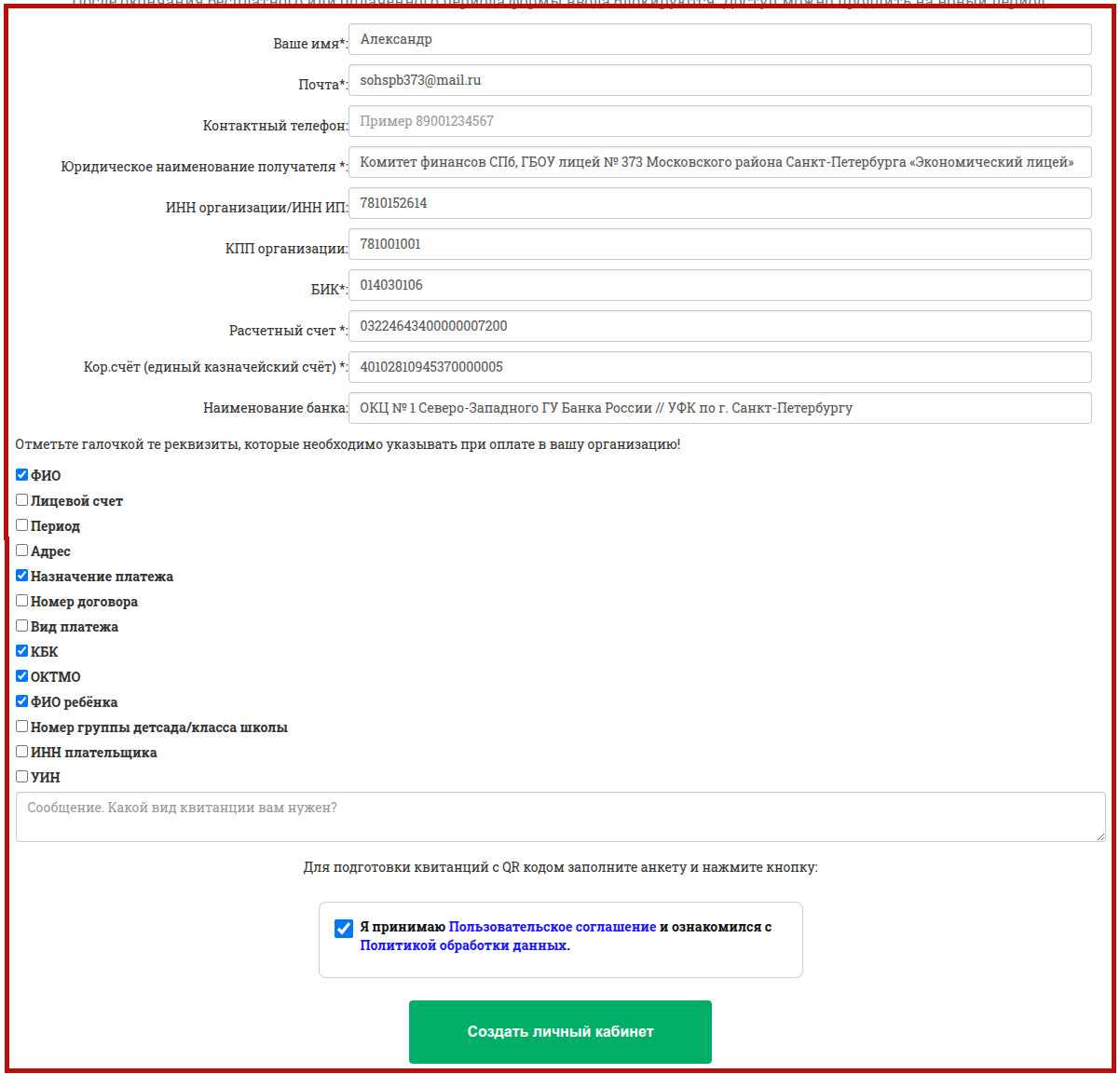
Пример заполнения анкеты для получения списков квитанций

Заполнение реквизитов школы для получения списка квитанций за кружки
Заполнив бюджетные реквизиты и указав необходимые поля получаем готовый сервис для формирования квитанций с QR.

Пример реестра начислений для школы

На основе данного реестра можно получить вот такую списковую квитанцию.

Список квитанций с QR кодом на всю группу школьного кружка робототехники
В целях экономии бумаги сразу 3 квитанции выведены на одном листе, потом разрезаются каждому родителю. Для дальнейшей оплаты по QR коду через Сбербанк-Онлайн или другие мобильные приложения банков.

Как напоминать родителям об оплате кружка и отправлять квитанции

Чтобы напоминать об оплате без лишних вопросов, ведите реестр, прикладывайте актуальную QR-квитанцию к личному сообщению и проверяйте выписку перед повторной рассылкой.

Личное сообщение родителю об оплате кружка с приложенной QR-квитанцией
Сумма, период, срок и файл квитанции должны быть рядом.

Начните с реестра, а не с рассылки

📋 В Excel или Google Таблицах отмечайте договор/ID, услугу, период, сумму, срок, контакт родителя, отправку квитанции и поступление по выписке. Фильтр покажет, кому документ не отправлен и чья оплата не найдена.

Используйте статусы «не отправлена», «ожидаем оплату», «оплачено», «уточнить». Оплату отмечайте после сверки с выпиской, а не по скриншоту.

Как доставить квитанцию без путаницы

🧾 Подготовьте документ для нужного кружка, тарифа и периода. Если в назначении требуется договор или ID ребёнка, сделайте персональную квитанцию. Дайте файлу ясное имя, например robototehnika_2026-10_4800.pdf, отсканируйте QR и проверьте получателя, счёт, сумму и назначение.

Отправляйте квитанцию адресно с коротким текстом. При повторном напоминании прикладывайте файл снова. В общем чате сообщайте срок и контакт администратора без данных конкретных семей.

Когда и кому напоминать

Момент Действие сотрудника Что получает родитель
Первое уведомление Проверить сумму и отправить квитанцию лично Услуга, период, сумма, срок и файл
За 1–2 дня до срока Сверить выписку и отобрать неоплаченные начисления Короткое напоминание и актуальный файл
После срока Снова проверить выписку и разобрать спорные платежи Личное уточнение без обвинений

📱 Текст можно собрать по строкам таблицы, затем вручную проверить адресата, сумму и вложение. QR-квитанция не рассылает сообщения и не определяет задолженность автоматически.

Администратор сверяет реестр и выписку перед отправкой напоминаний
Повторная сверка помогает исключить уже оплативших.

Три текста, которые можно адаптировать

Первое уведомление

«Добрый день! Робототехника за октябрь — 4 800 ₽ до 5 октября. Квитанция приложена. Перед оплатой проверьте получателя, сумму и назначение. При расхождении напишите администратору».

Напоминание до срока

«Добрый день! Напоминаем об оплате робототехники за октябрь до 5 октября. Квитанция приложена. Если уже оплатили, сообщите дату и сумму — сверим выписку».

Уточнение после срока

«Добрый день! По нашему реестру оплата за октябрь пока не отмечена. Если перевод уже был, сообщите дату и сумму, чтобы мы повторно проверили поступление. Если нет, используйте приложенную квитанцию».

Итог

✅ Реестр помогает выбрать адресатов, квитанция даёт родителю готовый путь к оплате, а выписка подтверждает результат. Такой порядок уменьшает повторные вопросы и ошибочные напоминания.

Попробуйте бесплатно и создайте QR-квитанцию для одного платежа — https://sbqr.ru/page/QRcode_dlya_oplaty.html.

Создайте личный кабинет для списочного формирования квитанций на всю группу — https://sbqr.ru/simpleQR/simpleQR.html.