Чек-лист контроля качества уборки: готовые пункты для помещений и ведение по QR-коду

Чек-лист контроля качества уборки — это список проверяемых результатов для каждого помещения: «Пол вымыт», «Бумага пополнена», «Мусор вынесен». По QR-коду уборщик открывает чек-лист своей точки, вводит PIN и отмечает пункты, а менеджер видит число отметок в ленте и открывает детали с оставшимися пунктами и замечаниями. Зарегистрировать объект — 3 точки с готовыми чек-листами создаются сразу — и попробовать публичное демо без регистрации: https://sbqr.ru/page/qr-code_dlya_uborki.html. Free — до 5 точек и доступная история за последние 30 дней; Ответы на частые вопросы: https://sbqr.ru/page/faq_cleaning.html.

Запись «убрано» в журнале не отвечает на главный вопрос: что именно сделали. Чек-лист разбивает уборку помещения на результаты, которые можно проверить глазами. Ниже — пункты для четырёх типов помещений, правила составления и способ вести чек-лист по QR-коду. Пункты — пример; дополняйте их требованиями своего регламента.

Чек-лист и лист контроля уборки помещений: в чём разница

В этой статье чек-лист — список исполнителя, а лист контроля уборки помещений — список для осмотра проверяющим. Названия могут различаться у разных организаций: заранее определите роли и критерии. Когда критерии совпадают, проще сопоставить отметки с результатом обхода.

Готовые пункты чек-листа по помещениям

Это пункты демо-объекта на sbqr.ru. Они рассчитаны на текущую уборку офиса или бизнес-центра.

Помещение Пункты чек-листа
Санузел Пол вымыт; раковины чистые; бумага пополнена; мыло пополнено; мусор вынесен
Кухня Столы протёрты; раковина чистая; посуда убрана; мусор вынесен
Холл Пол вымыт; урны очищены; двери протёрты; ковры пропылесошены
Переговорная Стол протёрт; стулья расставлены; доска очищена; мусор вынесен

Обработку дезсредством, если она нужна, добавьте отдельным пунктом со ссылкой на инструкцию: «Поверхности обработаны средством по инструкции». Средство и концентрацию определяют инструкция производителя и требования объекта.
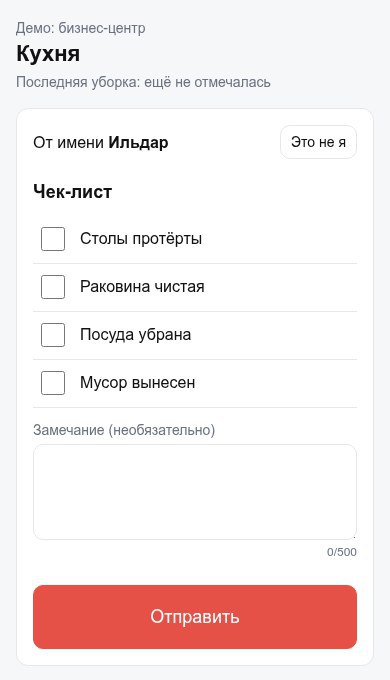
Чек-лист демо-точки «Кухня» на телефоне: четыре пункта, поле замечания и кнопка «Отправить»
Чек-лист кухни на демо-объекте после ввода PIN уборщика.

Как составить чек-лист контроля уборки, который работает

  • Один пункт — один проверяемый результат. «Мыло пополнено» проверяется за секунду, «санузел в порядке» — нет.
  • Начните с 4–7 пунктов. Это рекомендация для удобства, а не норматив и не предел сервиса. Включите все необходимые для вашей зоны задачи.
  • Расходники — отдельными пунктами. Бумага, мыло, пакеты: их нехватку посетитель замечает первым.
  • Результат, а не действие. «Пол вымыт», а не «Мыть пол»: так пункт совпадает с тем, что увидит проверяющий.
  • Пересмотр после жалоб. Если посетители часто сообщают «Нет бумаги», пункт про бумагу должен быть в чек-листе этой точки.
  • Наблюдения об исправности. Если это входит в обязанности сотрудника, добавьте «Свет работает», «Сушилка для рук работает». Замеченную поломку опишите в примечании; пункт не поручает выполнять ремонт. Посетитель может сообщить о ней по тому же QR как о неисправности.
  • Задачи с другим расписанием — отдельно. Для периодических работ можно завести точку «Генеральная уборка» с графиком по дням недели. Это ещё одна точка в лимите; произвольный календарь вроде «первое число месяца» таким графиком не задаётся.
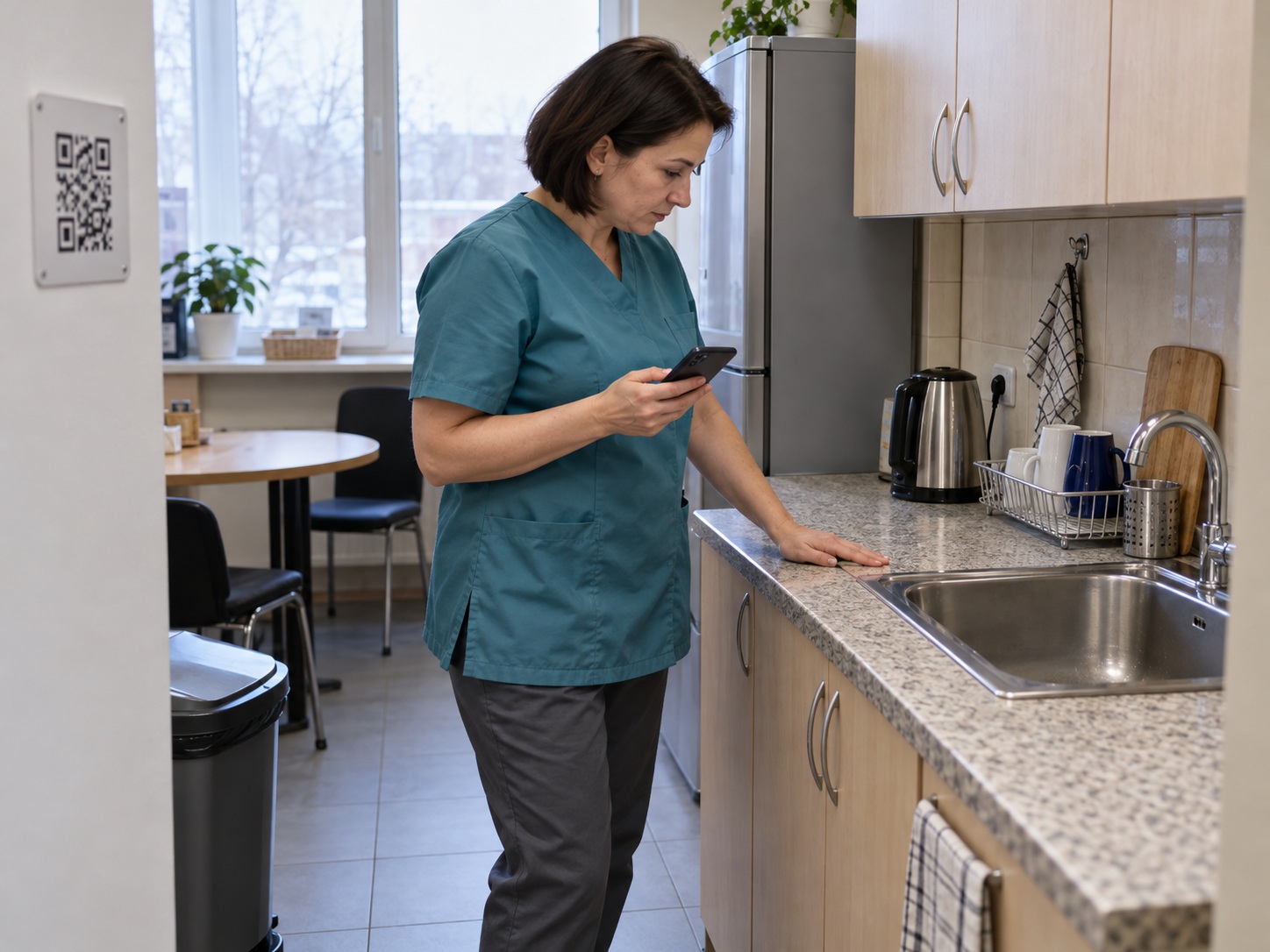
Сотрудница клининга сверяет состояние столешницы и раковины с чек-листом на телефоне в офисной кухне
Фотоиллюстрация. Для кухни удобно отдельно перечислить столы, раковину, посуду и мусор

Как внедрить электронный чек-лист уборки на объекте

  1. Зоны. Разбейте объект на зоны: входная группа, коридоры, санузлы, кухня, офисные помещения. Одна зона — одна табличка с QR.
  2. Пункты. Для каждой зоны выпишите ежедневные пункты и отдельно — периодические.
  3. Правила. Договоритесь, кто отмечает чек-лист — сразу после уборки, а не в конце смены, — кто и как часто проверяет результат и что происходит с неотмеченным пунктом.
  4. Объяснение сотрудникам. Покажите, где сохраняются время отправки, выбранные пункты и замечания: они помогают разбирать ситуацию. Сама запись не доказывает выполнение работ.
  5. Обратная связь. Через неделю пересмотрите пункты по замечаниям уборщиков и жалобам посетителей.

Как вести чек-лист контроля качества уборки по QR-коду

  1. Точка и табличка. Владелец заводит точку — помещение или зону — и задаёт ей пункты: до 20, каждый до 100 символов. Табличку с QR печатает из панели и вешает у входа в помещение на уровне глаз.
  2. Отметка. Уборщик сканирует QR камерой телефона, выбирает своё имя и вводит PIN из 4 цифр. Приложение и отдельный аккаунт не нужны; вход запоминается на устройстве на 12 часов. У каждого сотрудника должен быть свой PIN, его не передают коллегам.
  3. Галочки и замечание. Уборщик отмечает выполненные пункты. Неотмеченные сохраняются вместе с отмеченными, замечание — до 500 символов. Время ставит сервер.
  4. Просмотр. Менеджер видит в ленте «3 из 4» и открывает детали: какой пункт не отмечен и что написал уборщик.

При первичной регистрации создаются три точки-примера — санузел, кухня и холл — и сотрудник-пример со случайным PIN. Стартовые списки отличаются от полного публичного демо; например, в стартовом холле три пункта. Перед запуском проверьте чек-листы и расписания, переименуйте сотрудника-пример и заведите отдельные имена и PIN остальных исполнителей. Все активные точки, включая дополнительные, учитываются в лимите Free.
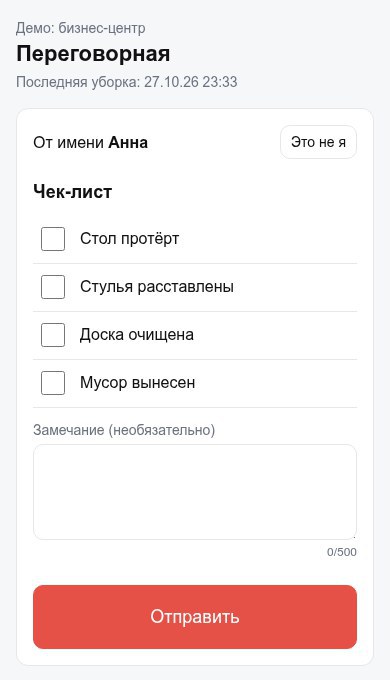
Чек-лист демо-точки «Переговорная» на телефоне: стол, стулья, доска, мусор
Чек-лист переговорной на демо-объекте.

Бумажный, табличный или QR-чек-лист: сравнение

Критерий Бумажный чек-лист у двери Общая таблица Чек-лист по QR-коду
Где заполняют У двери, ручкой С телефона или компьютера, если открыт доступ С телефона по скану QR у точки
Кто ставит время Сотрудник Тот, кто вносит строку Сервер в момент отметки
Неотмеченные пункты Видны тому, кто подошёл к листу Видны, если предусмотрены столбцы Сохраняются и видны менеджеру в ленте
Изменение пунктов Перепечатать бланк Изменить столбцы Владелец меняет в панели, до 20 пунктов
Оценка проверяющего Можно предусмотреть графу или лист Можно предусмотреть столбец или лист Отдельной формы приёмки нет; точка «Обход» даёт отдельную запись без связи с конкретной отметкой уборщика
Ограничения Сверка вручную, хранение листов Нужно настроить структуру и права Нужен интернет; на Free до 5 точек и доступная история за последние 30 дней

Чего чек-лист по QR не делает

  • Не принимает работу за контролёра. Отметка с 3 пунктами из 5 тоже может закрыть подходящий слот графика: сервис сопоставляет время отправки, а не полноту чек-листа. Открывайте детали и проверяйте результат.
  • Не заменяет проверку. Галочка — заявление сотрудника. Результат подтверждает обход.
  • Нуждается в интернете. Без связи отметка не отправляется; автоматической офлайн-синхронизации нет. После восстановления связи время будет временем отправки. Время сервиса и графиков — МСК.
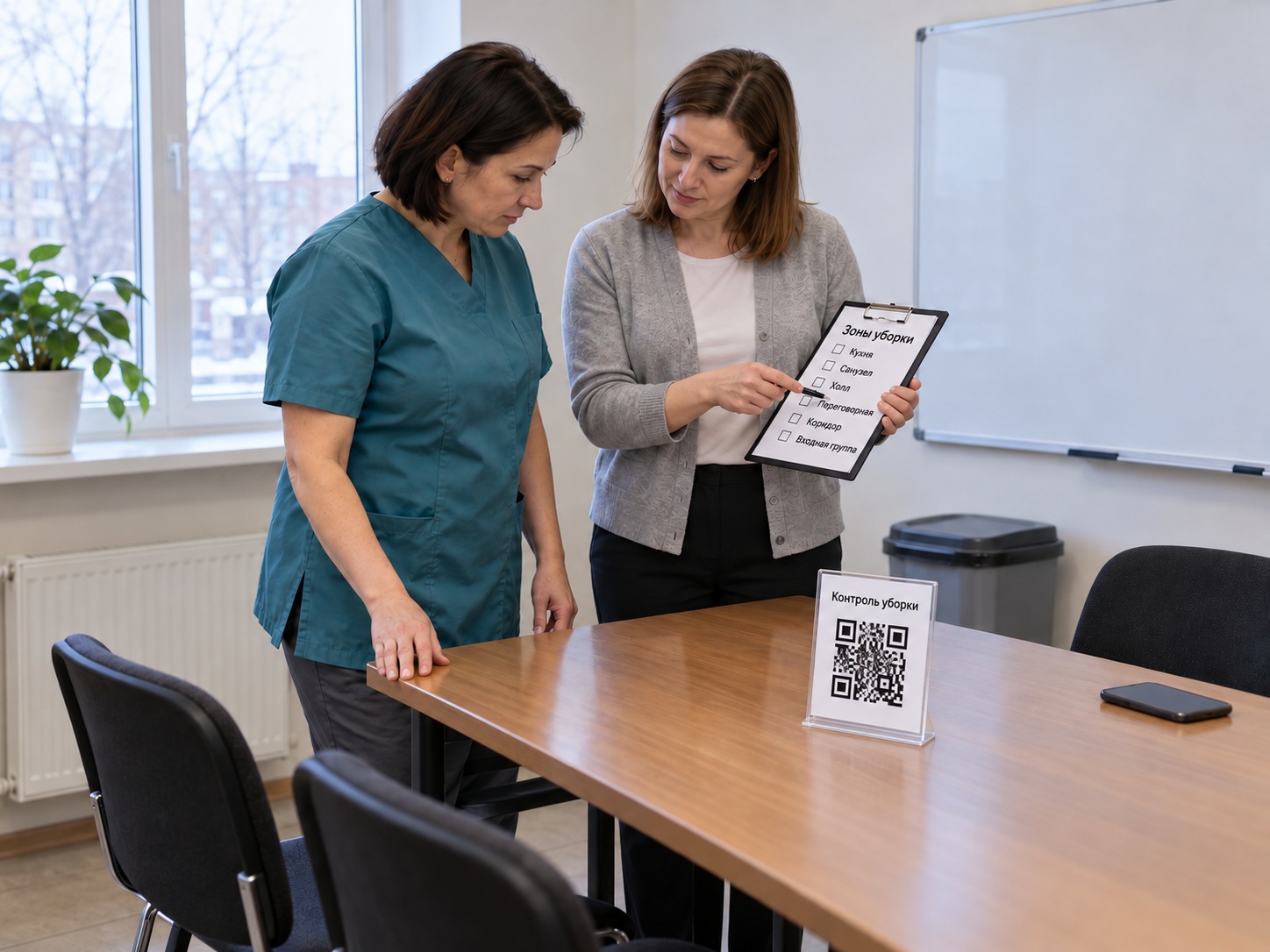
Сотрудница клининга и администратор обсуждают список зон уборки, на столе табличка с QR-кодом
Фотоиллюстрация. Список зон помогает согласовать объём проверки; на столе — табличка с QR-кодом

Для простой записи обхода можно создать отдельную точку «Обход» без графика. Добавьте нужные критерии и отдельного сотрудника для проверяющего с его личным PIN. В замечании указывайте осмотренную зону и результат. Точка учитывается в лимите Free; запись не связывается автоматически с конкретной отметкой уборщика и не добавляет подпись контролёра. Зарегистрировать объект, бесплатно до 5 точек: https://sbqr.ru/page/qr-code_dlya_uborki.html.

Пункты выше — редакционные примеры для внутреннего контроля, не универсальный санитарный регламент. Перед заменой обязательной формы сверьте требования к объекту, состав граф и подписи. Подсказки по настройке — в FAQ QR-клининга.

Вывод

Чек-лист контроля качества уборки полезен, когда содержит нужные для зоны проверяемые результаты и понятен исполнителю и проверяющему. По QR-коду чек-лист открывается у самой точки, время ставит сервер, а неотмеченные пункты видны менеджеру. Проверку результата на месте он не заменяет.

Посмотрите чек-листы демо-объекта на посадочной странице: «Я уборщик» → Анна, PIN 1111. Демо общее — вводите только вымышленные данные. Для работы зарегистрируйте свой объект.
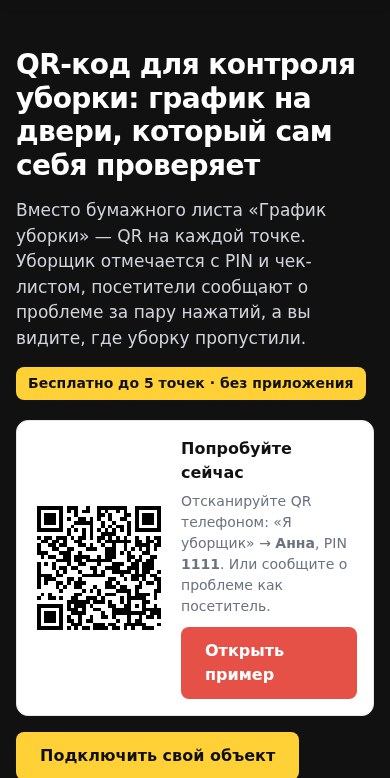
Журнал контроля качества уборки: как вести его по QR-коду вместо бумажного листа

Журнал контроля качества уборки можно вести по QR-коду: на каждой точке висит табличка, уборщик сканирует её, вводит PIN и отмечает чек-лист, время записи ставит сервер, а менеджер сопоставляет отметки с графиком. Отметка не подтверждает качество уборки или присутствие сотрудника. Попробовать на демо-точке и зарегистрировать свой объект: https://sbqr.ru/page/qr-code_dlya_uborki.html — публичное демо открыто без регистрации: используйте вымышленные данные; рабочий объект регистрируется отдельно. Free — до 5 точек с доступной историей за 30 дней, тариф PRO — 400 ₽ в месяц или 3 400 ₽ в год. Ответы на частые вопросы: https://sbqr.ru/page/faq_cleaning.html.

Журнал уборки помещений помогает вести внутренний учёт: сопоставлять записи сотрудников с планом, видеть замечания и организовывать проверку. Наличие записи не гарантирует чистоту. Требования к документированию зависят от типа объекта и действующих регламентов: перед заменой бумаги проверьте, какие формы, подписи и сроки хранения нужны именно вам. Сервис не гарантирует выполнение любых санитарных требований.

Какие графы обычно есть в журнале контроля уборки помещений

Если открыть типичный образец журнала уборки помещений, в нём будут такие графы:

  • Дата и время — когда закончили уборку.
  • Помещение — каждое отдельной записью: «Санузел, 2 этаж», а не «весь этаж».
  • Вид уборки — текущая, генеральная, дезинфекция.
  • Средство — название и при необходимости концентрация.
  • Исполнитель — кто убирал.
  • Контролёр — кто проверил: администратор, старший смены.

Для внутреннего контроля сопоставьте записи с расписанием по каждому помещению. Отсутствие отметки требует разбора: возможны пропуск уборки, забытая запись или проблема со связью.

Что меняется при переходе от бумаги к журналу по QR

В бумажном листе время записывает сотрудник, а сверку с графиком организует менеджер. В общей таблице можно настроить формулы, доступ с телефона и оповещения. QR-сервис предлагает готовую привязку записи к точке, чек-лист и сопоставление с расписанием. Но и цифровую отметку можно отправить без фактической уборки: проверка на месте по-прежнему нужна.

Посадочная страница QR-клининга на телефоне: заголовок, демо-QR и кнопка «Открыть пример»
На посадочной можно отсканировать демо-QR и отметить уборку как уборщик.

Как работает журнал уборки по QR-коду

Сотрудница клининга отмечает чек-лист на смартфоне рядом с QR-табличкой у двери санузла
Фотоиллюстрация. QR у точки открывает страницу для отправки отметки
  1. Точки и графики. Владелец заводит точки — помещения или зоны, — задаёт каждой чек-лист до 20 пунктов и график: «каждые N часов» в окне времени, «в заданное время» или «без графика». Таблички с QR печатаются из панели.
  2. Отметка уборщика. Уборщик сканирует QR камерой телефона, выбирает своё имя и вводит PIN из 4 цифр. Приложение не нужно, отдельный аккаунт уборщика не нужен; вход запоминается на устройстве на 12 часов. PIN выдаёт владелец, передавать его коллегам нельзя.
  3. Чек-лист и замечание. Уборщик отмечает выполненные пункты, неотмеченные тоже сохраняются. Замечание — до 500 символов.
  4. Время от сервера. Запись получает время сервера по Москве. Повторная отметка того же сотрудника на той же точке в течение 2 минут не создаёт дубль.
  5. Статус для менеджера. В панели «Сегодня» точки подсвечены: «Убрано», «Скоро уборка», «Пропущено», «Вне графика». Допуск опоздания — 15 минут; затем незакрытый слот даёт статус «Пропущено». Красные точки стоят первыми. Данные обновляются периодически в открытой вкладке, а не отдельным мгновенным push-уведомлением.
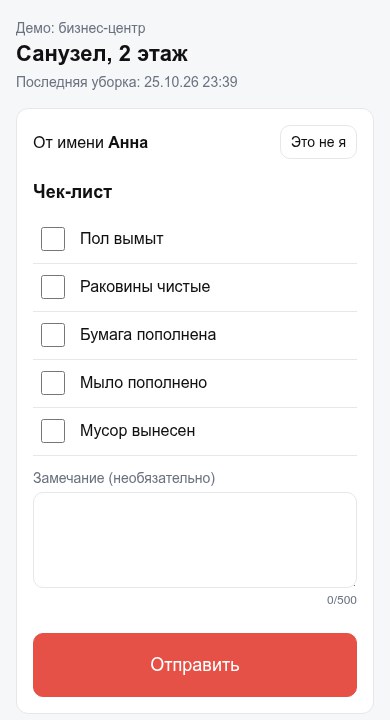
Чек-лист демо-точки «Санузел, 2 этаж» после ввода PIN: пять пунктов и поле замечания
Чек-лист демо-точки после ввода PIN уборщика.

Образец записи в электронном журнале уборки

Учебная запись по демо-точке, данные вымышленные:

  • Дата и время (МСК): 27.10.2026 10:04 — ставит сервер.
  • Помещение: Санузел, 2 этаж.
  • Исполнитель: Анна.
  • Отмечено 4 из 5: пол вымыт, раковины чистые, бумага пополнена, мусор вынесен.
  • Не отмечено: мыло пополнено.
  • Замечание: «Мыло закончилось на складе, заявка передана».

Даже такая частичная отметка может закрыть слот и дать статус «Убрано»: система сопоставляет с расписанием время записи, а не полноту чек-листа. Открывайте детали. Так менеджер видит, какие действия отметил сотрудник и о чём он сообщил. Это не независимое подтверждение выполнения работ: при необходимости проверьте результат лично.

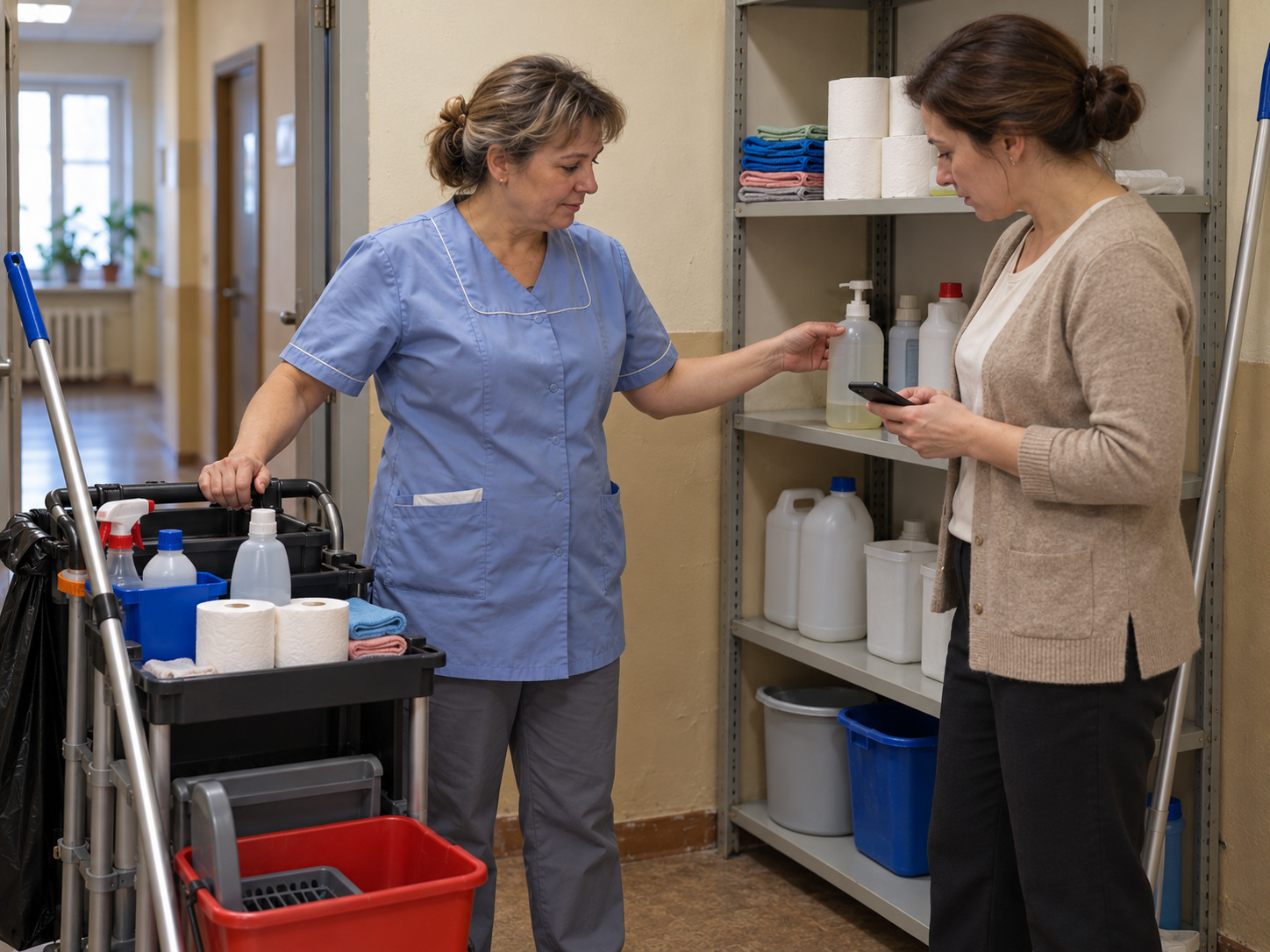
Сотрудница клининга обсуждает с менеджером запас мыла и расходников у хозяйственного шкафа
Фотоиллюстрация. Замечание в журнале помогает обсудить нехватку расходников и договориться о дальнейших действиях

Бумага, таблица или QR: сравнение способов вести журнал уборки

Критерий Бумажный журнал на двери Общая таблица (Excel, облачный документ) Журнал по QR-коду
Кто ставит время Уборщик от руки Тот, кто вносит строку; можно исправить Сервер в момент отметки
Как находят отсутствие записи Сверяют лист с расписанием Сверяют вручную или настраивают формулы и оповещения Панель показывает незакрытые слоты после допуска 15 минут
Что нужно уборщику Ручка Доступ к таблице с телефона или компьютера Телефон с камерой и интернетом, PIN
Чек-лист по пунктам Можно напечатать нужные пункты Возможен, если настроить столбцы Есть: отмеченные и неотмеченные пункты
Сигнал от посетителя Нужны контакт или обращение к сотруднику Можно добавить форму или контакт Форма по QR; письмо при настроенных адресах и доставке почты
Подпись контролёра Можно предусмотреть графу Можно предусмотреть столбец Отдельной подписи нет; менеджер видит отметки в ленте и закрывает жалобы
Как просматривать и архивировать Хранить оригиналы листов Сохранять файлы и распечатки Лента и отчёт; CSV в PRO. Допустимость для обязательного учёта проверяют отдельно
Ограничения Время записывает человек, нужен порядок хранения Нужно настроить права, структуру и контроль изменений Нужен интернет; на Free — до 5 точек и история 30 дней

Что учесть при переходе с бумажного журнала

  • Вид уборки и средство отдельными графами не заведены — добавьте их пунктами чек-листа, например «Обработка поверхностей средством N по утверждённой инструкции». Средство, режим и концентрацию определяйте по его инструкции и требованиям объекта, а не по примеру из статьи.
  • Генеральная уборка. Можно создать отдельную точку и выбрать дни недели и время. Такой график не следует принимать за произвольное календарное расписание, например «первое число каждого месяца».
  • Архив для проверок. На Free доступна история за последние 30 дней. Если нужны полная история и выгрузка CSV — предусмотрите PRO. CSV не заменяет обязательные подписи; порядок архива и сроки хранения определяются требованиями объекта.
  • Регламент. Сверьте графы, подписи, сроки хранения и допустимость электронного ведения с требованиями к вашему объекту и утверждёнными документами. Отдельной электронной подписи контролёра сервис не добавляет.

Интернет, время и достоверность отметки

Время записей и расписания работают по Москве. Для объекта в другом часовом поясе переведите время графика в МСК и объясните это сотрудникам. Без интернета отметка не отправляется; автоматической офлайн-синхронизации нет. После восстановления связи запись получит время отправки, а не фактического окончания уборки.

QR — ссылка на страницу: её можно открыть удалённо. Серверное время фиксирует момент записи, но не местонахождение человека и не качество работ. Сочетайте журнал с выборочными обходами. Посетители могут отправлять замечания по тому же QR; email-уведомления зависят от заданных адресов и доставки почты. Разобраться с настройками поможет FAQ QR-клининга.

Начните с одной точки, где удобно проверить весь процесс. Повесьте QR, задайте график под свой регламент и сопоставьте отметки с расписанием и результатами обходов. Время графика — МСК. Демо и регистрация объекта, бесплатно до 5 точек: https://sbqr.ru/page/qr-code_dlya_uborki.html.

Вывод

Журнал контроля качества уборки по QR упрощает сбор отметок и сверку с расписанием. Он помогает найти незакрытые слоты и замечания, но не доказывает фактическую уборку. Понятные правила, секретные PIN и проверка результата делают внутренний контроль полезнее.

Откройте публичное демо на посадочной странице: «Я уборщик» → Анна, PIN 1111 — и посмотрите интерфейс. В демо используйте только вымышленные сведения, а для работы зарегистрируйте отдельный объект: демонстрационные данные общедоступны.

Счёт или квитанция на оплату услуг: что отправить клиенту вместо «платёжки»

Счёт и квитанция на оплату услуг передают клиенту реквизиты и сумму, а платёжное поручение — распоряжение банку о переводе. Счёт можно выставить и физлицу: выбирайте формат по нужным деталям. Бесплатный счёт с позициями, без регистрации и без логотипа, подписи и печати: https://sbqr.ru/resheniya/schet-s-qr-kodom/. Бесплатная квитанция с QR, без регистрации: https://sbqr.ru/page/QRcode_dlya_oplaty.html. Для регулярных счетов и квитанций — анкета кабинета: https://sbqr.ru/page/payment_QR.html; первый месяц бесплатно, логотип, подпись и печать — только при полном доступе, в пробный месяц они не входят.

Клиент просит прислать «платёжку с QR». Начинающий ИП или администратор студии открывает поиск и видит три разных документа: счёт, квитанцию и платёжное поручение. Выбор зависит от нужных клиенту сведений и ваших договорённостей. Статус плательщика помогает выбрать привычный формат, но не запрещает выставить счёт частному клиенту.

Ниже — что такое каждый документ, кто его оформляет, что нужно сделать после оплаты и где бесплатно сделать счёт или квитанцию с QR-кодом. Отдельно разберём, почему эти бланки не заменяют чек, и что учитывать при оплате налога.

Кому какой документ: коротко

Ситуация Документ Кто формирует Что ещё нужно Где сделать с QR-кодом
Платит организация или ИП Счёт на оплату Продавец Первичные документы по сделке; освобождение от ККТ зависит от способа расчёта Форма счёта — бесплатно, без логотипа, подписи и печати
Платит частное лицо Квитанция на оплату услуг Получатель денег Как правило, кассовый чек по 54-ФЗ Форма квитанции — бесплатно, PDF, PNG или SVG
Частному лицу нужны позиции Счёт на оплату Продавец Как правило, кассовый чек по 54-ФЗ Форма счёта: ИНН покупателя необязателен, достаточно ФИО
ИП платит налог или взносы Актуальный платёжный документ ФНС ИП через кабинет или сервис ФНС Учесть порядок ЕНП/ЕНС и уведомления Включить бюджетный режим SBQR и подготовить квитанции для налога
Любой плательщик Платёжное поручение («платёжка») Плательщик в своём банке Подтверждение платежа от банка QR может заполнить данные, если банк поддерживает такой код; перевод подтверждает плательщик

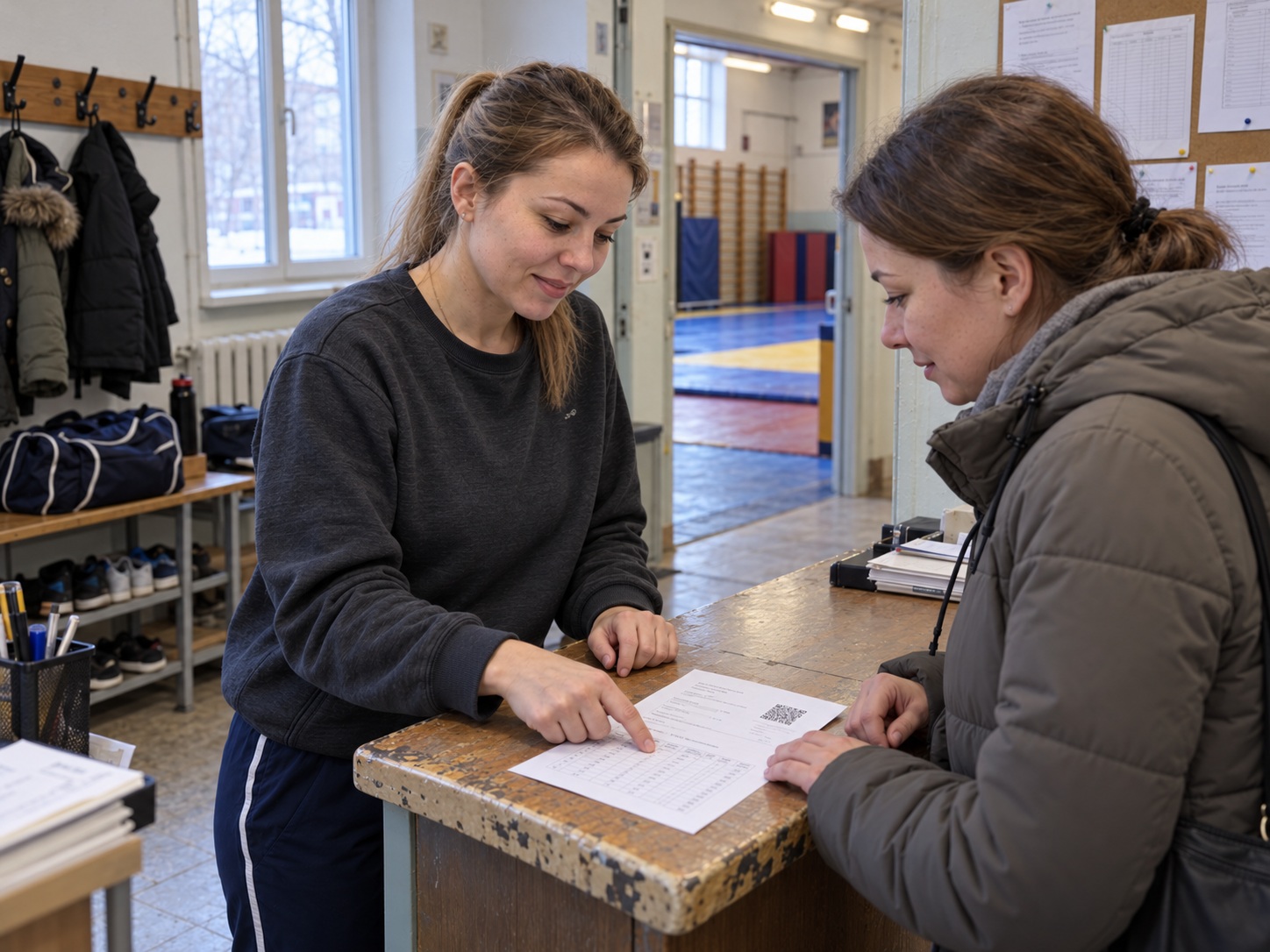
Счёт на оплату с QR-кодом — для организации или ИП

Счёт выставляет продавец покупателю. Это удобный способ передать данные для безналичной оплаты между компаниями: по нему бухгалтерия покупателя готовит платёжное поручение, а потом сверяет поступление с номером и датой счёта. Поэтому в счёте нужны позиции с количеством и ценой, итог и НДС — ставка или отметка «Без НДС». Обычный счёт не заменяет автоматически договор и первичные документы по сделке. Согласуйте условия и необходимые документы отдельно.

После оплаты и выполнения работ покупателю нужен закрывающий документ: акт выполненных работ, товарная накладная или УПД. Его готовят отдельно — счёт с QR-кодом его не заменяет. Для обычного безналичного расчёта между организациями и ИП действует освобождение от ККТ по п. 9 ст. 2 закона № 54-ФЗ; исключение — расчёты электронным средством платежа с его предъявлением. Для конкретного способа оплаты проверьте, действует ли освобождение.

Как выставить счёт с QR-кодом

  1. Откройте форму счёта и введите свой ИНН. При доступности справочников наименование, КПП и адрес подставятся из ЕГРЮЛ или ЕГРИП, банк и корреспондентский счёт — по БИК. Для ИП КПП не нужен; полученные сведения сверьте. Расчётный счёт может подставиться из ранее заполненного профиля продавца; в любом случае сверьте его с актуальными банковскими реквизитами. Если подстановки нет, введите счёт вручную.
  2. Для организации или ИП введите ИНН покупателя и проверьте сведения из справочника. Для физлица достаточно ФИО: ИНН покупателя необязателен. Добавьте товары или услуги с количеством, единицей и ценой.
  3. Выберите НДС: «Без НДС», 0%, 5%, 7%, 10% или 22% — «в том числе» или «начислить сверху».
  4. Нажмите «Сформировать счёт с QR-кодом (PDF)». Счёт откроется в новой вкладке, форма останется для правок.
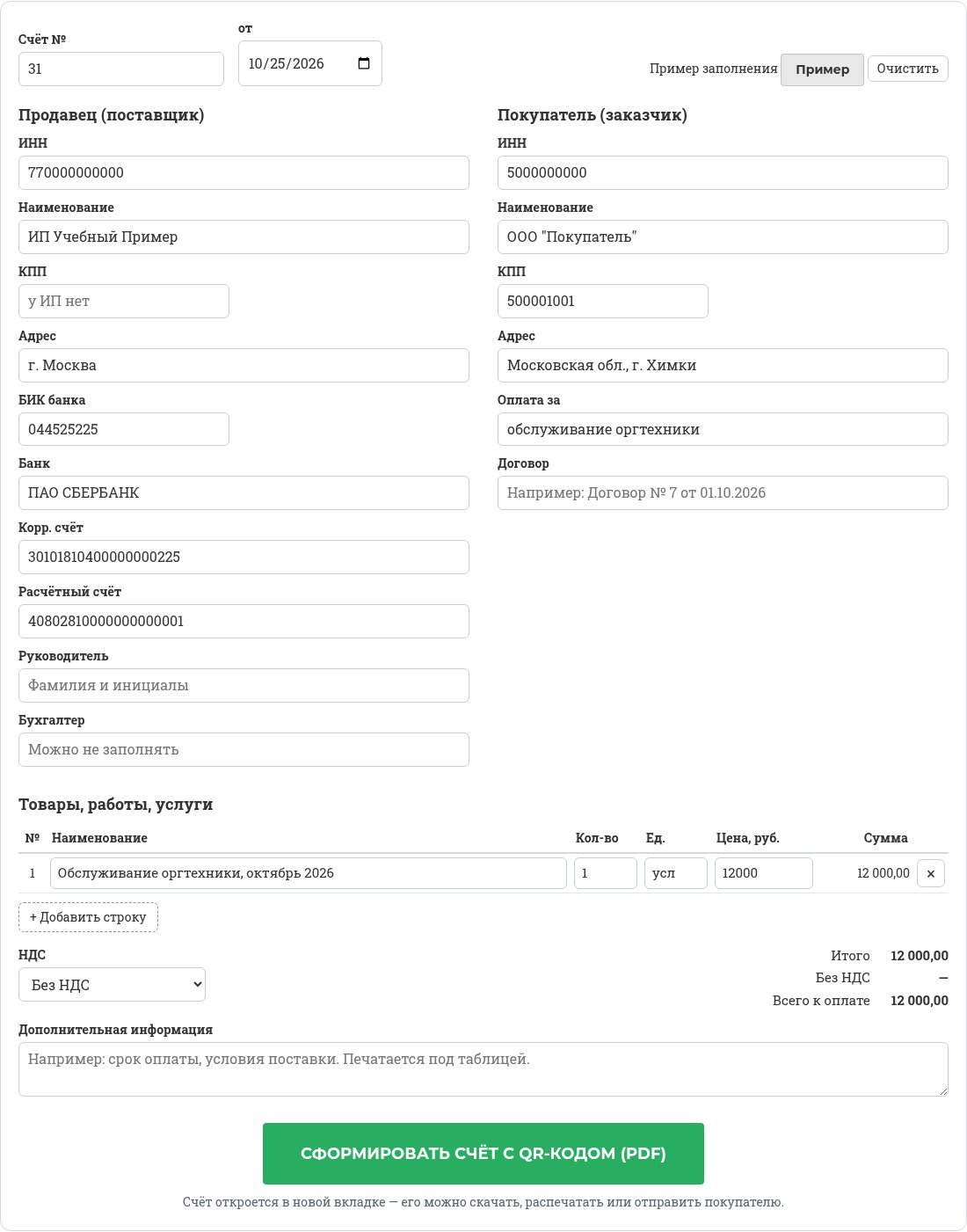
Форма счёта с QR-кодом: ИП выставляет счёт организации на 12 000 рублей без НДС
Счёт организации: продавец, покупатель, одна позиция, «Без НДС». Учебные данные, не для ввода и оплаты

В бесплатном счёте нет логотипа, подписи и печати, внизу — отметка, что счёт сформирован бесплатно на sbqr.ru. Покупатель сможет использовать код, если приложение банка поддерживает QR с банковскими реквизитами: получатель, сумма и назначение «Оплата по счёту № … от …» уже внутри кода. Если покупатель платит из интернет-банка на компьютере, реквизиты в счёте напечатаны и для ручного ввода.

Начинающий предприниматель в мастерской сам сверяет документы с QR-кодом и записи учёта
Фотоиллюстрация. Владелец мастерской самостоятельно проверяет реквизиты и суммы

Какой НДС ставить в счёте

Выбирайте ставку или «Без НДС» для своей операции и налогового статуса. Применение УСН само по себе не означает отсутствие НДС: в 2026 году важны условия освобождения, в том числе порог доходов 20 млн ₽. Если освобождение утрачено, проверьте применимую ставку; основная ставка с 2026 года — 22%, а специальные ставки УСН зависят от условий их применения. Подробнее — на странице ФНС об изменениях 2026 года. Бесплатная квитанция отдельный НДС не рассчитывает: нужные сведения внесите в назначение.

Квитанция на оплату услуг с QR-кодом — для частного клиента

Квитанция — готовый бланк для оплаты физическим лицом: реквизиты получателя и сумма уже заполнены, плательщик может распознать QR в поддерживающем его приложении, проверить данные и подтвердить перевод. В бесплатной форме SBQR нет таблицы позиций и отдельного расчёта НДС; при необходимости укажите сведения о НДС в назначении. Квитанции привычны для оплаты кружков и секций, ремонта, частных уроков, взносов в СНТ и ТСЖ.

Это рекомендация по удобству, а не юридический запрет: компании обычно удобнее счёт с позициями, а физлицу тоже можно выставить счёт. Под названием «квитанция» здесь понимается бланк для предстоящей оплаты. Банковская квитанция об исполненном переводе и квитанция к приходному кассовому ордеру — другие документы; не смешивайте их с этим бланком.

Как сформировать квитанцию на оплату

  1. Откройте форму квитанции и заполните реквизиты получателя: ИНН, наименование, БИК, банк, корреспондентский и расчётный счёт.
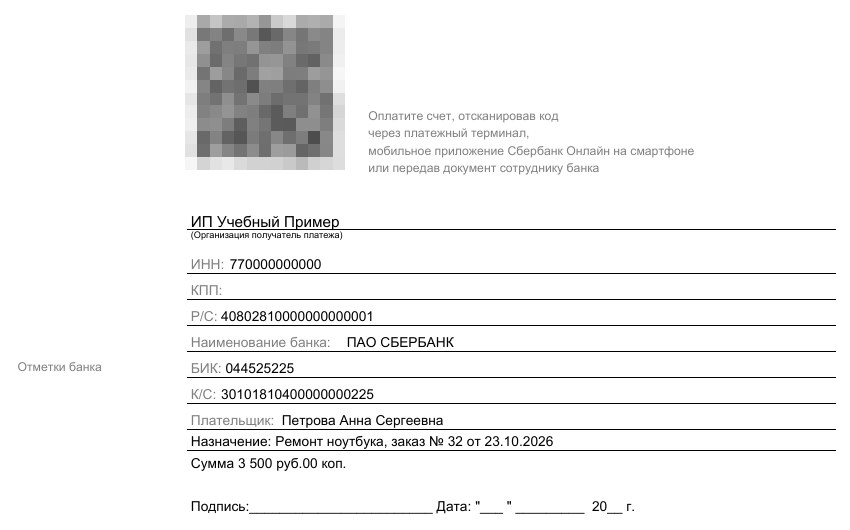
  2. Укажите ФИО и адрес плательщика, назначение и сумму. В назначении пишите, за что платят: номер заказа или договора и дату, например «Ремонт ноутбука, заказ № 32 от 23.10.2026».
  3. Нажмите «Квитанция с QR» — получите PDF для печати или отправки в мессенджере. Нужен только код — скачайте QR-код в PNG или SVG и вставьте его в свой бланк или договор.
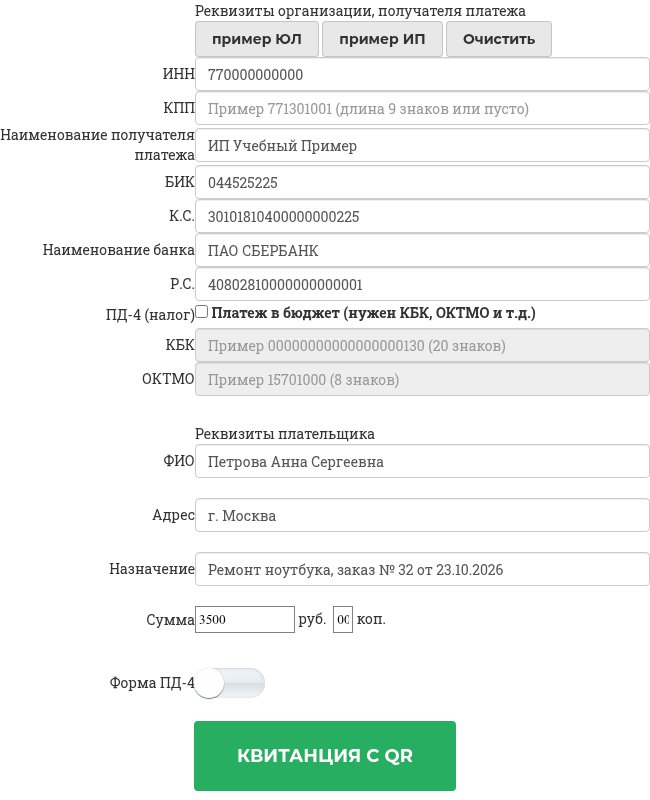
Форма квитанции на оплату услуг с QR-кодом: реквизиты ИП и данные частного клиента
Квитанция частному клиенту: реквизиты получателя, ФИО, назначение и сумма. Учебные реквизиты, не для ввода и оплаты

Так выглядит образец квитанции на оплату услуг: он отрисован локально кодом формы с учебными реквизитами и показывает структуру, а не подтверждает пригодность реквизитов для оплаты:

Образец квитанции на оплату услуг с QR-кодом: ремонт ноутбука, 3 500 рублей
Квитанция на 3 500 ₽ за ремонт ноутбука. Учебные реквизиты не предназначены для оплаты; QR-код скрыт

Квитанция не заменяет кассовый чек

Не путайте бланк для оплаты с чеком. Если вам платит физлицо — даже переводом по реквизитам на расчётный счёт, — ИП, как правило, должен выдать кассовый чек по 54-ФЗ. Освобождения зависят от условий деятельности. У плательщика НПД вместо ККТ действует обязанность формировать чек в «Мой налог» — независимо от статуса покупателя.

Платёжное поручение: почему его не выставляют

«Платёжкой» обычно называют платёжное поручение — распоряжение владельца счёта своему банку перевести деньги. Платёж оформляет плательщик либо банк по его поручению. Продавец может передать образец реквизитов, но не распоряжается деньгами клиента. Организация или ИП составляет его в интернет-банке, когда оплачивает ваш счёт. Частное лицо платит в приложении банка, и банк сам оформляет перевод и выдаёт подтверждение. Платёжное поручение без исполнения банком само по себе не доказывает оплату; поступление продавец сверяет по банковской выписке. Правила переводов разъясняет Банк России.

QR-код на счёте или квитанции избавляет плательщика от ручного ввода 20-значного расчётного счёта и БИК. В приложении или ДБО, поддерживающем QR с банковскими реквизитами, данные могут подставиться после распознавания. Сканер только для СБП этого не гарантирует. Импорт PDF и распознавание QR — разные функции: если банк не принимает PDF, используйте поддерживаемое им изображение или введите реквизиты вручную. Само сканирование не переводит деньги — проверьте данные и отдельно подтвердите платёж. Как оплатить по QR-коду с экрана или из файла — в инструкциях для плательщиков.

На счетах и квитанциях sbqr.ru — QR-код с банковскими реквизитами по ГОСТ Р 56042-2014, а не QR СБП. Договор эквайринга для него не нужен: деньги идут обычным переводом на ваш расчётный счёт. Условия перевода и комиссию для плательщика определяет его банк.

Выбирайте бланк по содержанию: позиции и цены — счёт, одно понятное назначение и сумма — квитанция. Бесплатный счёт на юр.лицо или ИП: https://sbqr.ru/resheniya/schet-s-qr-kodom/.
Сформировать квитанцию на оплату с QR: https://sbqr.ru/page/QRcode_dlya_oplaty.html. Обе формы без регистрации; до отправки проверьте реквизиты, а после оплаты — выписку. Бланк не заменяет чек.

Пример: один ИП, два клиента

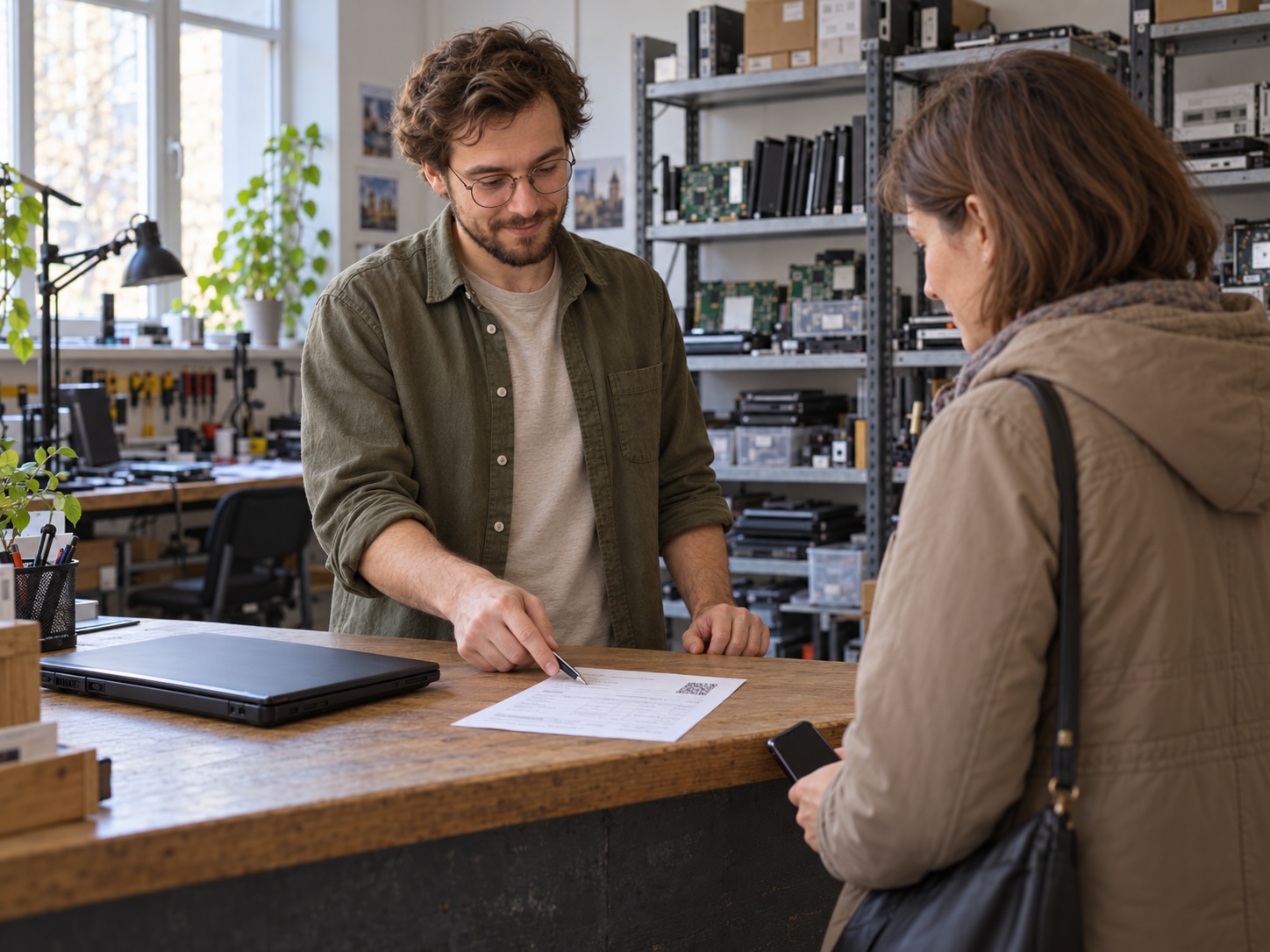
Владелец мастерской объясняет частной клиентке назначение платежа перед оплатой ремонта ноутбука
Фотоиллюстрация. Перед оплатой предприниматель поясняет клиентке назначение платежа; бланк в кадре условный

Начинающий предприниматель открыл мастерскую: ремонтирует технику и пока сам ведёт учёт. Для учебного примера предполагаем, что ИП вправе применять освобождение от НДС; сама УСН этого не гарантирует. Компании ООО «Покупатель» он выставляет счёт № 31 на обслуживание оргтехники за октябрь 2026 — 12 000 ₽, «Без НДС». Компания оплачивает его платёжным поручением, ИП после работы передаёт акт. Частной клиентке Петровой А. С. он отправляет квитанцию на 3 500 ₽ с назначением «Ремонт ноутбука, заказ № 32 от 23.10.2026». Клиентка проверяет распознанные данные и подтверждает платёж в поддерживающем код приложении банка. ИП сверяет поступление по выписке и выполняет обязанности по чеку в установленном для его расчёта порядке. Форматы разные из-за нужного состава данных; при необходимости частной клиентке можно отправить счёт с позицией ремонта. Суммы и имена учебные.
Налог ИП: возможности бюджетной формы

У бесплатной формы квитанции есть режим «ПД-4 (налог) — Платёж в бюджет». Как заполнять квитанцию для оплаты регулярных взносов и налогов описано здесь — https://sbqr.ru/wp/ktitanciya-s-qr-code-dly-oplaty-fss-fns/

УСН и страховые взносы за себя обычно формирует сам начинающий ИП или заказывает услуги бухглатера.

Когда нужен личный кабинет

Если вы постоянно выставляете счета компаниям и принимаете оплату от физлиц по QR-коду, разовые формы начинают отнимать время. В личном кабинете:

  • ваши реквизиты уже в форме счёта — остаются покупатель и позиции;
  • квитанции для группы плательщиков готовятся по списку начислений из Excel;
  • можно сделать квитанцию с пустыми полями плательщика, назначения и суммы — если приложение банка поддерживает этот сценарий, плательщик заполнит их при оплате;
  • при полном доступе на счетах и квитанциях печатаются логотип, подпись и печать, а строки «сформирован бесплатно» нет.
Первый месяц бесплатный. Логотип, подпись и печать в пробный месяц не входят, стоимость полного доступа — на странице тарифов.
Частые вопросы

Можно ли выставить счёт физлицу?

Можно. В форме счёта ИНН покупателя необязателен — достаточно ФИО. Но если клиенту не нужны позиции и НДС, квитанция на оплату услуг короче и привычнее. Обязанность по чеку определяется условиями расчёта, а не выбором между счётом и квитанцией.

Квитанция или счёт заменяют кассовый чек?

Нет. Счёт и квитанция — документы для оплаты, а не чеки. При оплате от физлица на расчётный счёт ИП, как правило, выдаёт кассовый чек; исключения зависят от налогового режима и вида деятельности.

Как сформировать квитанцию на оплату налога ИП?

Для своей налоговой оплаты используйте актуальный платёжный документ кабинета ФНС или её сервиса уплаты. Для УСН и взносов есть отдельный гайд.

Нужна ли регистрация?

Нет. Счёт и квитанция с QR-кодом формируются бесплатно и без регистрации. Личный кабинет нужен для постоянной работы: реквизиты из профиля, группы квитанций, а при полном доступе — логотип, подпись и печать.

Перед отправкой проверьте

Сверьте получателя, расчётный счёт, БИК, сумму и назначение. Подсказки по ИНН и БИК — помощь, а не гарантия: за правильность реквизитов отвечает тот, кто выставляет документ, а перед оплатой их сверяет плательщик. Если исправляете уже отправленный документ, сообщите клиенту, какую версию оплачивать, и проверьте, не оплачена ли предыдущая.

Журнал посещения занятий на квитанции: как показать родителям, за что они платят

Журнал посещения занятий позволяет рассчитать оплату по отметкам; сам календарь печатается под квитанцией в отдельной форме кабинета. Расчёт и обычная квитанция с QR бесплатны и не требуют регистрации: https://sbqr.ru/resheniya/kvitanciya-kruzhki-sekcii/. Для журнала на квитанции заполните анкету кабинета: https://sbqr.ru/page/payment_QR.html. Есть пробный месяц; для постоянной работы нужен платный полный доступ. Дополнение назначения платежа включается по желанию.

В конце месяца родитель получает квитанцию на 4 000 ₽ и спрашивает: «А почему не 4 500?» Журнал посещений лежит в тетради у педагога, расчёт — в голове. Девушка-тренер, которая сама ведёт расчёты спортивной секции, может приложить даты и отметки к оплате. Это помогает объяснить сумму, но не отменяет согласованных условий занятий и вопросов родителей.

📋 Что такое журнал посещений на квитанции

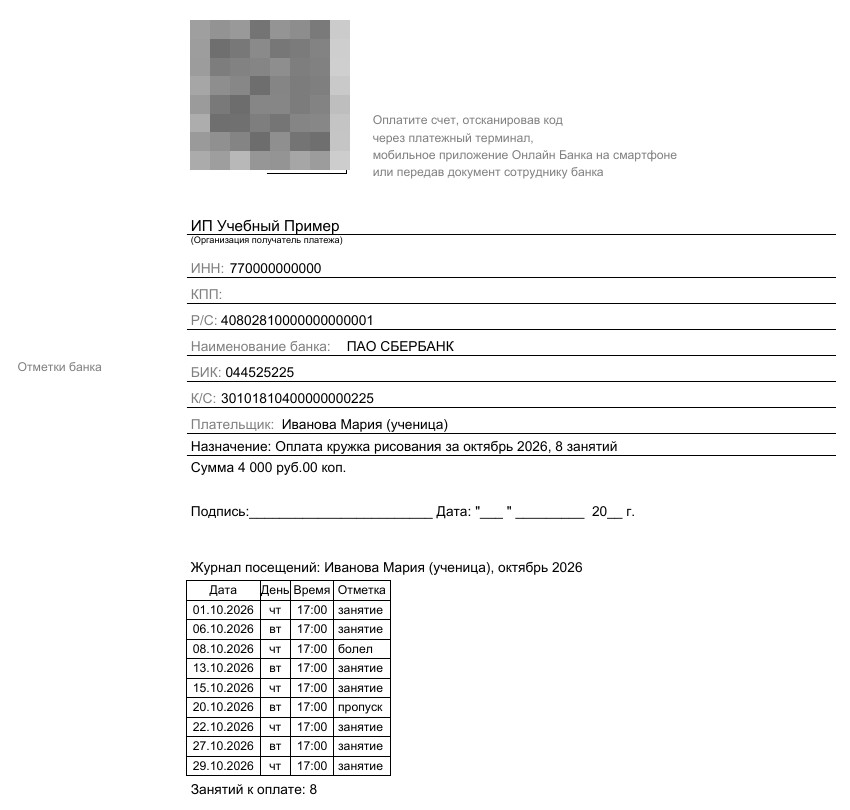
Квитанция на оплату с QR-кодом и журналом объединяет платёжные реквизиты и пояснение суммы на одном листе. Под квитанцией — таблица: дата, день недели, время занятия и отметка — «занятие», «болел», «пропуск» или «перенос». Под таблицей — итог «Занятий к оплате». При оплате за занятие число оплачиваемых отметок умножается на цену; при фиксированной оплате за период используется заданная сумма. Сам журнал в QR не включается: там реквизиты для платежа.

Журнал посещения занятий под квитанцией на оплату кружка с QR-кодом
Квитанция с журналом посещений: учебные данные, QR-код скрыт

Формат подходит всем, у кого оплата зависит от числа занятий: кружкам и секциям, тренерам, репетиторам, логопедам, дефектологам и психологам с индивидуальными занятиями.

🗓 Как вести журнал посещения занятий в форме квитанции: 5 шагов

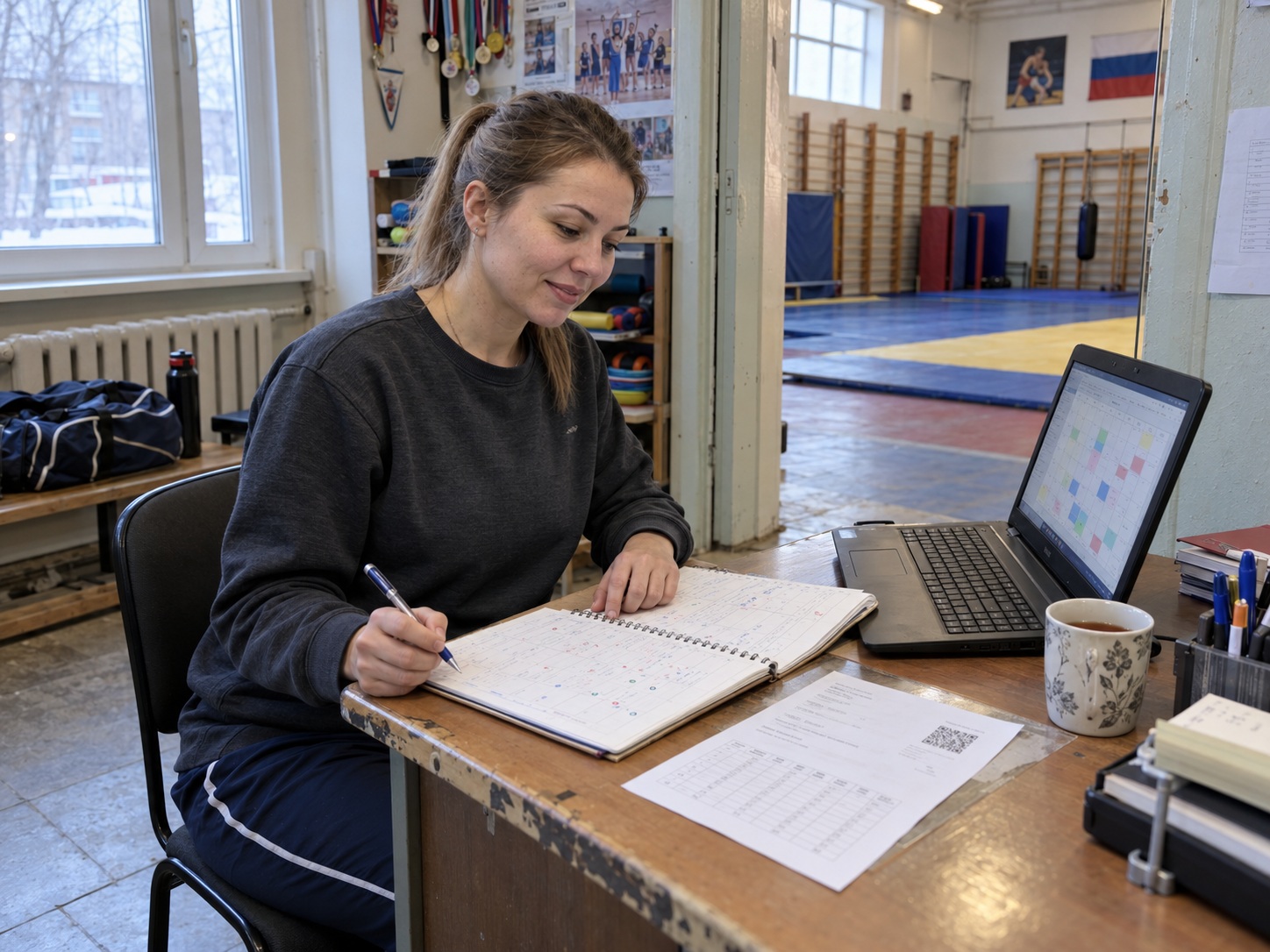
Девушка-тренер самостоятельно сверяет посещения и расчёт оплаты секции за столом у спортзала
Фотоиллюстрация. После тренировки можно сверить посещения и подготовить квитанцию для одного ученика

Шаг 1. Откройте журнал

Перейдите на страницу квитанции для кружков и секций, заполните реквизиты получателя и нажмите «Посчитать по занятиям» рядом с полем суммы.

Шаг 2. Цена и расписание

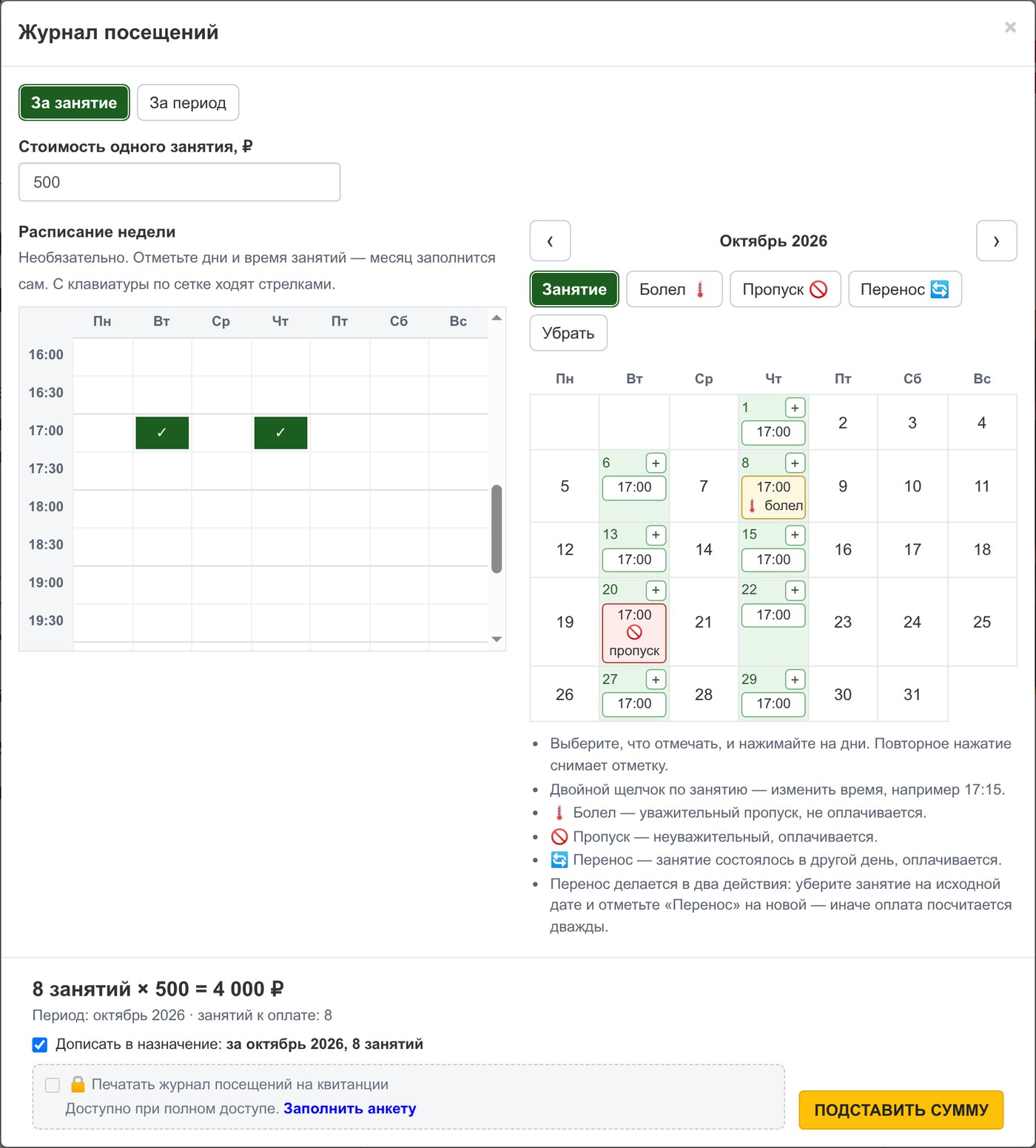
Режим «За занятие» считает стоимость по оплачиваемым отметкам; «За период» использует фиксированную плату без автоматического уменьшения за пропуски. Для учебного планового расчёта полного октября 2026 задайте 500 ₽ и вторник/четверг в 17:00 — 9 дат. На 25 октября две даты ещё впереди: не выдавайте этот пример за итог фактических посещений. При оплате по факту включайте только подтверждённые занятия.

Шаг 3. Отметки посещения

Следующие правила заложены в форме. Они не задают обязательные условия оплаты: сначала проверьте соответствие вашим договорённостям с клиентом.

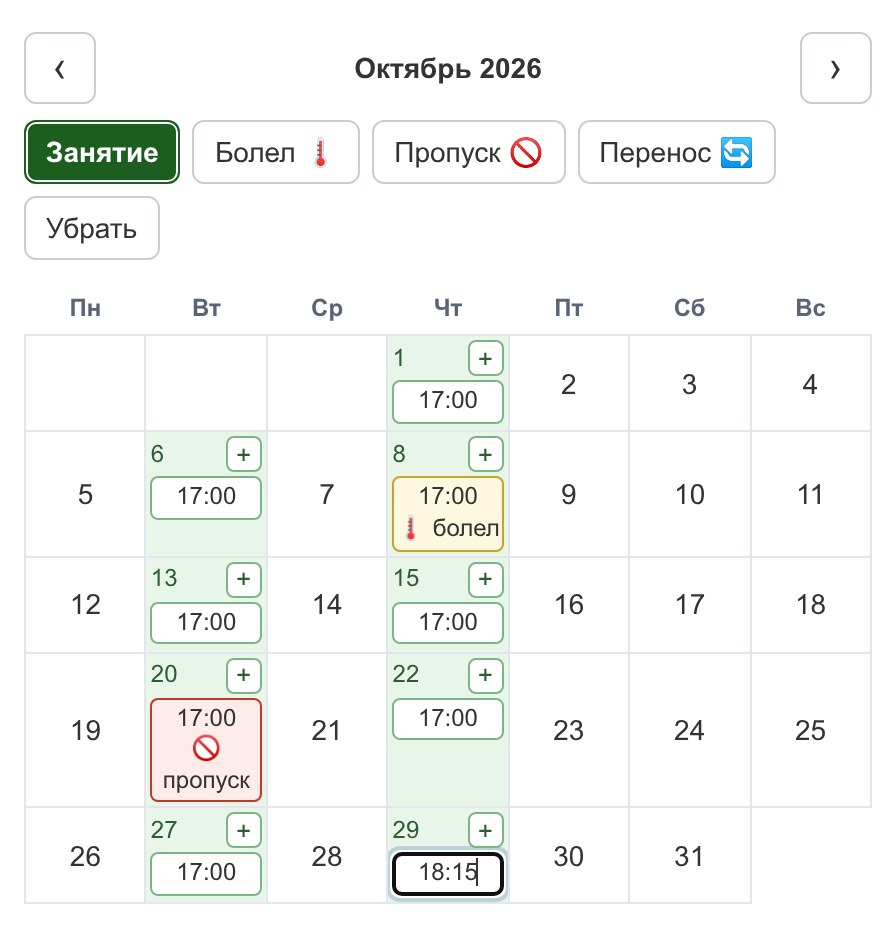
  • Болел — уважительный пропуск, не оплачивается.
  • Пропуск — неуважительный, оплачивается.
  • Перенос — занятие прошло в другой день, оплачивается. Уберите занятие со старой даты и отметьте перенос на новой, иначе оно посчитается дважды.

Двойной щелчок по занятию меняет время, например на 17:15.

Журнал посещений: расписание недели и отметки занятий в календаре
Журнал посещений: 08.10 — «Болел», 20.10 — «Пропуск». Данные учебные

Шаг 4. Сумма и назначение платежа

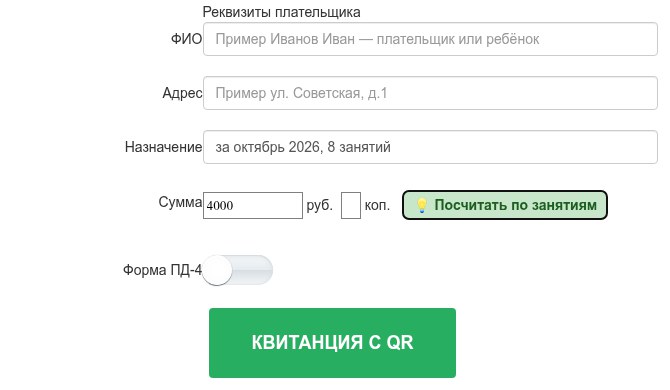
В плановом примере из 9 дат одна отмечена «Болел», одна — «Пропуск», остальные 7 — «Занятие». К оплате 8 × 500 = 4 000 ₽. Если включить необязательный флажок «Дописать в назначение», он добавит «за октябрь 2026, 8 занятий» — бухгалтерии проще найти платёж в выписке. Нажмите «Подставить сумму».

Итог журнала посещений: число занятий, сумма к оплате и назначение платежа
Итог журнала переносится в квитанцию одной кнопкой

Шаг 5. Квитанция с журналом

Сформируйте квитанцию с QR-кодом. Чтобы напечатать календарь, в кабинете откройте отдельную форму «Квитанция с журналом посещений» и внесите отметки в неё: автоматического переноса из бесплатной страницы нет. Таблица напечатается под квитанцией вместе с указанным ФИО и периодом. Форма работает при действующем доступе профиля, включая пробный период; для постоянной работы нужен платный полный доступ.

Перед отправкой сверьте правила отметок с договором: «Болел» в форме не оплачивается, «Пропуск» и «Перенос» оплачиваются. Сверьте итог, период и назначение платежа до отправки. Не подгоняйте реальные посещения под подходящий статус, если условия оплаты отличаются. Посчитать оплату по журналу посещений и получить квитанцию с QR бесплатно: https://sbqr.ru/resheniya/kvitanciya-kruzhki-sekcii/.

📊 Сравнение способов вести журнал учёта посещений

Способ Подсчёт суммы Квитанция для оплаты Родитель видит даты Ограничения
Тетрадь или распечатанный бланк журнала Вручную Отдельно Если сделать копию или фото Легко ошибиться при переносе суммы
Таблица на компьютере Формулами, если их настроить Отдельно Если отправить выписку по ученику Без отдельно настроенной интеграции квитанция готовится отдельно
Журнал в форме квитанции sbqr.ru Автоматически по отметкам Сразу, с QR-кодом Да, в отдельной форме кабинета Один ученик на квитанцию; для печати нужен действующий доступ кабинета; архив посещений не ведётся

Для журнала всей группы на месяц подойдёт таблица или бланк. Для расчёта оплаты каждого ученика и пояснения суммы — журнал в форме квитанции. Отправляйте родителю только данные его ребёнка: не общий журнал группы, не диагнозы и не лишние персональные сведения.

❓ Частые вопросы

Сохраняется ли журнал посещений?

Форма не ведёт архив посещений. Сохраните PDF с напечатанным журналом до закрытия страницы; период и число занятий попадут в назначение только при включённом флажке. В кабинете календарь отправляется обработчику для печати, но не сохраняется как история посещений. Сохраняйте подтверждения оплаты отдельно от календаря.

Можно ли вести журнал посещения детей всей группы?

Журнал в форме считает одного ученика. При полном доступе в кабинете есть групповые квитанции из Excel со своими суммами. Это отдельная возможность: список из Excel не создаёт автоматически календари посещений каждого ребёнка.

Подходит ли журнал для индивидуальных занятий?

Да. Логопеду, психологу или репетитору достаточно задать время занятий и отметить исключения — сумма за месяц посчитается сама.

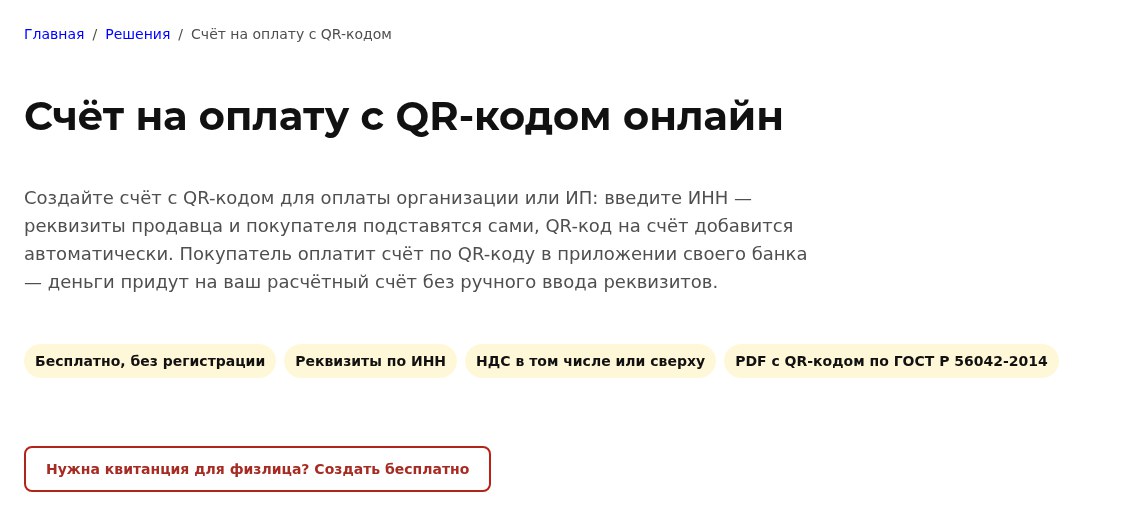
Девушка-тренер объясняет маме ученика расчёт по персональной квитанции с QR-кодом и журналом посещений
Фотоиллюстрация. Родитель получает квитанцию и даты только своего ребёнка

Как проверить квитанцию перед отправкой

Сверьте ученика, получателя, банковские реквизиты, период, число оплачиваемых занятий, сумму и назначение. В поддерживающем такой QR банковском приложении можно считать код и проверить данные без подтверждения тестового платежа. Считывание QR не означает поступления денег — оплату проверяйте по выписке.

Перенос отражайте на старой и новой дате, чтобы не считать одно занятие дважды. Если правите уже отправленную квитанцию, поясните родителю, какая версия актуальна, и проверьте оплату предыдущей. Повторная отправка исправленного файла сама по себе не создаёт новое начисление.

🚀 Когда нужен кабинет

Для печати календаря нужна отдельная форма кабинета с действующим доступом. Есть пробный месяц, для постоянной работы оформляют платный полный доступ. Полный доступ также даёт квитанции из Excel, дополнительные поля плательщика и отправку через Telegram; эти функции не заменяют ведение архива посещений.

📝 Оставьте анкету: https://sbqr.ru/page/payment_QR.html.

QR-код на счёт для юрлица: почему 1С его не печатает и как добавить

Чтобы добавить QR-код на счёт для юрлица, сначала проверьте настройки своего релиза 1С; если подходящей печати нет, перенесите данные того же счёта в онлайн-форму и скачайте PDF с QR. Исходный PDF не редактируется, второй счёт в базе не нужен. Бесплатный счёт с QR для организации или ИП без регистрации: https://sbqr.ru/resheniya/schet-s-qr-kodom/. Если нужны регулярные счета с реквизитами из профиля, логотипом, подписью и печатью, квитанции для физлиц и групповые квитанции из Excel, заполните анкету кабинета: https://sbqr.ru/page/payment_QR.html. Первый месяц с даты создания кабинета бесплатный; логотип, подпись и печать доступны при полном доступе.

Покупатель просит счёт с QR-кодом, чтобы не перепечатывать реквизиты в банк. Вы открываете печатную форму в 1С — а кода нет. Причина может быть в варианте печати, виде покупателя или возможностях конкретной конфигурации. Ниже — как проверить настройки и подготовить PDF без изменения базы.

🔍 Счёт с QR-кодом в 1С: почему код не печатается

Не все конфигурации и релизы работают одинаково. В учебном описании «Бухгалтерии предприятия» 3.0 за 2026 год варианты печати зависят от вида покупателя: для юрлица описана печать без QR, для ИП — с QR с платёжными реквизитами или без него. Это нельзя переносить на все версии 1С. Проверьте справку своего релиза, настройки печати и заполнение банковского счёта продавца. Не подменяйте вид контрагента ради кода.

В форме SBQR используется QR с платёжными реквизитами в формате ГОСТ Р 56042-2014: получатель, расчётный счёт, банк, БИК, корреспондентский счёт, ИНН, КПП при наличии, сумма и назначение. Это не QR СБП. Поддержку такого кода нужно уточнить в ДБО покупателя; наличие загрузки PDF само по себе её не подтверждает.

🛠 Как сделать QR-код счёта для юрлица: три способа

Способ Что нужно Стоимость QR в счёте Ограничения
Настройка документа в 1С Версия, где у счёта есть выбор варианта печати QR Без отдельной доработки Если настройка доступна для юрлиц Есть не во всех конфигурациях и релизах
Доработка печатной формы Программист 1С, расширение или отдельная печатная форма Платная работа Да, из 1С Проверять после каждого обновления; решение под конкретную конфигурацию
Счёт с QR онлайн на sbqr.ru Браузер, ИНН сторон, позиции Бесплатно, без регистрации Да, по ГОСТ Р 56042-2014 Данные переносятся вручную; нет синхронизации с 1С, логотипа, подписи и печати продавца

Если подходящей штатной печати нет, для разового счёта можно использовать онлайн-форму. Если это ежедневный процесс в 1С с большим потоком счетов, имеет смысл обсудить доработку с программистом.

📝 Как выставить счёт онлайн с QR-кодом

Форма счёта на оплату с QR-кодом онлайн на sbqr.ru
Форма счёта с QR-кодом: бесплатно и без регистрации; найденные реквизиты нужно проверить
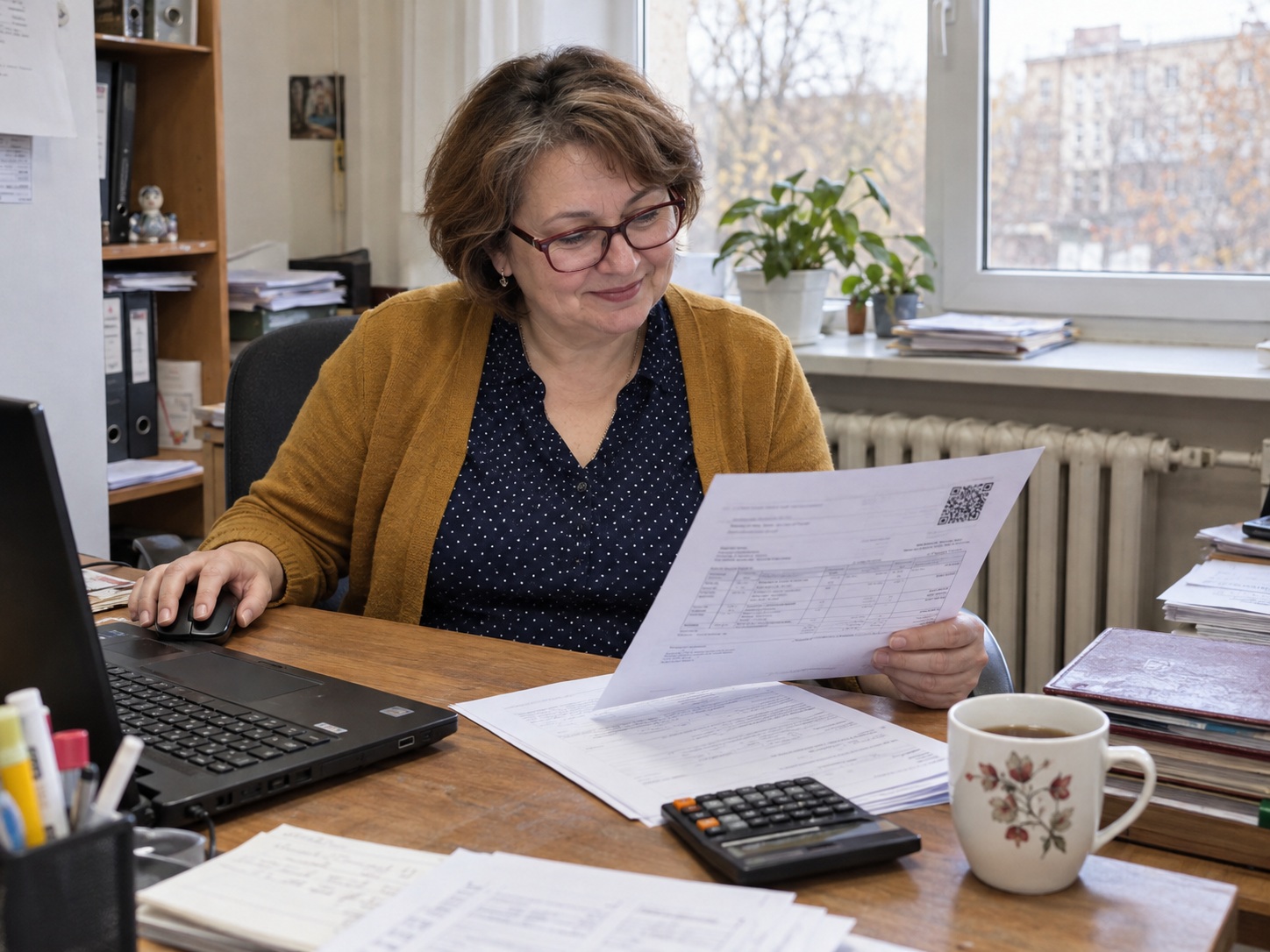
Бухгалтер в горчичном кардигане сверяет счёт с QR-кодом у ноутбука
Фотоиллюстрация. Перенесите данные исходного счёта и проверьте готовый PDF

Шаг 1. Номер и дата

Откройте форму счёта с QR-кодом. Сначала найдите счёт в 1С; если его ещё нет, создайте один документ по принятой нумерации. Перенесите в форму его номер, дату, стороны, позиции и условия оплаты. Уже отправленный счёт оформляйте как тот же документ с QR: поясните покупателю, что это не новое начисление; если счёт уже оплачен, повторная оплата не нужна.

Шаг 2. Реквизиты по ИНН

Введите действительные ИНН продавца и покупателя: форма ищет наименование, КПП (если он есть) и адрес в ЕГРЮЛ/ЕГРИП. По БИК ищутся банк и корреспондентский счёт. При недоступности поиска заполните поля вручную из проверенных документов. Банковские реквизиты могут прийти из ранее заполненного профиля продавца, а не из ЕГРЮЛ. Все значения, особенно расчётный счёт, сверьте с актуальными реквизитами.

Реквизиты продавца и покупателя по ИНН в счёте с QR-кодом
Расположение полей реквизитов. Учебные данные со скриншота не копируйте и для оплаты не используйте

Шаг 3. Позиции и НДС 22%

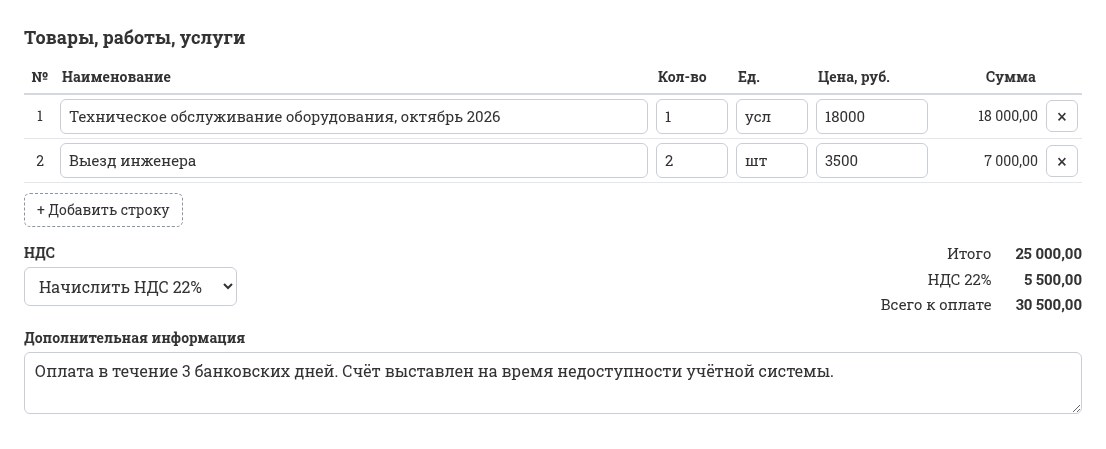
Добавьте товары или услуги. В примере: техническое обслуживание — 18 000 ₽ и два выезда инженера по 3 500 ₽, итого 25 000 ₽. Режим «В том числе НДС 22%» — налог 4 508,20 ₽, к оплате 25 000 ₽. Режим «Начислить НДС 22%» — налог 5 500 ₽, к оплате 30 500 ₽. Ставка 22% — пример, применяйте ставку своей операции. Режим расчёта выбирайте по согласованной цене и данным исходного счёта.

Позиции счёта и НДС 22% в том числе в форме счёта с QR-кодом
НДС и итог к оплате считаются автоматически

Шаг 4. PDF с QR-кодом

Нажмите «Сформировать счёт с QR-кодом (PDF)». Будет сформирован отдельный PDF по введённым данным: исходный файл из 1С не загружается и не редактируется. Сверьте готовый счёт и отправьте его покупателю по согласованному каналу. В назначении платежа внутри кода — номер и дата счёта, а также НДС или отметка об отсутствии налога.

Перед отправкой сверьте PDF с исходным счётом: номер, дату, стороны, реквизиты, позиции, НДС и итог. Если приложение поддерживает этот QR, проверьте распознанные данные без отправки пробного платежа. Не создавайте дубликат в 1С. После реальной оплаты проверьте связь поступления с исходным счётом: одинаковые номер и дата не гарантируют автоматического сопоставления выписки. Выставить счёт с QR бесплатно: https://sbqr.ru/resheniya/schet-s-qr-kodom/.

💳 Как оплатить счёт по QR-коду: порядок для организации

Бухгалтер показывает коллеге QR-код на распечатанном счёте
Фотоиллюстрация. Получателю важно сверить распознанные данные с самим счётом
  1. Проверяет в своём ДБО поддержку QR с платёжными реквизитами или распознавания PDF и выбирает доступный способ.
  2. Считывает код или загружает файл. Если распознавание прошло, проверяет все предложенные поля платёжного поручения.
  3. Сверяет получателя, ИНН, расчётный счёт, БИК, сумму и назначение. Затем отдельно подписывает и отправляет платёж.

Оплата счёта по QR-коду начинается с распознавания реквизитов, а не с автоматического списания денег. Это оплата по QR-коду на расчётный счёт продавца: после проверки покупатель подписывает платёж в своём банке. Если QR не распознаётся, реквизиты для ручного ввода напечатаны на счёте рядом с кодом.

❓ Частые вопросы

Как сделать QR-код для оплаты счёта из 1С?

Чтобы создать счёт с QR-кодом для оплаты, перенесите данные существующего счёта в онлайн-форму и сформируйте PDF с тем же номером, датой, сторонами, позициями, условиями и суммами. Это другой файл того же счёта, а не новое начисление и не редактирование исходного PDF. Второй документ в учёте не создавайте.

Нужно ли обновлять 1С?

Для отдельной онлайн-формы обновление не требуется: она работает в браузере и не подключается к базе 1С. Это не означает автоматической совместимости или обмена данными. Возможности штатной печати проверяйте по справке своей конфигурации и релиза.

Бесплатный счёт выглядит как мой собственный?

В бесплатной версии внизу есть отметка о сервисе, нет логотипа, подписи и печати. В личном кабинете при полном доступе можно оформить счёт с логотипом, подписью и печатью.

🚀 Когда нужен кабинет

Если счета с QR — это ежедневная работа, в кабинете реквизиты продавца уже в форме: остаётся ввести ИНН покупателя и позиции. При полном доступе можно загрузить логотип, подпись и печать для оформления документов. Там же — квитанции с QR для физлиц и групповые квитанции из Excel.

📝 Оставьте анкету: https://sbqr.ru/page/payment_QR.html. Первый месяц с даты создания кабинета бесплатно — счёт с реквизитами из профиля и квитанции. Логотип, подпись и печать — при полном доступе, стоимость указана на странице тарифов. Изображение подписи не заменяет электронную подпись.

Не работает ЭДО: как отправить счёт с QR и не создать дубль

Если не работает ЭДО, сохраните PDF существующего счёта из доступной учётной программы; если готового файла нет, подготовьте счёт отдельно и согласуйте отправку с покупателем. Бесплатная форма для юрлиц и ИП без регистрации: https://sbqr.ru/resheniya/schet-s-qr-kodom/. Для регулярных счетов, квитанций физлицам и массовых квитанций из Excel — анкета кабинета: https://sbqr.ru/page/payment_QR.html. Логотип, печать и изображение подписи доступны при полном доступе.

Недоступность ЭДО не всегда мешает открыть учётную программу и скачать уже подготовленный счёт. Начните с проверки: так проще сохранить прежние номер и сумму и не выставить один счёт дважды.

Обычный PDF-счёт передаёт данные для оплаты. Он не заменяет обязательные УПД, счета-фактуры, электронные перевозочные документы, отчётность и электронную подпись. Прямую отправку счёта согласуйте с контрагентом с учётом принятого порядка документов по сделке.

Что проверить, если не работает ЭДО

  • Найдите счёт в учёте и сохранённых файлах: номер, дата, покупатель, сумма.
  • Проверьте статус исходящей отправки, если он доступен, и уточните у покупателя, получен ли документ.
  • Если счёт уже есть, отправьте его PDF как копию с прежними реквизитами документа и пояснением «Повторная оплата не требуется».
  • Если готового файла нет, подготовьте счёт отдельно. Новый номер по своей нумерации нужен только действительно новому счёту.

Сохраните уведомления о сбое и переписку: это поможет восстановить последовательность действий после восстановления доступа.

Как подготовить счёт с QR-кодом: 4 шага

Шаг 1. Номер и дата

Откройте форму счёта с QR-кодом. Укажите номер и дату с учётом проверки существующих счетов. Сохраните эти данные вместе с PDF для последующей сверки с учётом.

Шаг 2. Реквизиты продавца и покупателя

Возьмите наименование, ИНН и КПП из проверенной карточки организации или договора. Расчётный счёт продавца, БИК и банковские реквизиты — из актуальной карточки банковских реквизитов. Не переносите данные из учебного примера в реальный счёт.

По ИНН и БИК форма помогает подставить данные, если источники доступны. Проверьте результат по исходным документам. Если поиск недоступен, введите проверенные сведения вручную. Банковские реквизиты не берутся из ЕГРЮЛ: форма может подставить их из ранее заполненного профиля продавца. Расчётный счёт в любом случае сверьте с актуальными реквизитами.

Поля реквизитов сторон в форме счёта с QR-кодом
Учебные поля формы показывают порядок заполнения. Это не готовый к оплате документ: используйте свои проверенные реквизиты
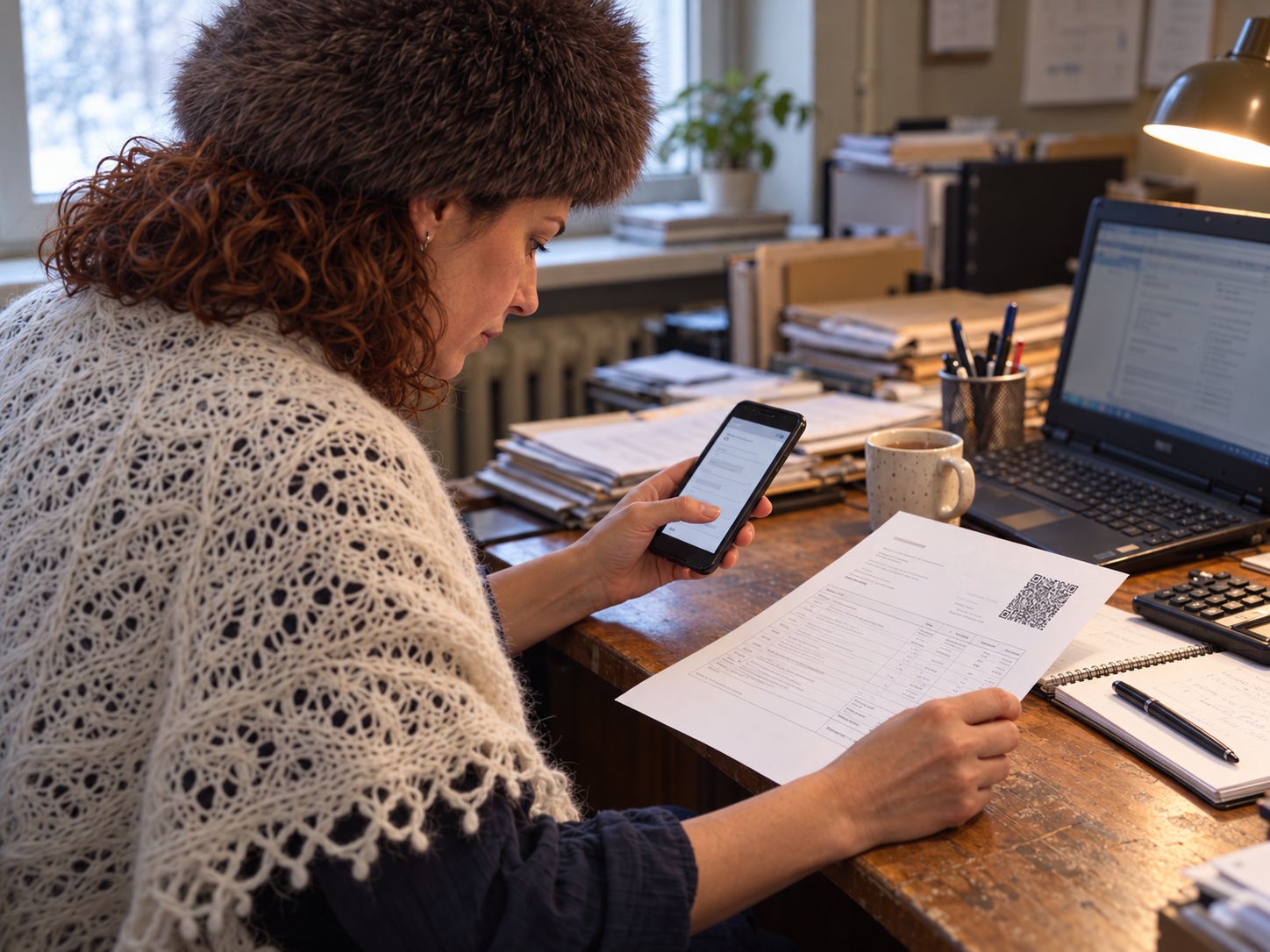
Бухгалтер в меховой шапке и шали готовит счёт на ноутбуке
Фотоиллюстрация. Перед подготовкой PDF проверьте, нет ли уже готового счёта в учёте

Шаг 3. Позиции и НДС

Учебный расчёт: техническое обслуживание — 18 000 ₽ и два выезда инженера по 3 500 ₽, сумма строк — 25 000 ₽. Если это цена без НДС, при начислении 22% сверху налог составит 5 500 ₽, итог к оплате — 30 500 ₽. Если цена уже включает НДС 22%, налог внутри суммы составит 4 508,20 ₽, итог останется 25 000 ₽. Ставка зависит от операции, режим расчёта — от согласованной цены.

Учебный расчёт НДС 22% сверху для позиций общей стоимостью 25 000 рублей
Учебный пример: НДС сверху увеличивает итог, НДС внутри цены не меняет согласованную сумму

Проверьте позиции, единицы измерения и цены по договору или заказу. При необходимости укажите согласованный срок оплаты в поле «Дополнительная информация».

Шаг 4. PDF, проверка и отправка

Нажмите «Сформировать счёт с QR-кодом (PDF)» и сохраните файл. Сверьте номер, дату, стороны, позиции, НДС и итог. QR помогает перенести платёжные данные в поддерживающее его банковское приложение; перед подтверждением оплаты покупатель должен проверить результат.

Бухгалтер в шапке и шали проверяет счёт с QR-кодом перед отправкой документа
Фотоиллюстрация. Сверьте платёжные данные с PDF; отправлять тестовый платёж для проверки не нужно

Считайте QR в поддерживающем его банковском приложении и сверьте получателя, ИНН, расчётный счёт, сумму и назначение с PDF, не подтверждая платёж. Если данные расходятся, исправьте форму и создайте файл заново. Подготовить счёт бесплатно: https://sbqr.ru/resheniya/schet-s-qr-kodom/.

Отправьте PDF по согласованному с покупателем каналу. Если это копия существующего счёта, укажите его номер и дату и поясните, что это не новое начисление. Уже оплаченный счёт повторно оплачивать не нужно. Сохраните файл и переписку.

Как выбрать способ подготовки счёта во время сбоя

Способ Когда подходит Что проверить
PDF существующего счёта из учёта Учётная программа открывается Прежние номер, дату, сумму и факт получения покупателем
Проверенный шаблон Есть шаблон и исходные данные Реквизиты, формулы, НДС и итог; наличие QR зависит от шаблона
Онлайн-форма счёта Готового файла нет, доступен интернет Номер и все данные; в бесплатном PDF есть отметка о сервисе, нет логотипа, подписи и печати продавца
Согласованный порядок при сбое Нужен обязательный электронный документ Действия с ответственным за документооборот и оператором

Что сделать после восстановления учёта и ЭДО

  1. Сверьте записи в учёте, статусы исходящих документов и сохранённые PDF.
  2. Если счёт ещё не отражён в учёте, внесите его с сохранёнными номером, датой и суммами. Если запись есть, используйте её, не создавайте дубль.
  3. Сверьте платежи по банковской выписке и свяжите поступление с нужным счётом.
  4. Уточните у покупателя, какие документы дошли после восстановления очередей, и согласуйте дальнейший обмен.

Автоматического переноса из онлайн-формы в вашу учётную систему нет: сверку и отражение документа выполняет ответственный сотрудник.

Когда нужен кабинет

Бесплатная форма позволяет подготовить счёт организации или ИП. Для регулярных счетов и квитанций можно использовать кабинет:

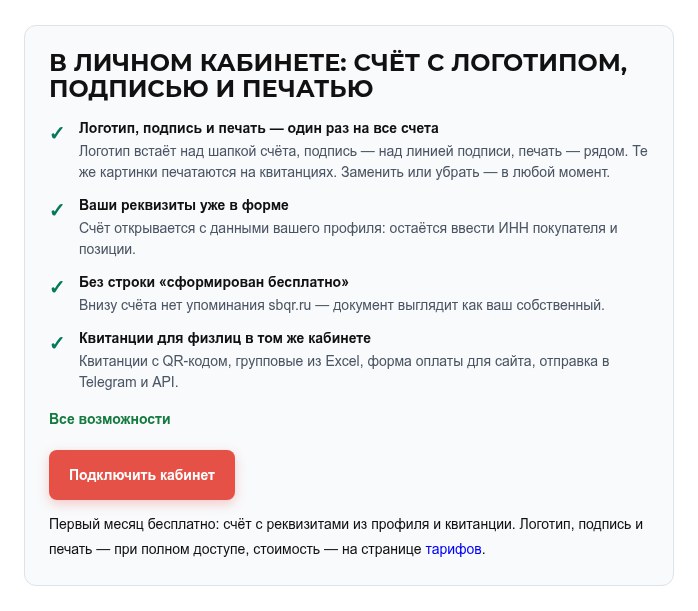
Возможности кабинета: счета с изображениями и квитанции для физлиц
Изображения логотипа, подписи и печати доступны при полном доступе
  • реквизиты продавца сохраняются в профиле;
  • можно готовить счета для организаций и ИП и квитанции для физлиц;
  • массовая подготовка из Excel относится к квитанциям;
  • при полном доступе можно добавлять изображения логотипа, печати и подписи.

Заполните анкету: https://sbqr.ru/page/payment_QR.html. Изображение подписи не заменяет электронную подпись.

Табель учета посещаемости детей: как посчитать оплату кружка и выставить квитанцию

Табель учета посещаемости детей помогает посчитать оплату кружка: умножьте число оплачиваемых занятий на цену. В форме SBQR «Болел» исключается из оплаты, «Пропуск» и «Перенос» оплачиваются; используйте её, если ваши согласованные условия совпадают с этой моделью. Посчитать сумму по журналу посещений и сразу получить квитанцию с QR можно бесплатно и без регистрации: https://sbqr.ru/resheniya/kvitanciya-kruzhki-sekcii/. Чтобы журнал с датами, временем и отметками печатался под квитанцией, нужен полный доступ в кабинете. Анкета: https://sbqr.ru/page/payment_QR.html.

Когда плата зависит от числа занятий, родитель вправе спросить, почему в этом месяце 4 000 ₽, а не 4 500 ₽. Ответ даёт табель посещаемости: какие занятия прошли, какие пропущены и по какой причине. 📋 Ниже — настройки расчёта в сервисе, инструкция и пример с цифрами.

Что такое табель учета посещаемости детей для частного кружка

В этой статье табель учета посещаемости детей — простая шпаргалка для расчёта оплаты одного ученика за выбранный период. Журнал помогает отметить расписание, пропуски и переносы, затем проверить сумму. Он не является унифицированной формой, штатным табелем или официальным регистром учреждения.

Правила оплаты согласуйте с родителями заранее и проверьте, подходит ли им модель сервиса. В форме «Болел» не оплачивается, «Пропуск» и «Перенос» оплачиваются. Если ваши условия отличаются, не меняйте их ради формы: используйте другой способ расчёта.

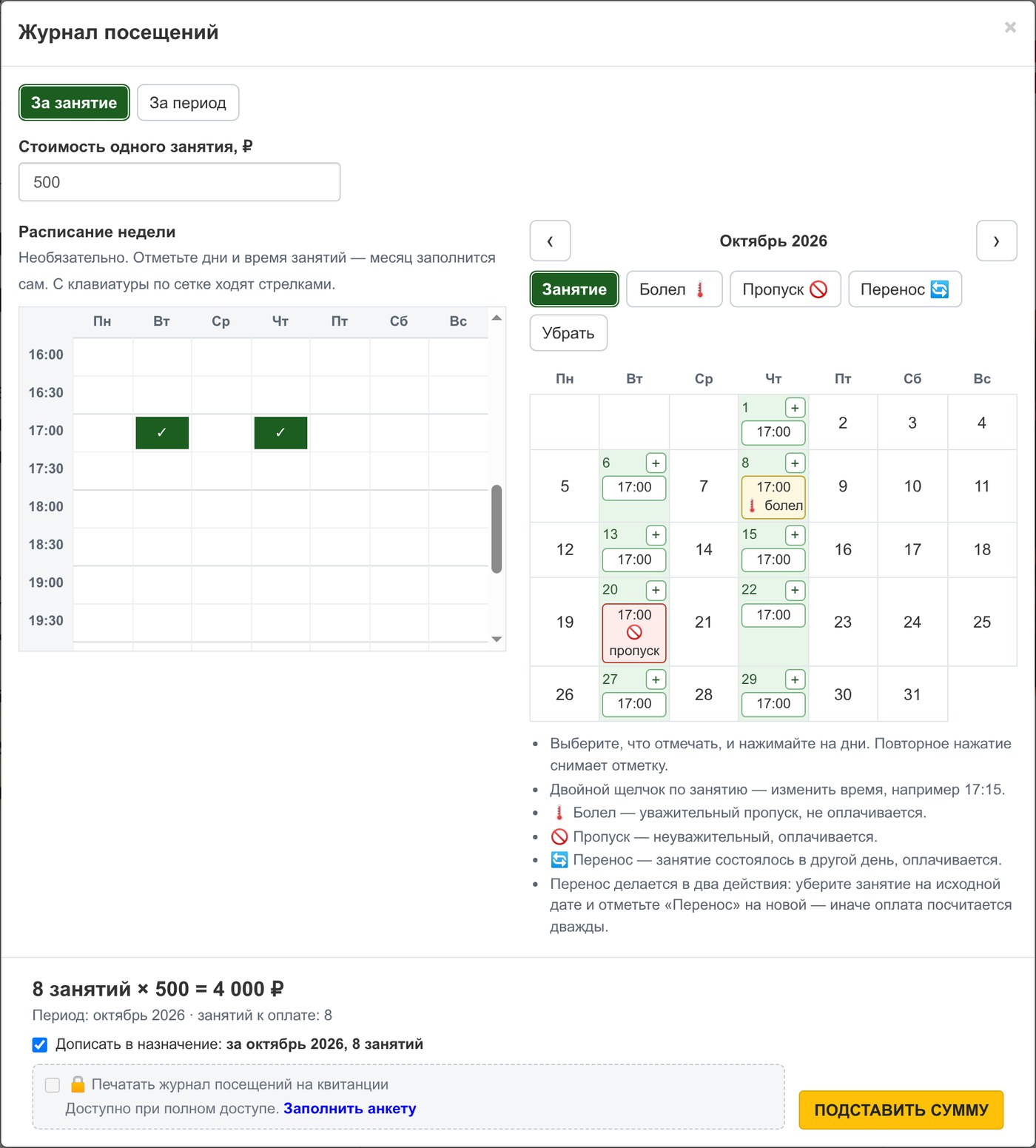
Табель учета посещаемости детей в журнале посещений sbqr.ru: расписание недели, календарь октября и итог 8 занятий по 500 рублей
Журнал посещений: расписание по вторникам и четвергам, отметки «Болел» и «Пропуск», итог 4 000 ₽
Администратор в красном джемпере заполняет журнал; на столе квитанция с QR-кодом
Фотоиллюстрация: перед расчётом сверьте расписание и отметки в своих записях

Как посчитать оплату по табелю посещаемости: 4 шага

  1. Цена и способ оплаты. На странице квитанции для кружков и секций нажмите «Посчитать по занятиям» рядом с полем суммы. Выберите «За занятие» и укажите стоимость, например 500 ₽. При фиксированной плате за месяц выберите «За период» — отметки останутся справочными.
  2. Расписание недели. Отметьте в сетке дни и время занятий. Вторник и четверг в 17:00 заполнят весь октябрь 2026 года девятью занятиями. Расписание включает будущие даты: само заполнение не подтверждает, что занятия состоялись.
  3. Исключения. Выберите отметку и нажмите на занятие в календаре. Если время отличалось, дважды щёлкните по занятию и введите время с клавиатуры: «1815» превратится в 18:15.
  4. Сумма в квитанцию. Нажмите «Подставить сумму». Итог перейдёт в поле суммы, а флажок допишет в назначение платежа строку вида «за октябрь 2026, 8 занятий».
Правка времени занятия в табеле посещаемости двойным щелчком: поле 18:15 в календаре
Двойной щелчок по занятию открывает поле времени — вводятся только цифры

Отметки пропусков: как считает форма

При оплате за занятие отметки влияют на итог следующим образом:

  • 🌡️ «Болел» — занятие исключается из оплачиваемых.
  • 🚫 «Пропуск» — занятие остаётся в числе оплачиваемых.
  • 🔄 «Перенос» — занятие состоялось в другой день и оплачивается. Перенос делается в два действия: уберите занятие на старой дате и отметьте «Перенос» на новой, иначе оплата посчитается дважды.

Пример расчёта по журналу посещений

Учебный расчёт за полный октябрь 2026 года, данные вымышлены: ученик ходит в студию рисования по вторникам и четвергам в 17:00, занятие стоит 500 ₽.

  • занятий за весь октябрь 2026 года по расписанию — 9: 1, 6, 8, 13, 15, 20, 22, 27 и 29 октября;
  • 8 октября — «Болел», не оплачивается;
  • 20 октября — «Пропуск», оплачивается;
  • к оплате — 8 занятий × 500 ₽ = 4 000 ₽;
  • назначение платежа — «за октябрь 2026, 8 занятий».
Квитанция с QR для кружка: сумма 4000 рублей и назначение за октябрь 2026, 8 занятий подставлены из журнала
После «Подставить сумму» итог и период уже в форме квитанции

Перед формированием квитанции сверьте цену и условия оплаты с договором, проверьте отметки и реквизиты получателя. Если правила оплаты отличаются от модели формы, рассчитайте сумму иным способом.

Администратор в красном джемпере и родитель сверяют квитанцию с QR-кодом за стойкой студии
Фотоиллюстрация: покажите родителю, из каких занятий сложилась сумма

Сохраняется ли журнал посещений

В бесплатной форме журнал живёт в памяти открытой страницы. Истории посещений нет, после перезагрузки отметки не восстанавливаются. До закрытия страницы сохраните нужные сведения отдельно, например сделайте снимок экрана. При формировании квитанции передаются итоговая сумма и выбранный период; сам журнал на бесплатной квитанции не печатается.

При полном доступе можно напечатать журнал под квитанцией. Для формирования такого документа данные журнала передаются на обработку.

Перед выставлением квитанции проверьте цену и условия оплаты: модель формы должна совпадать с вашими согласованными правилами. Перенесённое занятие учитывайте один раз: уберите старую дату и добавьте новую. Посчитать оплату по занятиям и получить квитанцию с QR бесплатно: https://sbqr.ru/resheniya/kvitanciya-kruzhki-sekcii/. Печать журнала под квитанцией — при полном доступе, анкета: https://sbqr.ru/page/payment_QR.html.

Сравнение способов вести табель посещаемости

Способ Подсчёт суммы Пропуски с причиной Сумма в квитанции Родитель видит даты занятий
Тетрадь и калькулятор Вручную каждый месяц Любые условные обозначения Переписывается вручную Можно передать фото или выписку
Таблица Excel Формулами, после настройки Нужны свои обозначения и формулы Вручную или по настроенному шаблону Отдельным файлом
Бесплатный журнал sbqr.ru Автоматически «Болел», «Пропуск», «Перенос» Одной кнопкой, с периодом в назначении Можно передать отдельно; на квитанции журнала нет
Полный доступ в кабинете Автоматически «Болел», «Пропуск», «Перенос» Одной кнопкой Да: даты, время и отметки под квитанцией
Итог табеля посещаемости 8 занятий по 500 рублей и опция печати журнала на квитанции при полном доступе
Печать журнала на квитанции отмечена замком — она доступна при полном доступе

Итог

Табель посещаемости отвечает на вопрос «за что платим», а цена занятия — «сколько». Отметьте расписание и исключения, проверьте итог и подставьте сумму в квитанцию с QR. ✅ Если важно, чтобы родитель видел даты занятий прямо на квитанции, заполните анкету полного доступа: https://sbqr.ru/page/payment_QR.html.

НДС 22% в счёте: в том числе или сверху и какая сумма попадёт в QR

НДС 22% в счёте выделяют по формуле «сумма с НДС × 22 / 122», если налог уже входит в цену; при начислении сверху считают «цена без НДС × 22 / 100» и прибавляют налог к этой цене. Режим должен соответствовать согласованной цене. Бесплатно подготовить PDF-счёт с QR для организации или ИП можно здесь: https://sbqr.ru/resheniya/schet-s-qr-kodom/. Для регулярных счетов и квитанций физлицам заполните анкету кабинета: https://sbqr.ru/page/payment_QR.html; логотип, печать и подпись как изображения доступны только при полном доступе, не в пробном месяце.

Бухгалтер проверяет расчёт на калькуляторе за рабочим столом
Сначала уточните, входит ли НДС в согласованную цену.

Сначала выясните, входит ли НДС в согласованную цену

«12 500 рублей с НДС» и «12 500 рублей плюс НДС» — разные условия о цене. В первом случае итог для покупателя уже известен. Во втором к цене без налога нужно прибавить НДС. Если формулировка в документах сделки неясна, согласуйте её с контрагентом до отправки счёта.

С 1 января 2026 года основная ставка НДС составляет 22% — это подтверждает ФНС России. Конкретную ставку определяют по операции и применимому налоговому режиму. Здесь разбираем учебную сделку, для которой применяется 22%; особые и переходные случаи требуют отдельной проверки.

НДС 22% в счёте: два расчёта на исходной сумме 12 500 рублей

Обозначения: С — сумма с налогом, Б — цена без налога, r — ставка НДС в процентах. НДС внутри суммы: С × r / (100 + r). НДС сверху: Б × r / 100; итог к оплате — Б + НДС.

Что согласовано Как рассчитать налог База без НДС НДС 22% К оплате в счёте и QR
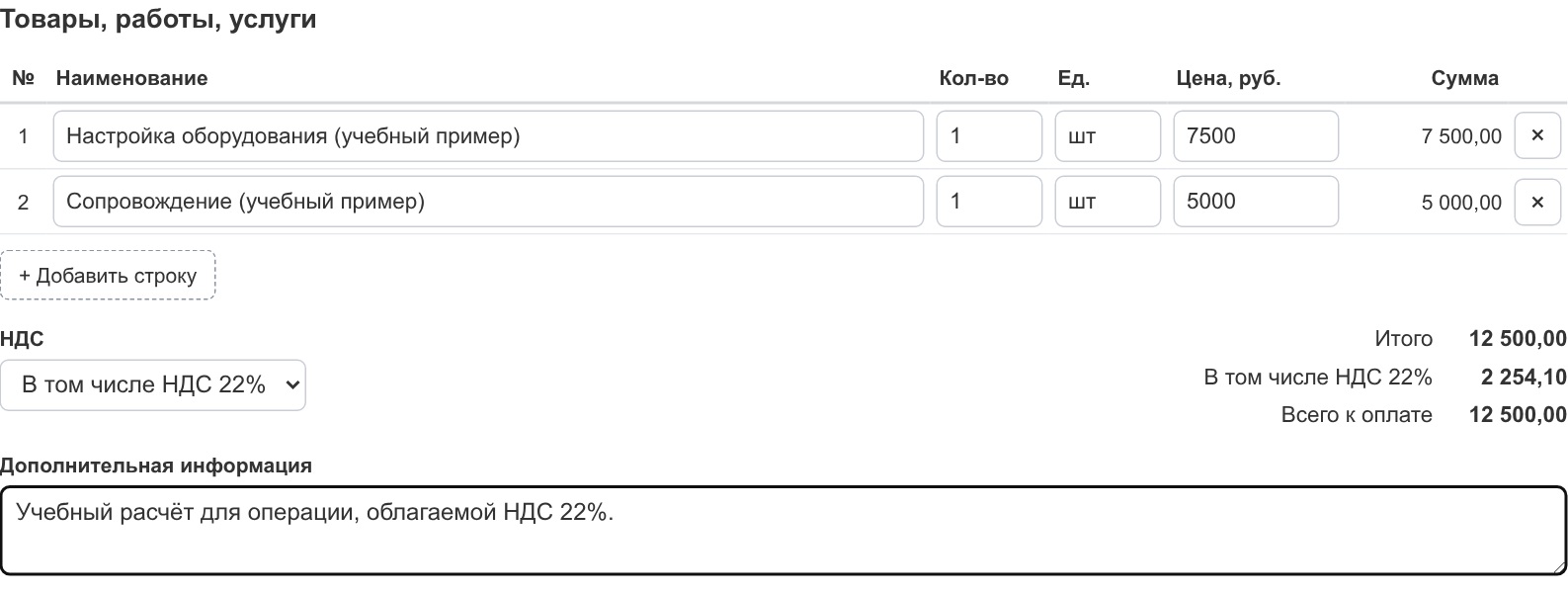
12 500 руб., в том числе НДС 22% 12 500 × 22 / 122 10 245,90 руб. 2 254,10 руб. 12 500,00 руб.
12 500 руб. без налога, НДС 22% дополнительно 12 500 × 22 / 100 12 500,00 руб. 2 750,00 руб. 15 250,00 руб.

Это два альтернативных примера соглашения о цене. Не переносите налог из одного варианта в итог другого. В частности, 12 500 × 22 / 100 не подходит для выделения НДС из суммы, которая уже включает налог.

НДС уже входит в цену: итог остаётся 12 500 рублей

В режиме «В том числе НДС 22%» из суммы позиций выделяется 2 254,10 рубля налога. Итог к оплате не увеличивается.

Форма счёта SBQR: выбран режим «В том числе НДС 22%», сумма позиций 12 500 рублей
Пример расчёта в форме SBQR: НДС входит в сумму 12 500 рублей.

НДС начисляется сверху: к оплате 15 250 рублей

В режиме «Начислить НДС 22%» к исходным 12 500 рублям добавляются 2 750 рублей налога. Этот режим подходит, когда цена без налога и его начисление дополнительно согласованы.

Форма счёта SBQR: выбран режим «Начислить НДС 22%», исходная сумма позиций 12 500 рублей
Пример расчёта в форме SBQR: НДС начисляется сверх исходной суммы.

Как проверить расчёт: калькулятор, Excel или форма счёта

Способ Что делает Что проверить самостоятельно
Калькулятор Считает налог по введённой формуле Режим, ставку, итог и перенос цифр в документ
Excel Позволяет пересчитывать налог при изменении суммы Формулу, округление и соответствие итогов готовому счёту
Форма счёта с QR По выбранному режиму рассчитывает НДС и формирует PDF с платёжным QR Основание для ставки, согласованную цену, реквизиты и результат в PDF

Если в ячейке A1 находится итог с НДС, проверочная формула Excel: =ОКРУГЛ(A1*22/122;2). Для англоязычных имён функций: =ROUND(A1*22/122,2). Чтобы проверить начисление сверху, замените знаменатель 122 на 100; для получения суммы к оплате прибавьте налог к базе.

Как выбрать режим в счёте с QR-кодом

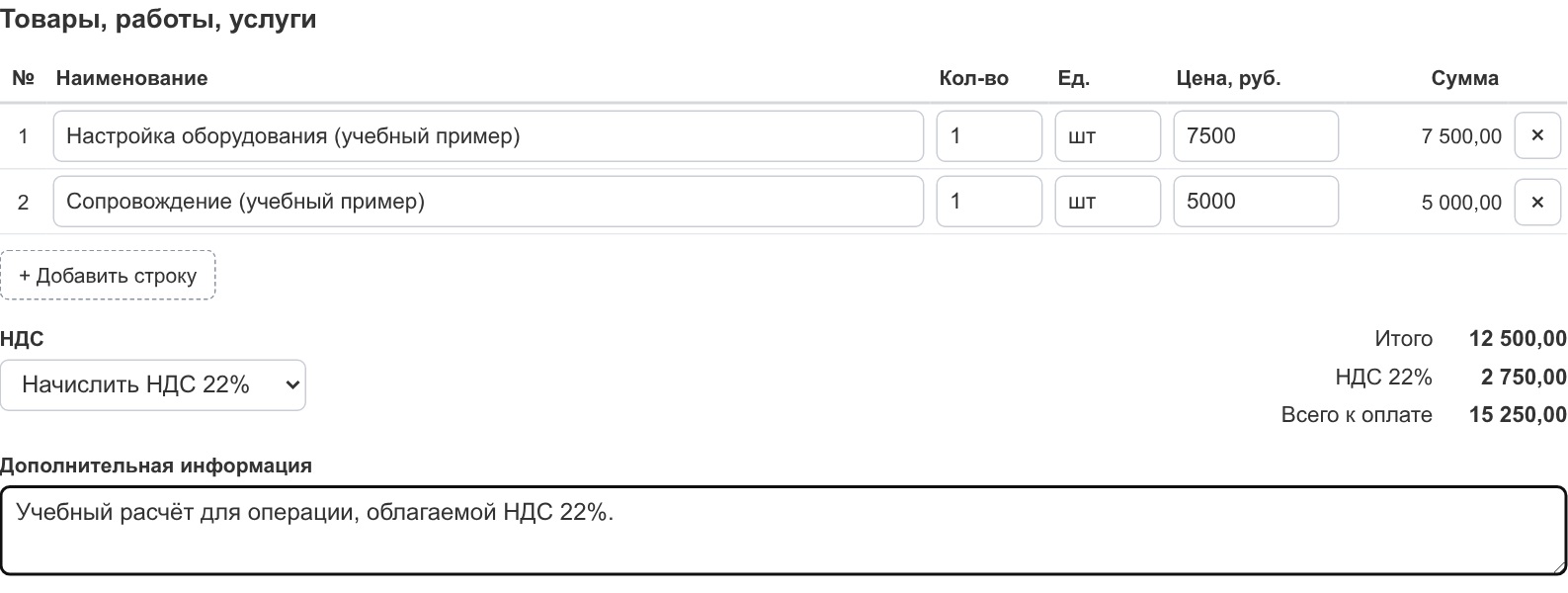
  1. Откройте бесплатную форму счёта. Для знакомства нажмите «Пример». В нашем учебном расчёте замените демонстрационные позиции услугами «Настройка оборудования» за 7 500 рублей и «Сопровождение» за 5 000 рублей; рассматриваем операцию, облагаемую по ставке 22%. Перед рабочим документом укажите реальные сведения сторон и свои позиции.
  2. Проверьте количество и цены. Уточните, содержат ли введённые цены НДС. Для приведённого примера сумма позиций — 12 500 рублей.
  3. Выберите НДС. Если налог входит в цену, укажите «В том числе НДС 22%». Если его согласованно добавляют к цене, выберите «Начислить НДС 22%».
  4. Сформируйте PDF и сверьте итоги. В первом варианте НДС должен составить 2 254,10 рубля, к оплате — 12 500 рублей. Во втором — 2 750 рублей и 15 250 рублей соответственно.
  5. Проверьте данные после считывания QR. В банковском приложении с поддержкой платёжных QR сравните получателя, сумму и назначение с PDF. Исправления вносите в исходную форму, после чего сформируйте новый документ.

При нескольких позициях форма рассчитывает налог от общей суммы и округляет до копеек. Независимый расчёт с округлением НДС по каждой строке может дать расхождение: сравнивайте результаты при одинаковом порядке расчёта.

Бухгалтер в шапке и шали сверяет документы; сверху стопки лежит счёт с QR-кодом
После формирования PDF проверьте итог и сведения, которые передаёт QR.

Что будет в назначении платежа QR

Учебный счёт № 15 от 23.10.2026 при цене 12 500 рублей с НДС должен передать сумму 12 500 рублей и назначение с фрагментом «В т.ч. НДС 22% 2 254,10 руб.». Если 12 500 рублей — база и НДС начисляется сверху, сумма платежа составит 15 250 рублей, а фрагмент назначения — «В т.ч. НДС 22% 2 750,00 руб.».

«В т.ч.» в назначении не означает, что форма проигнорировала начисление сверху. Платёж перечисляется уже на окончательную сумму, в которой налог содержится. Подробнее: как правильно указать НДС в платёжном QR.

Что не исправит переключатель НДС

  • Неясное условие о цене. Сначала уточните, входит ли налог в сумму, затем выбирайте режим.
  • Неподходящую ставку. Нельзя выбирать 0% или «Без НДС» только ради нужного итога: это разные основания.
  • Ошибки реквизитов. Корректный налог не заменяет проверку получателя и расчётного счёта.

Частые вопросы о НДС в счёте

Как выделить НДС 22% из суммы 12 500 рублей?

Умножьте 12 500 на 22 и разделите на 122: НДС — 2 254,10 рубля. Сумма без налога — 10 245,90 рубля. Итог для покупателя остаётся 12 500 рублей.

Почему нельзя просто вычесть 22% из суммы с НДС?

Ставка применяется к цене без налога. В итоговой сумме с НДС доля налога равна 22/122, поэтому вычитание 22% от всего итога даст неверную базу.

Почему после начисления сверху в QR написано «В т.ч. НДС»?

В QR передаётся окончательная сумма к оплате. После прибавления 2 750 рублей к базе 12 500 рублей платёж составляет 15 250 рублей и уже включает налог.

Можно ли выбирать «Без НДС» вместо ставки 0%?

Эти варианты не взаимозаменяемы. Применяйте основание и ставку, которые соответствуют операции и налоговому режиму; форма счёта не определяет их за вас.

Перед отправкой счёта сравните три значения: НДС, итог в PDF и сумму после считывания QR. Если налог уже входит в 12 500 рублей, повторно прибавлять его не нужно. Выбрать режим и бесплатно подготовить счёт с QR для организации или ИП: https://sbqr.ru/resheniya/schet-s-qr-kodom/.

Для регулярного выставления счетов организациям и ИП, а также квитанций физлицам заполните анкету кабинета. Логотип, печать и подпись загружаются как изображения только при полном доступе, не в пробном месяце. Изображение подписи не является электронной подписью.

Как загрузить счёт c QR кодом в СберБизнес и подготовить платёжное поручение

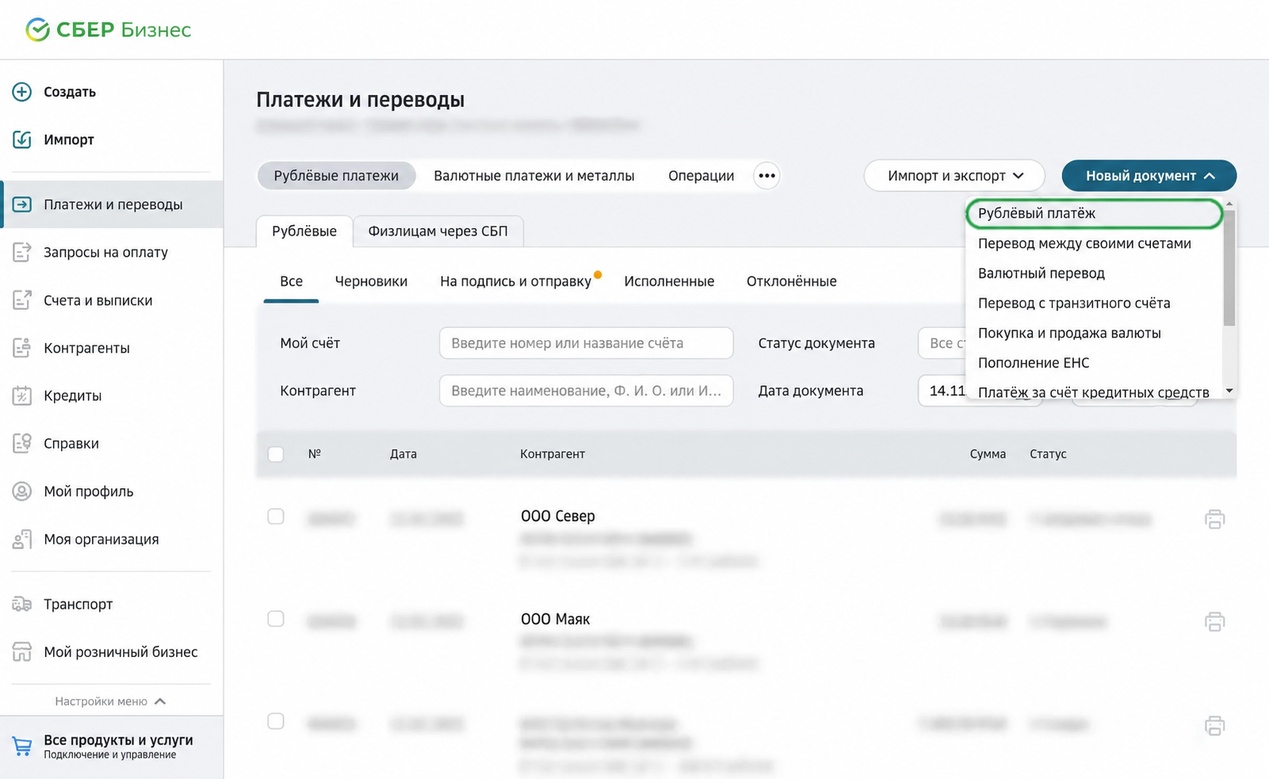
Чтобы загрузить счёт в СберБизнес на компьютере, откройте «Платежи и переводы» → «Новый документ» → «Рублёвый платеж» → «Распознать файл счёта»; выберите PDF, проверьте данные, создайте поручение, подпишите и отправьте его. Бесплатно подготовить PDF-счёт с QR для юрлиц и ИП можно здесь: https://sbqr.ru/resheniya/schet-s-qr-kodom/. Для регулярных счетов, квитанций физлицам и добавления логотипа, печати или подписи заполните анкету кабинета: https://sbqr.ru/page/payment_QR.html; изображения доступны при полном доступе.

📄 Инструкция для тех, кто работает в СберБизнес в браузере на компьютере размещена на официальном сайте Сбера. PDF поставщика служит исходным документом для заполнения банковского платёжного поручения.

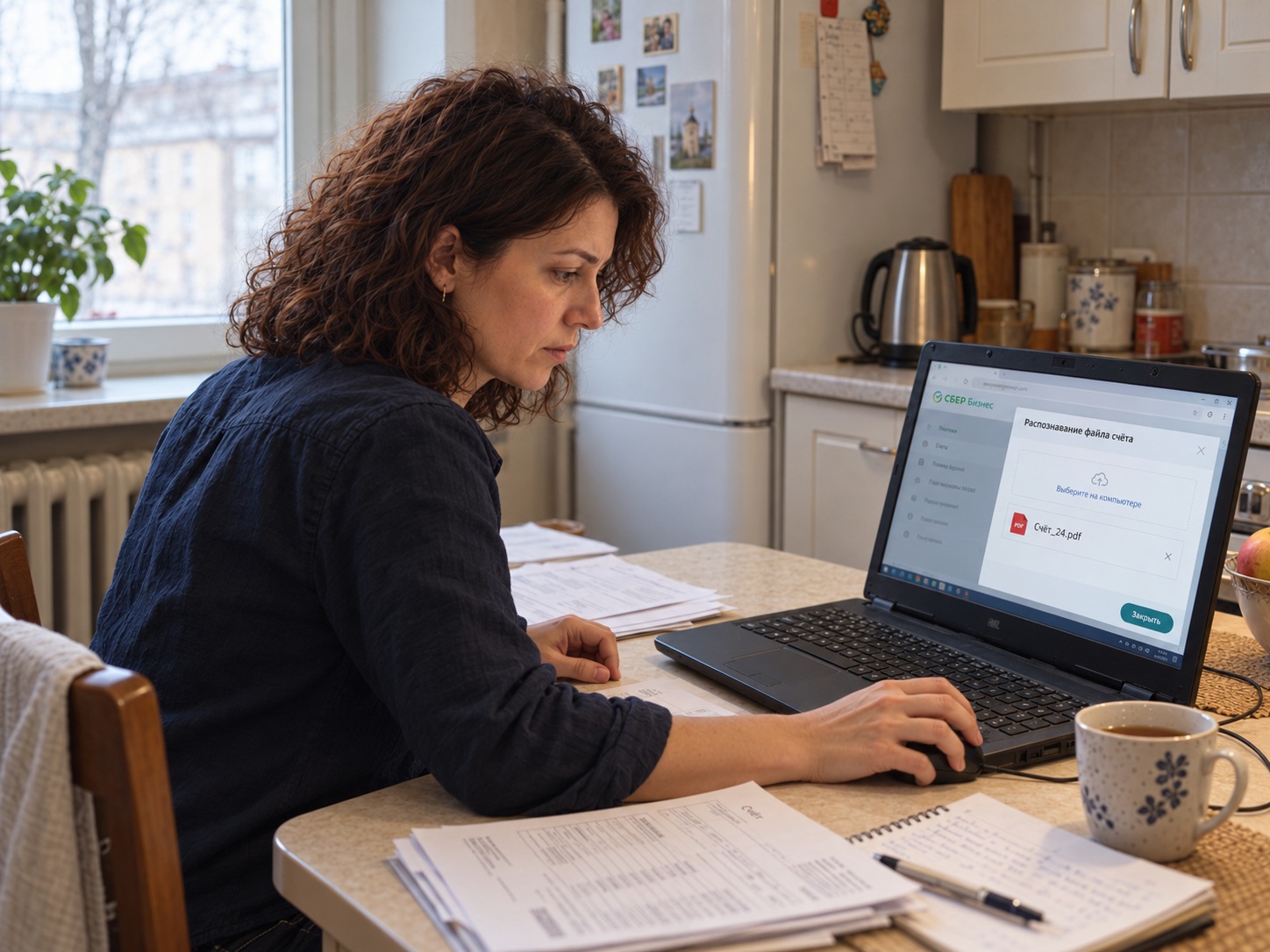
Бухгалтер дома загружает PDF-счёт для распознавания в СберБизнес
Иллюстрация: загрузка PDF-счёта в СберБизнес с домашнего ноутбука. Сцена и экран созданы для статьи; точные действия показаны ниже на скриншотах справки банка.

1. Сохраните счёт поставщика

Скачайте исходный PDF из письма или другого согласованного канала. Банк описывает загрузку счетов в PDF, JPG, JPEG и PNG для автоматического заполнения платёжных поручений. Если у вас уже есть PDF, сохраните его как файл: фотографировать экран для этой задачи не требуется.

Если документ нечёткий или в нём обрезаны реквизиты, запросите читаемый оригинал до оплаты. Отдельно убедитесь, что счёт адресован нужной вашей организации или ИП.

2. Откройте загрузку счёта в СберБизнес

Меню Новый документ в разделе Платежи и переводы СберБизнес
Справка СберБизнес: «Новый документ» → «Рублёвый платеж». Названия организаций заменены учебными.
  1. Войдите в СберБизнес на компьютере под своей учётной записью.
  2. Если у вас несколько организаций, убедитесь, что работаете с нужной.
  3. В меню слева откройте «Платежи и переводы», нажмите «Новый документ» и выберите «Рублёвый платеж».
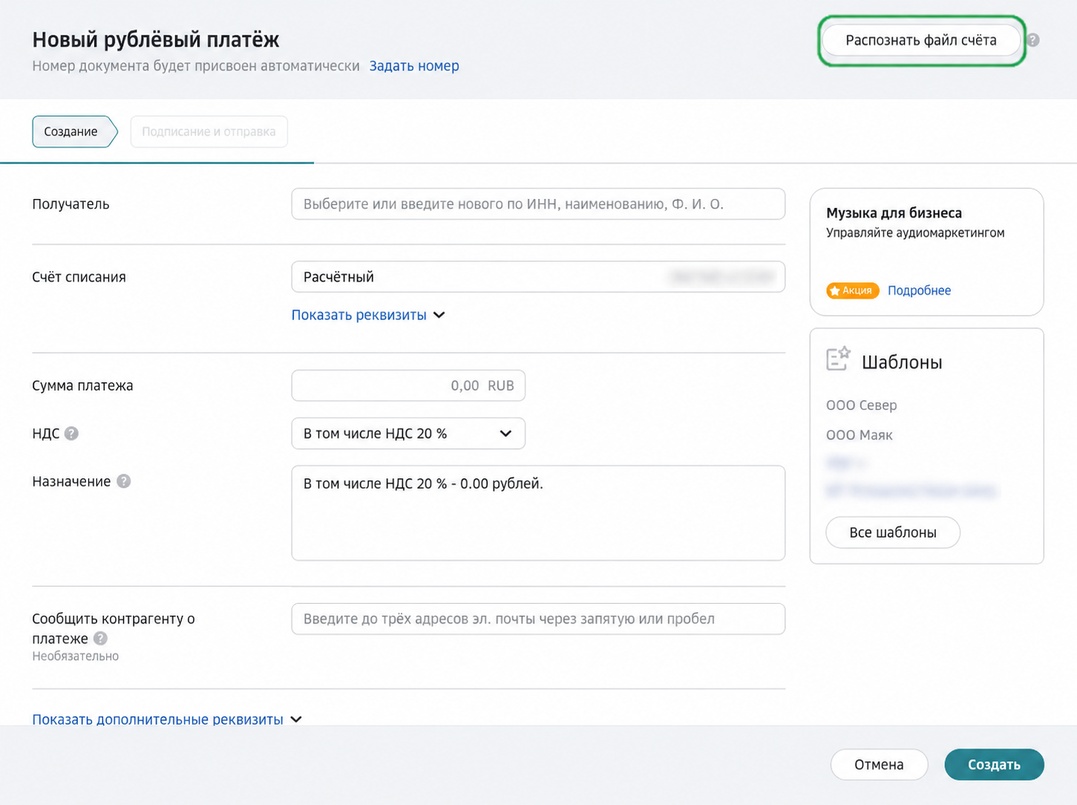
  4. В открывшейся форме нажмите «Распознать файл счёта».
  5. Перетащите PDF в отмеченную область или нажмите «Выберите на компьютере» и укажите файл. Дождитесь заполнения данных.

Результат — заполненные поля формы для проверки. QR на PDF не обязателен: распознавание счёта и чтение кода — разные способы переноса реквизитов. Если у вас есть только QR-код с реквизитами, справка разрешает выбрать и его.

Форма рублёвого платежа СберБизнес с командой Распознать файл счёта
Справка СберБизнес: форма платежа и команда «Распознать файл счёта». Названия организаций заменены учебными. НДС 20% на иллюстрации не является образцом для 2026 года: сведения о НДС берите из своего счёта.

3. Сверьте заполненные поля

Бухгалтер проверяет данные платежа на телефоне за рабочим столом с документами
Иллюстрация: перед подтверждением платежа сверьте реквизиты, сумму и назначение с исходным счётом.

🔎 Откройте исходный счёт и последовательно сравните данные. Особенно внимательно проверьте цифры банковского счёта и итоговую сумму.

  • Плательщик: нужная организация или ИП, нужный счёт списания.
  • Получатель: наименование и ИНН; КПП — если указан и применим.
  • Банк: счёт получателя, наименование банка и БИК.
  • Сумма: итог к оплате, а не стоимость одной позиции.
  • Назначение: номер и дата счёта, смысл оплаты, сведения о НДС согласно исходному документу.

Пропущенные или неверные данные исправьте по счёту поставщика. Если реквизиты в документе противоречат друг другу, уточните их у поставщика до подписания.

Учебный пример: как проверить итог и назначение

Названия и суммы условные. ООО «Северный проект» выставило ООО «Линия сервиса» счёт № 24 от 21.10.2026. Настройка оборудования стоит 7 500 ₽, сопровождение — 5 000 ₽. Общий итог — 12 500 ₽.

После загрузки проверьте в СберБизнес сумму 12 500 ₽. В назначении должна сохраниться привязка к счёту № 24 от 21.10.2026, а смысл оплаты — соответствовать настройке оборудования и сопровождению. НДС указывайте согласно настоящему счёту: из учебных сумм его режим и ставку определить нельзя.

Что выбрать, если удобнее другой способ

📱 На компьютере загрузите файл счёта, а с телефона воспользуйтесь «Оплатой по QR» по инструкции ниже. Если часть данных не распозналась, дополните форму по исходному счёту.

Способ Когда использовать Условие Проверка результата
Загрузка PDF-счёта в СберБизнес Счёт сохранён на компьютере Доступна загрузка и распознавание файла Сверить все поля с PDF, особенно итог и назначение
Оплата по QR в приложении СберБизнес Удобнее работать с телефона Есть читаемый код с реквизитами Сравнить прочитанные реквизиты, сумму и назначение со счётом
Ручное создание поручения Файл не распознаётся или часть полей пропущена Есть полный читаемый счёт Проверить каждое перенесённое поле

При ошибке загрузки сначала проверьте формат и качество файла. Если данные восстановить по оригиналу не удаётся, получите уточнение от поставщика.

4. Подпишите, отправьте и проверьте исполнение

✅ После сверки нажмите «Создать». Подпишите поручение с помощью СМС-кода или электронного ключа (токена) и отправьте в банк. Затем убедитесь по статусу и выписке, что платёж исполнен. Перед повторной попыткой проверьте состояние первого поручения, чтобы не заплатить дважды.

Если нужно оплатить с телефона

В приложении СберБизнес нажмите в нижнем меню «Создать» и выберите «Оплата по QR». Отсканируйте QR-код или выберите файл на телефоне. Проверьте заполненные данные, скорректируйте ошибки и дополните недостающие поля, затем подпишите платёж и отправьте в банк.

Как выставить такой счёт своему клиенту

Если вы поставщик, подготовьте счёт с QR, проверьте реквизиты, позиции, итог и назначение, сохраните PDF и отправьте покупателю. Бесплатная форма SBQR предназначена для счетов юридическим лицам и ИП. Отправляйте исходный PDF, чтобы покупатель мог загрузить документ и сверить результат.

Отправляйте исходный PDF, а перед оплатой сверяйте заполненное поручение с этим файлом. Бесплатно подготовить счёт с QR для юрлица или ИП: https://sbqr.ru/resheniya/schet-s-qr-kodom/.

Если счета нужны регулярно, в том числе квитанции для физлиц, заполните анкету кабинета. Добавление изображений логотипа, печати и подписи доступно при полном доступе.

Платёжное поручение из PDF-счёта с QR: как подготовить его в ДБО

Чтобы подготовить платёжное поручение из PDF-счёта с QR, загрузите файл в поддерживающее распознавание ДБО, сверьте заполненные поля, подпишите и отправьте документ. Бесплатно создать PDF-счёт с QR для юрлиц и ИП можно здесь: https://sbqr.ru/resheniya/schet-s-qr-kodom/. Для регулярных счетов, квитанций физлицам и добавления логотипа, печати или подписи заполните анкету кабинета: https://sbqr.ru/page/payment_QR.html; изображения доступны при полном доступе.

📄 Поставщик прислал счёт на оплату в PDF. Перепечатывать все реквизиты необязательно, если ваш банк умеет распознавать такие документы. Ниже — порядок действий и список полей, которые нужно сверить перед отправкой денег.

В каких системах ДБО поддерживается распознавание PDF-счёта

Загрузка PDF-счёта с заполнением платёжного поручения подтверждена для СберБизнес и Т-Бизнеса. В СберБизнес на компьютере откройте «Платежи и переводы» → «Новый документ» → «Рублёвый платеж» → «Распознать файл счёта» и выберите PDF — порядок описан в справке Сбера. В личном кабинете Т-Бизнеса перейдите в «Счета и платежи» → «Платежи» → «По реквизитам в рублях» и нажмите «Распознать реквизиты»: инструкция Т-Банка прямо предусматривает загрузку PDF-счёта для автоматического заполнения данных. Это перечень подтверждённых примеров, а не полный список банков. В обеих системах перед подписанием нужно сверить заполненные поля с исходным счётом.

Бухгалтер проверяет данные платежа на телефоне за рабочим столом с документами
Иллюстрация: перед подтверждением платежа сверьте реквизиты, сумму и назначение с исходным счётом.

1. Найдите загрузку счёта в ДБО

Сохраните исходный PDF из письма поставщика. В разделе платежей найдите создание поручения из счёта или загрузку документа. Сверьтесь со справкой банка: названия команд и допустимые форматы различаются. Обычный импорт банковских документов может быть рассчитан на другой формат файла.

Выберите свою организацию и счёт списания. Загрузите PDF и дождитесь результата обработки. На этом этапе нужен заполненный документ для проверки. Сам счёт поставщика не является платёжным поручением.

2. Сверьте поля с исходным документом

🔎 Откройте PDF рядом с заполненным поручением. Проверяйте совпадение данных, а не только наличие текста в полях.

  • Плательщик: ваша организация или ИП и нужный счёт списания.
  • Получатель: наименование и ИНН; КПП — если указан и применим.
  • Банковские реквизиты: счёт получателя, банк и БИК.
  • Сумма: итог к оплате по счёту.
  • Назначение: номер и дата счёта, смысл оплаты, сведения о НДС согласно документу.

Если поле пропущено или заполнено неверно, исправьте его по исходному счёту. При противоречиях запросите уточнение у поставщика до отправки денег.

Учебный пример: две услуги, одна итоговая сумма

Все названия и суммы в примере условные. ООО «Северный проект» выставило ООО «Линия сервиса» счёт № 24 от 21.10.2026: настройка оборудования — 7 500 ₽, сопровождение — 5 000 ₽. Итого — 12 500 ₽.

В платёжном поручении проверьте сумму 12 500 ₽ и привязку назначения к счёту № 24 от 21.10.2026. Смысл оплаты должен соответствовать обеим услугам. Дословный перечень строк таблицы не заменяет проверку назначения. Сведения о НДС перенесите из настоящего счёта: в учебном примере налоговый режим не задан.

3. Выберите способ переноса реквизитов

Бухгалтер считывает телефоном QR-код счёта с экрана ноутбука
Иллюстрация отдельного сценария: считывание QR с экрана ноутбука в поддерживающем банковском приложении. Загрузка PDF в ДБО выполняется через форму распознавания файла.

📱 Загрузка PDF и сканирование QR — разные действия. При загрузке файла банк может распознавать текст; нельзя без подтверждения считать QR единственным источником полей. Код с банковскими реквизитами также не означает автоматически оплату через СБП.

Способ Что требуется Что получает пользователь Что проверить
Загрузить PDF-счёт ДБО с распознаванием PDF Заполненное поручение по результату обработки файла Все реквизиты, итог, назначение и сведения о НДС
Прочитать QR Банковское приложение с поддержкой данного кода Данные, которые приложение смогло прочитать из QR Совпадение со счётом, получателя, сумму и назначение
Ввести вручную Исходный счёт и форма платежа в ДБО Поручение с самостоятельно внесёнными полями Каждое поле, особенно цифры счёта, БИК и сумму

Если загрузка не сработала

Проверьте, поддерживает ли выбранная команда PDF. Если файл нечёткий или обрезан, запросите у поставщика исходный документ. Если банк не распознаёт счёт, используйте поддерживаемый способ чтения QR либо заполните поручение вручную. Не отправляйте платёж с предположительно восстановленными реквизитами.

4. Подпишите, отправьте и проверьте результат

✅ После сверки подпишите поручение и отправьте его на исполнение средствами вашего ДБО. Затем проверьте статус и выписку по счёту. Подписанное поручение ещё не означает, что банк исполнил перевод. Перед повторной попыткой убедитесь, что первый документ не отправлен и не исполнен, чтобы не заплатить дважды.

Как подготовить PDF-счёт для своего клиента

В бесплатной форме SBQR можно подготовить счёт с QR для юридических лиц и ИП. Проверьте данные продавца и покупателя, позиции, итоговую сумму и назначение, затем сохраните PDF и отправьте клиенту. Клиент сможет использовать этот PDF как исходный документ для подготовки платежа.

Перед отправкой PDF клиенту сверьте реквизиты и итоговую сумму. Подготовьте счёт с QR для юрлица или ИП бесплатно: https://sbqr.ru/resheniya/schet-s-qr-kodom/. Попросите клиента после загрузки проверить платёжку по исходному счёту.

Для регулярного выставления счетов и квитанций физическим лицам заполните анкету кабинета. Добавление изображений логотипа, печати и подписи доступно при полном доступе.