Счёт или квитанция на оплату услуг: что отправить клиенту вместо «платёжки»

Счёт и квитанция на оплату услуг передают клиенту реквизиты и сумму, а платёжное поручение — распоряжение банку о переводе. Счёт можно выставить и физлицу: выбирайте формат по нужным деталям. Бесплатный счёт с позициями, без регистрации и без логотипа, подписи и печати: https://sbqr.ru/resheniya/schet-s-qr-kodom/. Бесплатная квитанция с QR, без регистрации: https://sbqr.ru/page/QRcode_dlya_oplaty.html. Для регулярных счетов и квитанций — анкета кабинета: https://sbqr.ru/page/payment_QR.html; первый месяц бесплатно, логотип, подпись и печать — только при полном доступе, в пробный месяц они не входят.

Клиент просит прислать «платёжку с QR». Начинающий ИП или администратор студии открывает поиск и видит три разных документа: счёт, квитанцию и платёжное поручение. Выбор зависит от нужных клиенту сведений и ваших договорённостей. Статус плательщика помогает выбрать привычный формат, но не запрещает выставить счёт частному клиенту.

Ниже — что такое каждый документ, кто его оформляет, что нужно сделать после оплаты и где бесплатно сделать счёт или квитанцию с QR-кодом. Отдельно разберём, почему эти бланки не заменяют чек, и что учитывать при оплате налога.

Кому какой документ: коротко

Ситуация Документ Кто формирует Что ещё нужно Где сделать с QR-кодом
Платит организация или ИП Счёт на оплату Продавец Первичные документы по сделке; освобождение от ККТ зависит от способа расчёта Форма счёта — бесплатно, без логотипа, подписи и печати
Платит частное лицо Квитанция на оплату услуг Получатель денег Как правило, кассовый чек по 54-ФЗ Форма квитанции — бесплатно, PDF, PNG или SVG
Частному лицу нужны позиции Счёт на оплату Продавец Как правило, кассовый чек по 54-ФЗ Форма счёта: ИНН покупателя необязателен, достаточно ФИО
ИП платит налог или взносы Актуальный платёжный документ ФНС ИП через кабинет или сервис ФНС Учесть порядок ЕНП/ЕНС и уведомления Включить бюджетный режим SBQR и подготовить квитанции для налога
Любой плательщик Платёжное поручение («платёжка») Плательщик в своём банке Подтверждение платежа от банка QR может заполнить данные, если банк поддерживает такой код; перевод подтверждает плательщик

Счёт на оплату с QR-кодом — для организации или ИП

Счёт выставляет продавец покупателю. Это удобный способ передать данные для безналичной оплаты между компаниями: по нему бухгалтерия покупателя готовит платёжное поручение, а потом сверяет поступление с номером и датой счёта. Поэтому в счёте нужны позиции с количеством и ценой, итог и НДС — ставка или отметка «Без НДС». Обычный счёт не заменяет автоматически договор и первичные документы по сделке. Согласуйте условия и необходимые документы отдельно.

После оплаты и выполнения работ покупателю нужен закрывающий документ: акт выполненных работ, товарная накладная или УПД. Его готовят отдельно — счёт с QR-кодом его не заменяет. Для обычного безналичного расчёта между организациями и ИП действует освобождение от ККТ по п. 9 ст. 2 закона № 54-ФЗ; исключение — расчёты электронным средством платежа с его предъявлением. Для конкретного способа оплаты проверьте, действует ли освобождение.

Как выставить счёт с QR-кодом

  1. Откройте форму счёта и введите свой ИНН. При доступности справочников наименование, КПП и адрес подставятся из ЕГРЮЛ или ЕГРИП, банк и корреспондентский счёт — по БИК. Для ИП КПП не нужен; полученные сведения сверьте. Расчётный счёт может подставиться из ранее заполненного профиля продавца; в любом случае сверьте его с актуальными банковскими реквизитами. Если подстановки нет, введите счёт вручную.
  2. Для организации или ИП введите ИНН покупателя и проверьте сведения из справочника. Для физлица достаточно ФИО: ИНН покупателя необязателен. Добавьте товары или услуги с количеством, единицей и ценой.
  3. Выберите НДС: «Без НДС», 0%, 5%, 7%, 10% или 22% — «в том числе» или «начислить сверху».
  4. Нажмите «Сформировать счёт с QR-кодом (PDF)». Счёт откроется в новой вкладке, форма останется для правок.
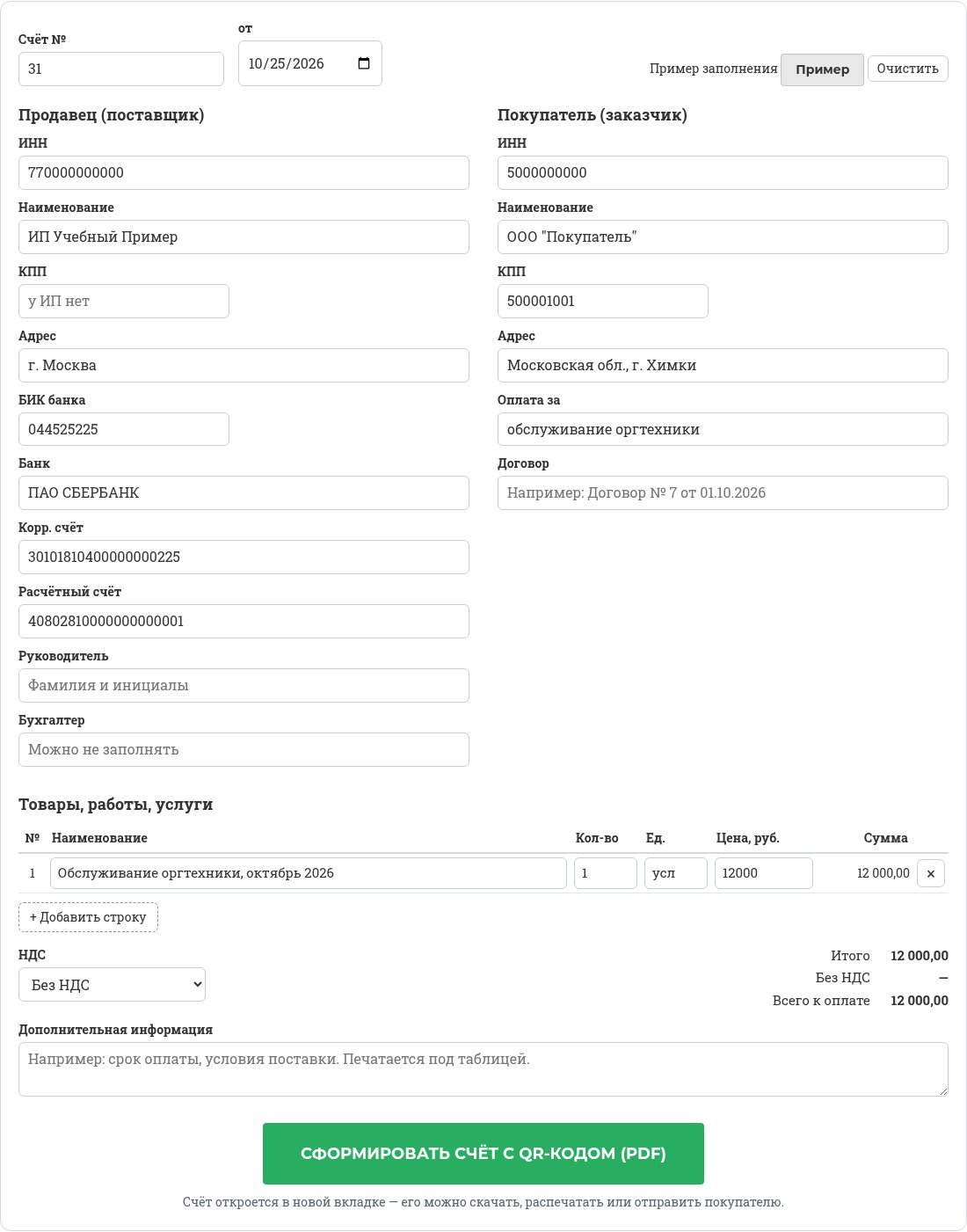
Форма счёта с QR-кодом: ИП выставляет счёт организации на 12 000 рублей без НДС
Счёт организации: продавец, покупатель, одна позиция, «Без НДС». Учебные данные, не для ввода и оплаты

В бесплатном счёте нет логотипа, подписи и печати, внизу — отметка, что счёт сформирован бесплатно на sbqr.ru. Покупатель сможет использовать код, если приложение банка поддерживает QR с банковскими реквизитами: получатель, сумма и назначение «Оплата по счёту № … от …» уже внутри кода. Если покупатель платит из интернет-банка на компьютере, реквизиты в счёте напечатаны и для ручного ввода.

Начинающий предприниматель в мастерской сам сверяет документы с QR-кодом и записи учёта
Фотоиллюстрация. Владелец мастерской самостоятельно проверяет реквизиты и суммы

Какой НДС ставить в счёте

Выбирайте ставку или «Без НДС» для своей операции и налогового статуса. Применение УСН само по себе не означает отсутствие НДС: в 2026 году важны условия освобождения, в том числе порог доходов 20 млн ₽. Если освобождение утрачено, проверьте применимую ставку; основная ставка с 2026 года — 22%, а специальные ставки УСН зависят от условий их применения. Подробнее — на странице ФНС об изменениях 2026 года. Бесплатная квитанция отдельный НДС не рассчитывает: нужные сведения внесите в назначение.

Квитанция на оплату услуг с QR-кодом — для частного клиента

Квитанция — готовый бланк для оплаты физическим лицом: реквизиты получателя и сумма уже заполнены, плательщик может распознать QR в поддерживающем его приложении, проверить данные и подтвердить перевод. В бесплатной форме SBQR нет таблицы позиций и отдельного расчёта НДС; при необходимости укажите сведения о НДС в назначении. Квитанции привычны для оплаты кружков и секций, ремонта, частных уроков, взносов в СНТ и ТСЖ.

Это рекомендация по удобству, а не юридический запрет: компании обычно удобнее счёт с позициями, а физлицу тоже можно выставить счёт. Под названием «квитанция» здесь понимается бланк для предстоящей оплаты. Банковская квитанция об исполненном переводе и квитанция к приходному кассовому ордеру — другие документы; не смешивайте их с этим бланком.

Как сформировать квитанцию на оплату

  1. Откройте форму квитанции и заполните реквизиты получателя: ИНН, наименование, БИК, банк, корреспондентский и расчётный счёт.
  2. Укажите ФИО и адрес плательщика, назначение и сумму. В назначении пишите, за что платят: номер заказа или договора и дату, например «Ремонт ноутбука, заказ № 32 от 23.10.2026».
  3. Нажмите «Квитанция с QR» — получите PDF для печати или отправки в мессенджере. Нужен только код — скачайте QR-код в PNG или SVG и вставьте его в свой бланк или договор.
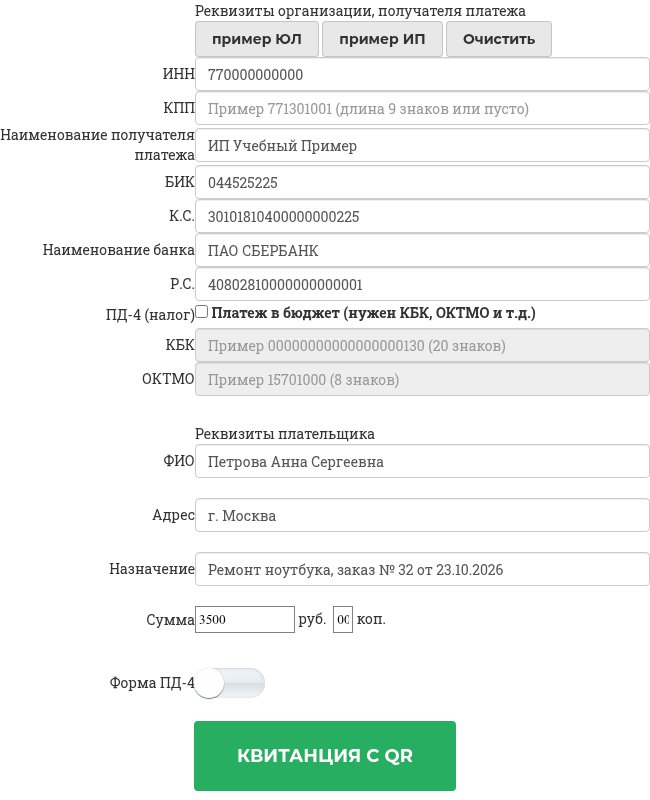
Форма квитанции на оплату услуг с QR-кодом: реквизиты ИП и данные частного клиента
Квитанция частному клиенту: реквизиты получателя, ФИО, назначение и сумма. Учебные реквизиты, не для ввода и оплаты

Так выглядит образец квитанции на оплату услуг: он отрисован локально кодом формы с учебными реквизитами и показывает структуру, а не подтверждает пригодность реквизитов для оплаты:
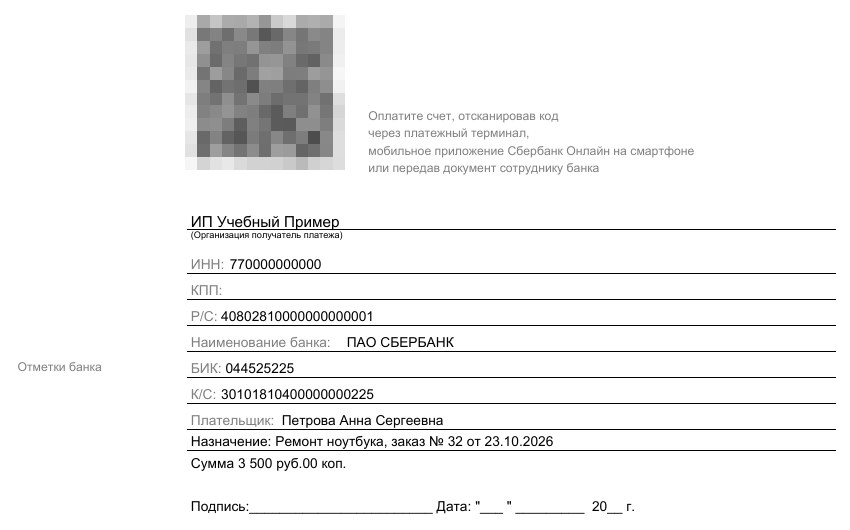
Образец квитанции на оплату услуг с QR-кодом: ремонт ноутбука, 3 500 рублей
Квитанция на 3 500 ₽ за ремонт ноутбука. Учебные реквизиты не предназначены для оплаты; QR-код скрыт

Квитанция не заменяет кассовый чек

Не путайте бланк для оплаты с чеком. Если вам платит физлицо — даже переводом по реквизитам на расчётный счёт, — ИП, как правило, должен выдать кассовый чек по 54-ФЗ. Освобождения зависят от условий деятельности. У плательщика НПД вместо ККТ действует обязанность формировать чек в «Мой налог» — независимо от статуса покупателя.

Платёжное поручение: почему его не выставляют

«Платёжкой» обычно называют платёжное поручение — распоряжение владельца счёта своему банку перевести деньги. Платёж оформляет плательщик либо банк по его поручению. Продавец может передать образец реквизитов, но не распоряжается деньгами клиента. Организация или ИП составляет его в интернет-банке, когда оплачивает ваш счёт. Частное лицо платит в приложении банка, и банк сам оформляет перевод и выдаёт подтверждение. Платёжное поручение без исполнения банком само по себе не доказывает оплату; поступление продавец сверяет по банковской выписке. Правила переводов разъясняет Банк России.

QR-код на счёте или квитанции избавляет плательщика от ручного ввода 20-значного расчётного счёта и БИК. В приложении или ДБО, поддерживающем QR с банковскими реквизитами, данные могут подставиться после распознавания. Сканер только для СБП этого не гарантирует. Импорт PDF и распознавание QR — разные функции: если банк не принимает PDF, используйте поддерживаемое им изображение или введите реквизиты вручную. Само сканирование не переводит деньги — проверьте данные и отдельно подтвердите платёж. Как оплатить по QR-коду с экрана или из файла — в инструкциях для плательщиков.

На счетах и квитанциях sbqr.ru — QR-код с банковскими реквизитами по ГОСТ Р 56042-2014, а не QR СБП. Договор эквайринга для него не нужен: деньги идут обычным переводом на ваш расчётный счёт. Условия перевода и комиссию для плательщика определяет его банк.

Выбирайте бланк по содержанию: позиции и цены — счёт, одно понятное назначение и сумма — квитанция. Бесплатный счёт на юр.лицо или ИП: https://sbqr.ru/resheniya/schet-s-qr-kodom/.
Сформировать квитанцию на оплату с QR: https://sbqr.ru/page/QRcode_dlya_oplaty.html. Обе формы без регистрации; до отправки проверьте реквизиты, а после оплаты — выписку. Бланк не заменяет чек.

Пример: один ИП, два клиента
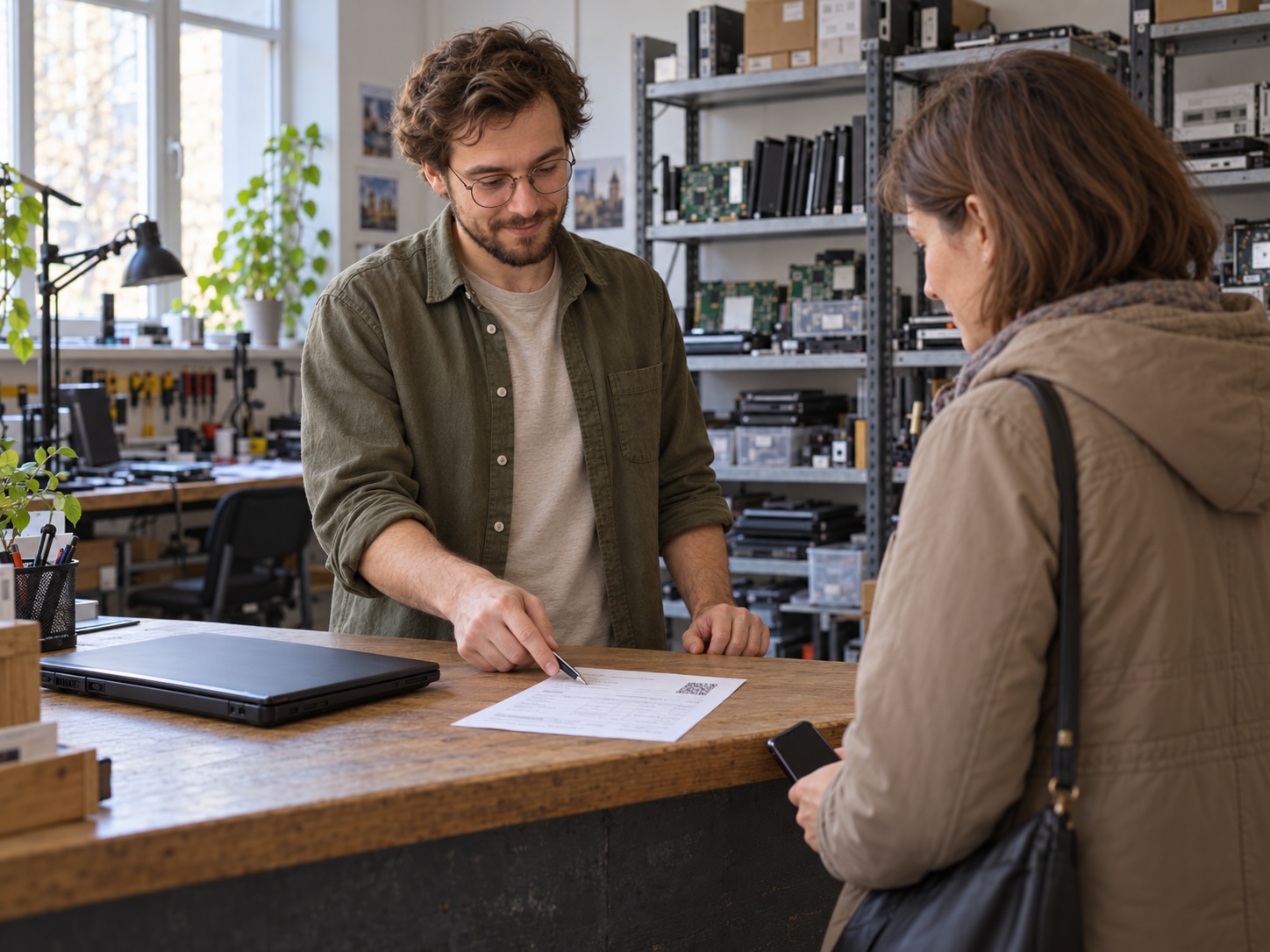
Владелец мастерской объясняет частной клиентке назначение платежа перед оплатой ремонта ноутбука
Фотоиллюстрация. Перед оплатой предприниматель поясняет клиентке назначение платежа; бланк в кадре условный

Начинающий предприниматель открыл мастерскую: ремонтирует технику и пока сам ведёт учёт. Для учебного примера предполагаем, что ИП вправе применять освобождение от НДС; сама УСН этого не гарантирует. Компании ООО «Покупатель» он выставляет счёт № 31 на обслуживание оргтехники за октябрь 2026 — 12 000 ₽, «Без НДС». Компания оплачивает его платёжным поручением, ИП после работы передаёт акт. Частной клиентке Петровой А. С. он отправляет квитанцию на 3 500 ₽ с назначением «Ремонт ноутбука, заказ № 32 от 23.10.2026». Клиентка проверяет распознанные данные и подтверждает платёж в поддерживающем код приложении банка. ИП сверяет поступление по выписке и выполняет обязанности по чеку в установленном для его расчёта порядке. Форматы разные из-за нужного состава данных; при необходимости частной клиентке можно отправить счёт с позицией ремонта. Суммы и имена учебные.

Налог ИП: возможности бюджетной формы

У бесплатной формы квитанции есть режим «ПД-4 (налог) — Платёж в бюджет». Как заполнять квитанцию для оплаты регулярных взносов и налогов описано здесь — https://sbqr.ru/wp/ktitanciya-s-qr-code-dly-oplaty-fss-fns/

УСН и страховые взносы за себя обычно формирует сам начинающий ИП или заказывает услуги бухглатера.

Когда нужен личный кабинет

Если вы постоянно выставляете счета компаниям и принимаете оплату от физлиц по QR-коду, разовые формы начинают отнимать время. В личном кабинете:

  • ваши реквизиты уже в форме счёта — остаются покупатель и позиции;
  • квитанции для группы плательщиков готовятся по списку начислений из Excel;
  • можно сделать квитанцию с пустыми полями плательщика, назначения и суммы — если приложение банка поддерживает этот сценарий, плательщик заполнит их при оплате;
  • при полном доступе на счетах и квитанциях печатаются логотип, подпись и печать, а строки «сформирован бесплатно» нет.

Первый месяц бесплатный. Логотип, подпись и печать в пробный месяц не входят, стоимость полного доступа — на странице тарифов.

Частые вопросы

Можно ли выставить счёт физлицу?

Можно. В форме счёта ИНН покупателя необязателен — достаточно ФИО. Но если клиенту не нужны позиции и НДС, квитанция на оплату услуг короче и привычнее. Обязанность по чеку определяется условиями расчёта, а не выбором между счётом и квитанцией.

Квитанция или счёт заменяют кассовый чек?

Нет. Счёт и квитанция — документы для оплаты, а не чеки. При оплате от физлица на расчётный счёт ИП, как правило, выдаёт кассовый чек; исключения зависят от налогового режима и вида деятельности.

Как сформировать квитанцию на оплату налога ИП?

Для своей налоговой оплаты используйте актуальный платёжный документ кабинета ФНС или её сервиса уплаты. Для УСН и взносов есть отдельный гайд.

Нужна ли регистрация?

Нет. Счёт и квитанция с QR-кодом формируются бесплатно и без регистрации. Личный кабинет нужен для постоянной работы: реквизиты из профиля, группы квитанций, а при полном доступе — логотип, подпись и печать.

Перед отправкой проверьте

Сверьте получателя, расчётный счёт, БИК, сумму и назначение. Подсказки по ИНН и БИК — помощь, а не гарантия: за правильность реквизитов отвечает тот, кто выставляет документ, а перед оплатой их сверяет плательщик. Если исправляете уже отправленный документ, сообщите клиенту, какую версию оплачивать, и проверьте, не оплачена ли предыдущая.
QR-код на счёт для юрлица: почему 1С его не печатает и как добавить

Чтобы добавить QR-код на счёт для юрлица, сначала проверьте настройки своего релиза 1С; если подходящей печати нет, перенесите данные того же счёта в онлайн-форму и скачайте PDF с QR. Исходный PDF не редактируется, второй счёт в базе не нужен. Бесплатный счёт с QR для организации или ИП без регистрации: https://sbqr.ru/resheniya/schet-s-qr-kodom/. Если нужны регулярные счета с реквизитами из профиля, логотипом, подписью и печатью, квитанции для физлиц и групповые квитанции из Excel, заполните анкету кабинета: https://sbqr.ru/page/payment_QR.html. Первый месяц с даты создания кабинета бесплатный; логотип, подпись и печать доступны при полном доступе.

Покупатель просит счёт с QR-кодом, чтобы не перепечатывать реквизиты в банк. Вы открываете печатную форму в 1С — а кода нет. Причина может быть в варианте печати, виде покупателя или возможностях конкретной конфигурации. Ниже — как проверить настройки и подготовить PDF без изменения базы.

🔍 Счёт с QR-кодом в 1С: почему код не печатается

Не все конфигурации и релизы работают одинаково. В учебном описании «Бухгалтерии предприятия» 3.0 за 2026 год варианты печати зависят от вида покупателя: для юрлица описана печать без QR, для ИП — с QR с платёжными реквизитами или без него. Это нельзя переносить на все версии 1С. Проверьте справку своего релиза, настройки печати и заполнение банковского счёта продавца. Не подменяйте вид контрагента ради кода.

В форме SBQR используется QR с платёжными реквизитами в формате ГОСТ Р 56042-2014: получатель, расчётный счёт, банк, БИК, корреспондентский счёт, ИНН, КПП при наличии, сумма и назначение. Это не QR СБП. Поддержку такого кода нужно уточнить в ДБО покупателя; наличие загрузки PDF само по себе её не подтверждает.

🛠 Как сделать QR-код счёта для юрлица: три способа

Способ Что нужно Стоимость QR в счёте Ограничения
Настройка документа в 1С Версия, где у счёта есть выбор варианта печати QR Без отдельной доработки Если настройка доступна для юрлиц Есть не во всех конфигурациях и релизах
Доработка печатной формы Программист 1С, расширение или отдельная печатная форма Платная работа Да, из 1С Проверять после каждого обновления; решение под конкретную конфигурацию
Счёт с QR онлайн на sbqr.ru Браузер, ИНН сторон, позиции Бесплатно, без регистрации Да, по ГОСТ Р 56042-2014 Данные переносятся вручную; нет синхронизации с 1С, логотипа, подписи и печати продавца

Если подходящей штатной печати нет, для разового счёта можно использовать онлайн-форму. Если это ежедневный процесс в 1С с большим потоком счетов, имеет смысл обсудить доработку с программистом.

📝 Как выставить счёт онлайн с QR-кодом

Форма счёта на оплату с QR-кодом онлайн на sbqr.ru
Форма счёта с QR-кодом: бесплатно и без регистрации; найденные реквизиты нужно проверить
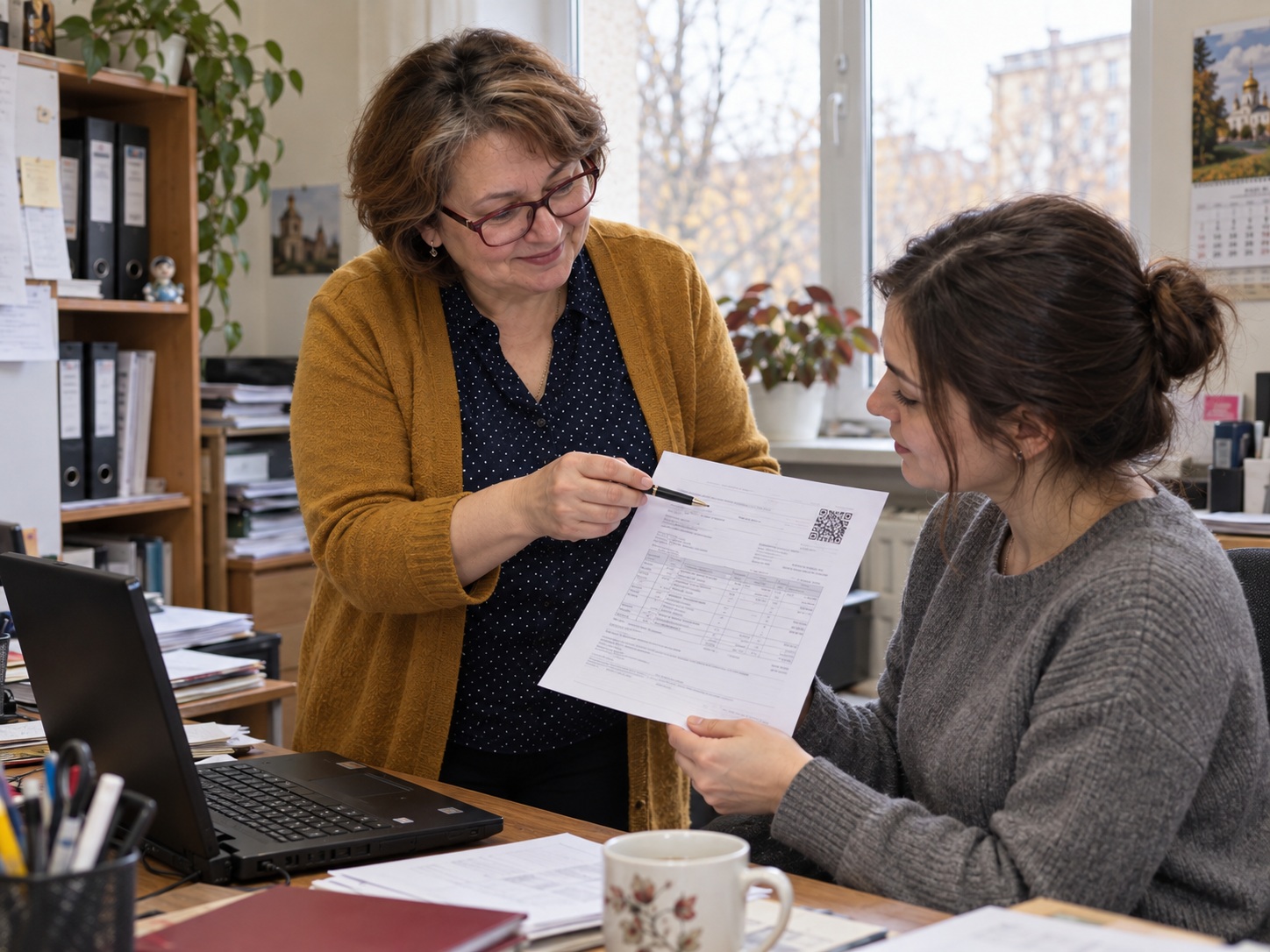
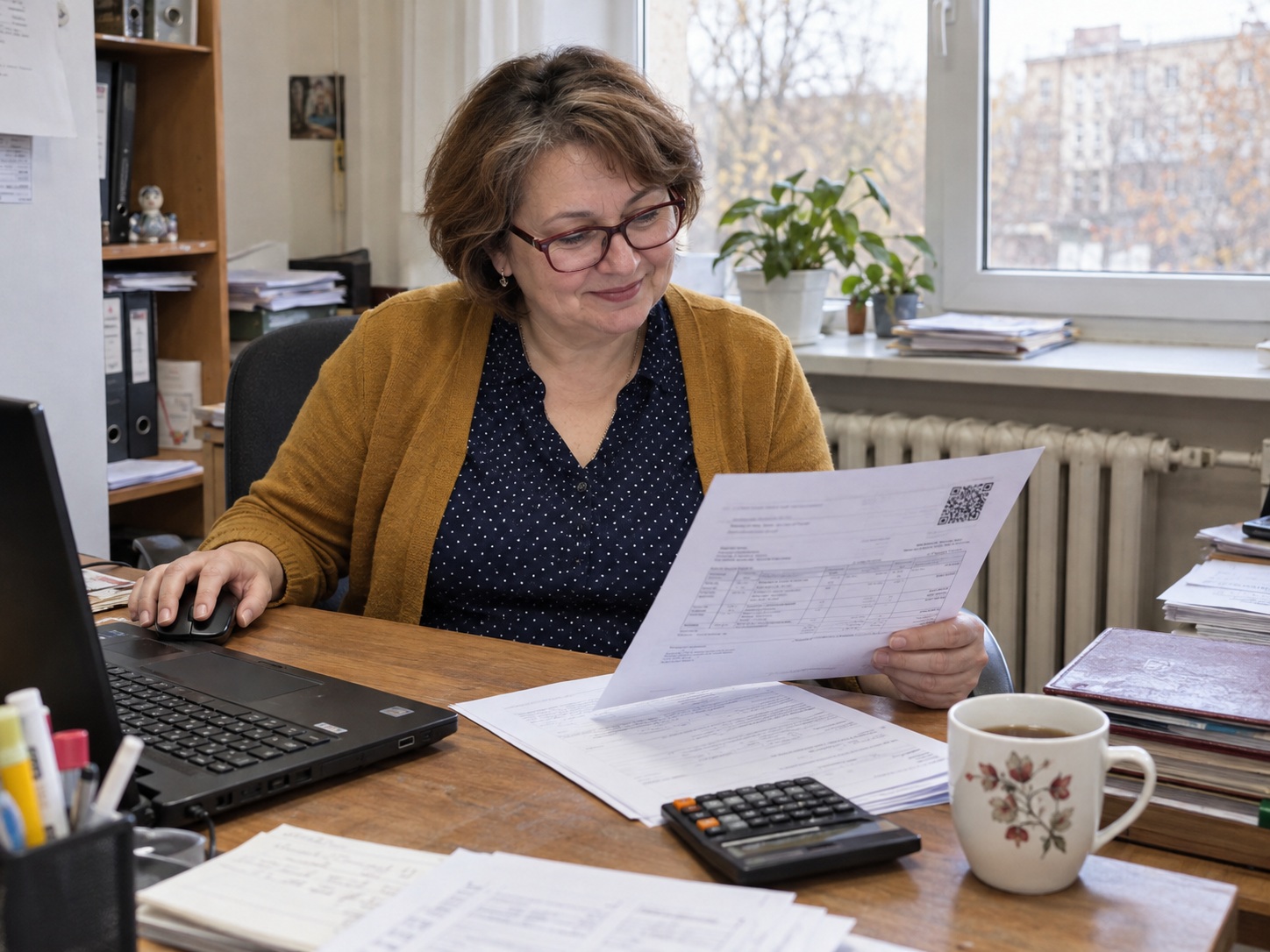
Бухгалтер в горчичном кардигане сверяет счёт с QR-кодом у ноутбука
Фотоиллюстрация. Перенесите данные исходного счёта и проверьте готовый PDF

Шаг 1. Номер и дата

Откройте форму счёта с QR-кодом. Сначала найдите счёт в 1С; если его ещё нет, создайте один документ по принятой нумерации. Перенесите в форму его номер, дату, стороны, позиции и условия оплаты. Уже отправленный счёт оформляйте как тот же документ с QR: поясните покупателю, что это не новое начисление; если счёт уже оплачен, повторная оплата не нужна.

Шаг 2. Реквизиты по ИНН

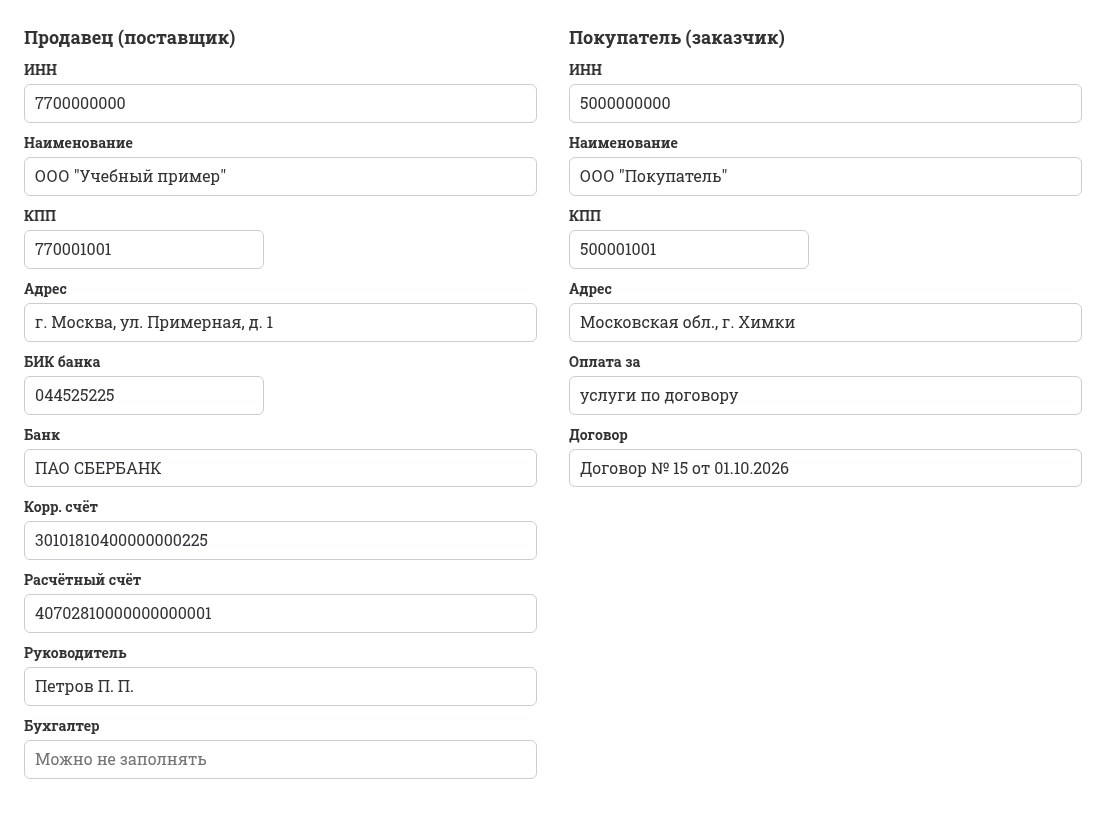
Введите действительные ИНН продавца и покупателя: форма ищет наименование, КПП (если он есть) и адрес в ЕГРЮЛ/ЕГРИП. По БИК ищутся банк и корреспондентский счёт. При недоступности поиска заполните поля вручную из проверенных документов. Банковские реквизиты могут прийти из ранее заполненного профиля продавца, а не из ЕГРЮЛ. Все значения, особенно расчётный счёт, сверьте с актуальными реквизитами.

Реквизиты продавца и покупателя по ИНН в счёте с QR-кодом
Расположение полей реквизитов. Учебные данные со скриншота не копируйте и для оплаты не используйте

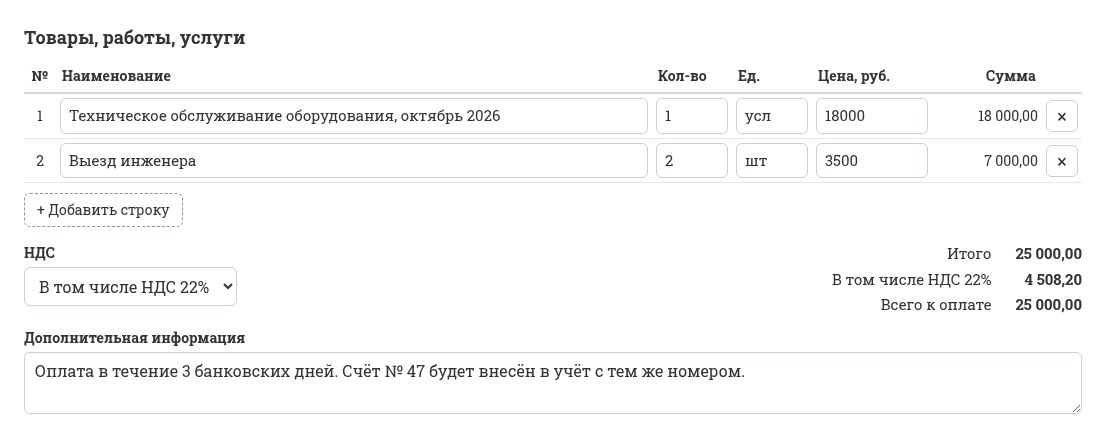
Шаг 3. Позиции и НДС 22%

Добавьте товары или услуги. В примере: техническое обслуживание — 18 000 ₽ и два выезда инженера по 3 500 ₽, итого 25 000 ₽. Режим «В том числе НДС 22%» — налог 4 508,20 ₽, к оплате 25 000 ₽. Режим «Начислить НДС 22%» — налог 5 500 ₽, к оплате 30 500 ₽. Ставка 22% — пример, применяйте ставку своей операции. Режим расчёта выбирайте по согласованной цене и данным исходного счёта.

Позиции счёта и НДС 22% в том числе в форме счёта с QR-кодом
НДС и итог к оплате считаются автоматически

Шаг 4. PDF с QR-кодом

Нажмите «Сформировать счёт с QR-кодом (PDF)». Будет сформирован отдельный PDF по введённым данным: исходный файл из 1С не загружается и не редактируется. Сверьте готовый счёт и отправьте его покупателю по согласованному каналу. В назначении платежа внутри кода — номер и дата счёта, а также НДС или отметка об отсутствии налога.

Перед отправкой сверьте PDF с исходным счётом: номер, дату, стороны, реквизиты, позиции, НДС и итог. Если приложение поддерживает этот QR, проверьте распознанные данные без отправки пробного платежа. Не создавайте дубликат в 1С. После реальной оплаты проверьте связь поступления с исходным счётом: одинаковые номер и дата не гарантируют автоматического сопоставления выписки. Выставить счёт с QR бесплатно: https://sbqr.ru/resheniya/schet-s-qr-kodom/.

💳 Как оплатить счёт по QR-коду: порядок для организации

Бухгалтер показывает коллеге QR-код на распечатанном счёте
Фотоиллюстрация. Получателю важно сверить распознанные данные с самим счётом
  1. Проверяет в своём ДБО поддержку QR с платёжными реквизитами или распознавания PDF и выбирает доступный способ.
  2. Считывает код или загружает файл. Если распознавание прошло, проверяет все предложенные поля платёжного поручения.
  3. Сверяет получателя, ИНН, расчётный счёт, БИК, сумму и назначение. Затем отдельно подписывает и отправляет платёж.

Оплата счёта по QR-коду начинается с распознавания реквизитов, а не с автоматического списания денег. Это оплата по QR-коду на расчётный счёт продавца: после проверки покупатель подписывает платёж в своём банке. Если QR не распознаётся, реквизиты для ручного ввода напечатаны на счёте рядом с кодом.

❓ Частые вопросы

Как сделать QR-код для оплаты счёта из 1С?

Чтобы создать счёт с QR-кодом для оплаты, перенесите данные существующего счёта в онлайн-форму и сформируйте PDF с тем же номером, датой, сторонами, позициями, условиями и суммами. Это другой файл того же счёта, а не новое начисление и не редактирование исходного PDF. Второй документ в учёте не создавайте.

Нужно ли обновлять 1С?

Для отдельной онлайн-формы обновление не требуется: она работает в браузере и не подключается к базе 1С. Это не означает автоматической совместимости или обмена данными. Возможности штатной печати проверяйте по справке своей конфигурации и релиза.

Бесплатный счёт выглядит как мой собственный?

В бесплатной версии внизу есть отметка о сервисе, нет логотипа, подписи и печати. В личном кабинете при полном доступе можно оформить счёт с логотипом, подписью и печатью.

🚀 Когда нужен кабинет

Если счета с QR — это ежедневная работа, в кабинете реквизиты продавца уже в форме: остаётся ввести ИНН покупателя и позиции. При полном доступе можно загрузить логотип, подпись и печать для оформления документов. Там же — квитанции с QR для физлиц и групповые квитанции из Excel.

📝 Оставьте анкету: https://sbqr.ru/page/payment_QR.html. Первый месяц с даты создания кабинета бесплатно — счёт с реквизитами из профиля и квитанции. Логотип, подпись и печать — при полном доступе, стоимость указана на странице тарифов. Изображение подписи не заменяет электронную подпись.

Не работает ЭДО: как отправить счёт с QR и не создать дубль

Если не работает ЭДО, сохраните PDF существующего счёта из доступной учётной программы; если готового файла нет, подготовьте счёт отдельно и согласуйте отправку с покупателем. Бесплатная форма для юрлиц и ИП без регистрации: https://sbqr.ru/resheniya/schet-s-qr-kodom/. Для регулярных счетов, квитанций физлицам и массовых квитанций из Excel — анкета кабинета: https://sbqr.ru/page/payment_QR.html. Логотип, печать и изображение подписи доступны при полном доступе.

Недоступность ЭДО не всегда мешает открыть учётную программу и скачать уже подготовленный счёт. Начните с проверки: так проще сохранить прежние номер и сумму и не выставить один счёт дважды.

Обычный PDF-счёт передаёт данные для оплаты. Он не заменяет обязательные УПД, счета-фактуры, электронные перевозочные документы, отчётность и электронную подпись. Прямую отправку счёта согласуйте с контрагентом с учётом принятого порядка документов по сделке.

Что проверить, если не работает ЭДО

  • Найдите счёт в учёте и сохранённых файлах: номер, дата, покупатель, сумма.
  • Проверьте статус исходящей отправки, если он доступен, и уточните у покупателя, получен ли документ.
  • Если счёт уже есть, отправьте его PDF как копию с прежними реквизитами документа и пояснением «Повторная оплата не требуется».
  • Если готового файла нет, подготовьте счёт отдельно. Новый номер по своей нумерации нужен только действительно новому счёту.

Сохраните уведомления о сбое и переписку: это поможет восстановить последовательность действий после восстановления доступа.

Как подготовить счёт с QR-кодом: 4 шага

Шаг 1. Номер и дата

Откройте форму счёта с QR-кодом. Укажите номер и дату с учётом проверки существующих счетов. Сохраните эти данные вместе с PDF для последующей сверки с учётом.

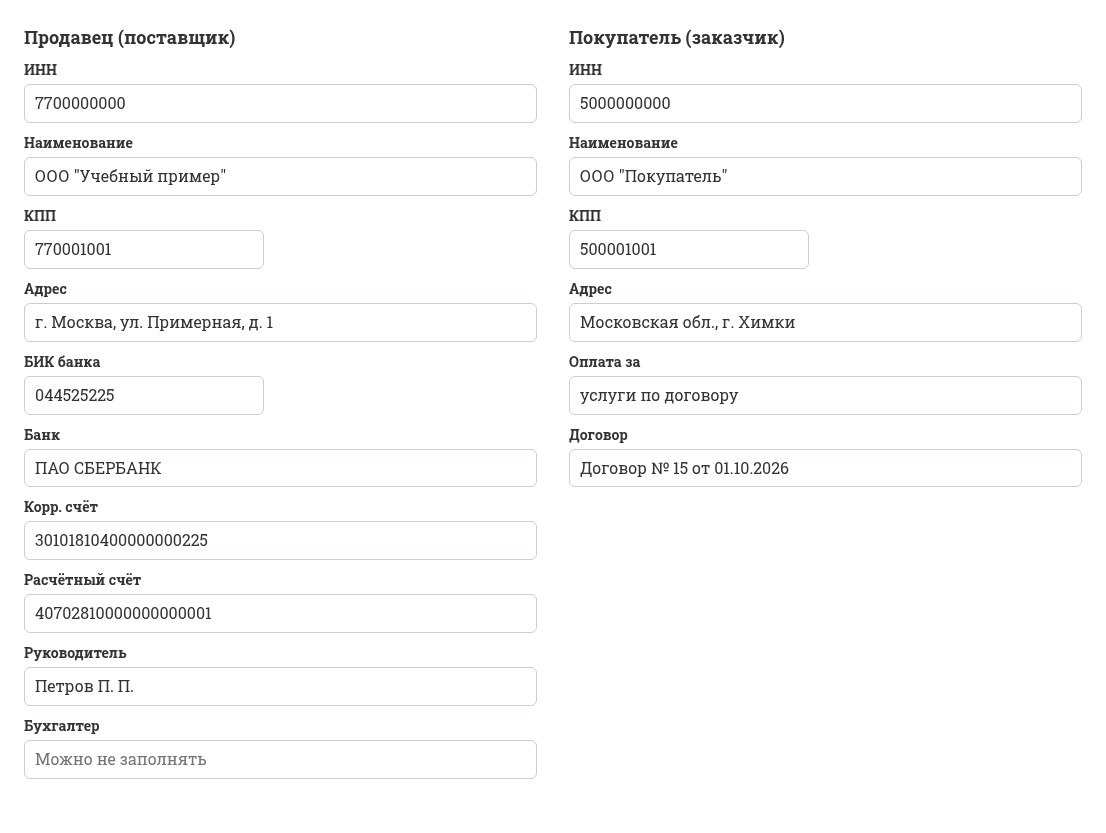
Шаг 2. Реквизиты продавца и покупателя

Возьмите наименование, ИНН и КПП из проверенной карточки организации или договора. Расчётный счёт продавца, БИК и банковские реквизиты — из актуальной карточки банковских реквизитов. Не переносите данные из учебного примера в реальный счёт.

По ИНН и БИК форма помогает подставить данные, если источники доступны. Проверьте результат по исходным документам. Если поиск недоступен, введите проверенные сведения вручную. Банковские реквизиты не берутся из ЕГРЮЛ: форма может подставить их из ранее заполненного профиля продавца. Расчётный счёт в любом случае сверьте с актуальными реквизитами.

Поля реквизитов сторон в форме счёта с QR-кодом
Учебные поля формы показывают порядок заполнения. Это не готовый к оплате документ: используйте свои проверенные реквизиты
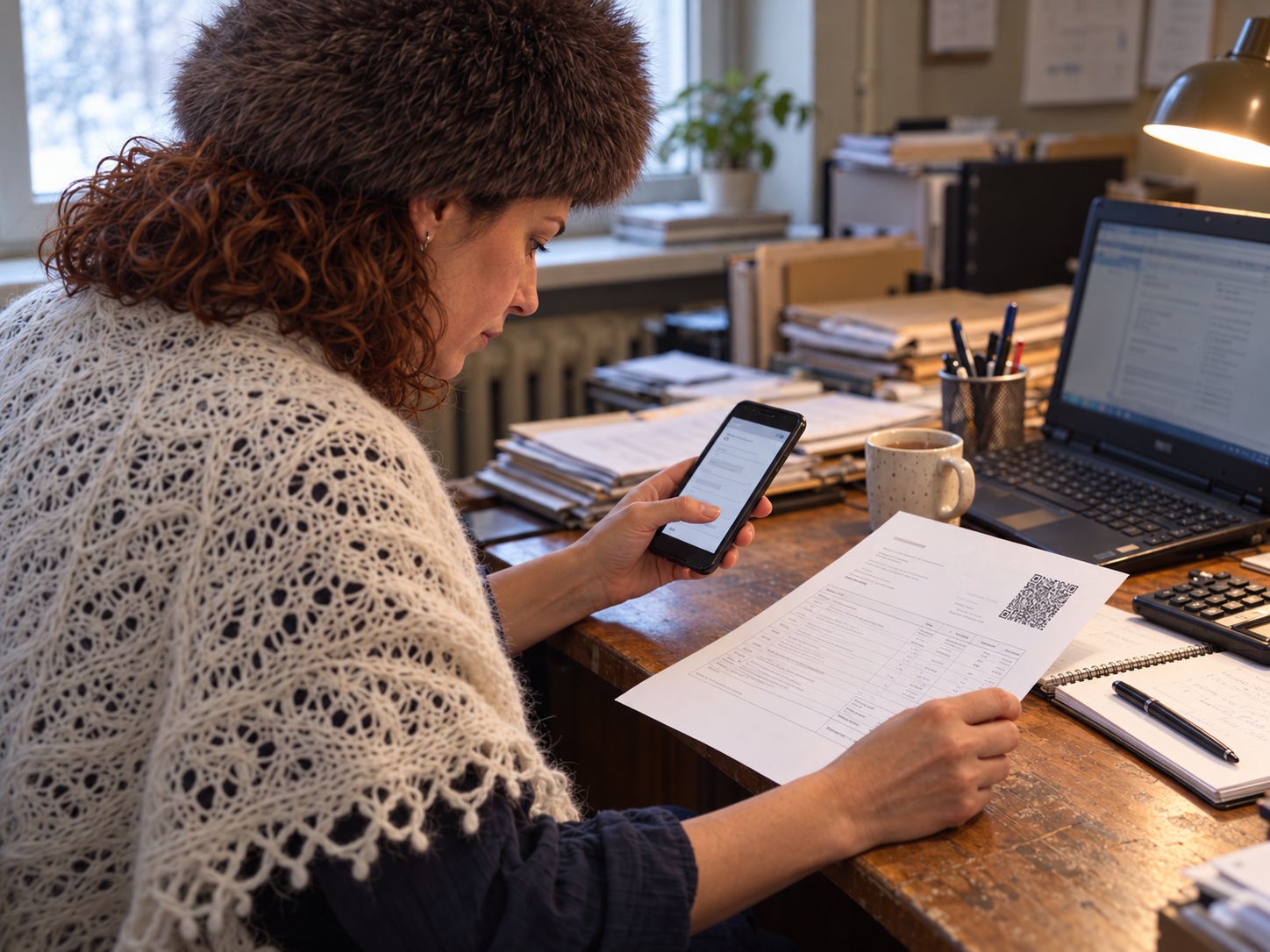
Бухгалтер в меховой шапке и шали готовит счёт на ноутбуке
Фотоиллюстрация. Перед подготовкой PDF проверьте, нет ли уже готового счёта в учёте

Шаг 3. Позиции и НДС

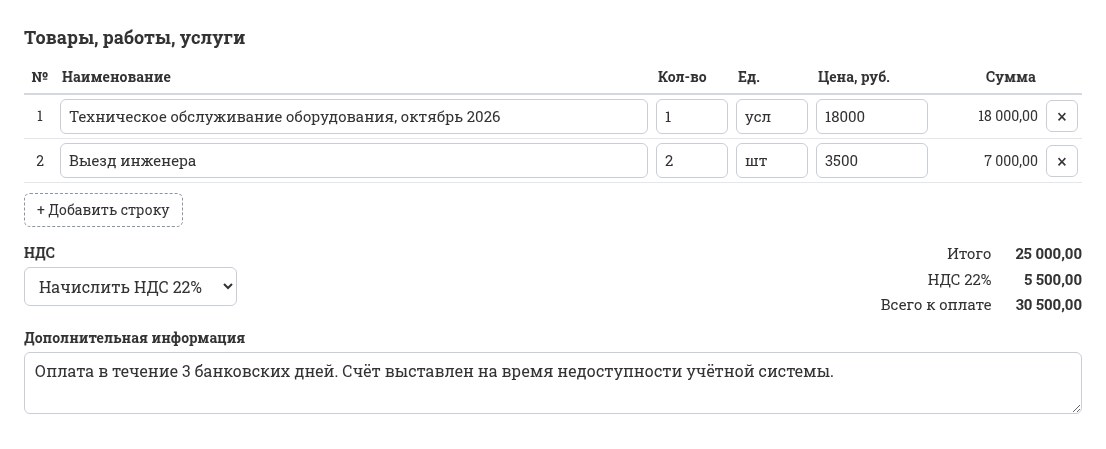
Учебный расчёт: техническое обслуживание — 18 000 ₽ и два выезда инженера по 3 500 ₽, сумма строк — 25 000 ₽. Если это цена без НДС, при начислении 22% сверху налог составит 5 500 ₽, итог к оплате — 30 500 ₽. Если цена уже включает НДС 22%, налог внутри суммы составит 4 508,20 ₽, итог останется 25 000 ₽. Ставка зависит от операции, режим расчёта — от согласованной цены.

Учебный расчёт НДС 22% сверху для позиций общей стоимостью 25 000 рублей
Учебный пример: НДС сверху увеличивает итог, НДС внутри цены не меняет согласованную сумму

Проверьте позиции, единицы измерения и цены по договору или заказу. При необходимости укажите согласованный срок оплаты в поле «Дополнительная информация».

Шаг 4. PDF, проверка и отправка

Нажмите «Сформировать счёт с QR-кодом (PDF)» и сохраните файл. Сверьте номер, дату, стороны, позиции, НДС и итог. QR помогает перенести платёжные данные в поддерживающее его банковское приложение; перед подтверждением оплаты покупатель должен проверить результат.

Бухгалтер в шапке и шали проверяет счёт с QR-кодом перед отправкой документа
Фотоиллюстрация. Сверьте платёжные данные с PDF; отправлять тестовый платёж для проверки не нужно

Считайте QR в поддерживающем его банковском приложении и сверьте получателя, ИНН, расчётный счёт, сумму и назначение с PDF, не подтверждая платёж. Если данные расходятся, исправьте форму и создайте файл заново. Подготовить счёт бесплатно: https://sbqr.ru/resheniya/schet-s-qr-kodom/.

Отправьте PDF по согласованному с покупателем каналу. Если это копия существующего счёта, укажите его номер и дату и поясните, что это не новое начисление. Уже оплаченный счёт повторно оплачивать не нужно. Сохраните файл и переписку.

Как выбрать способ подготовки счёта во время сбоя

Способ Когда подходит Что проверить
PDF существующего счёта из учёта Учётная программа открывается Прежние номер, дату, сумму и факт получения покупателем
Проверенный шаблон Есть шаблон и исходные данные Реквизиты, формулы, НДС и итог; наличие QR зависит от шаблона
Онлайн-форма счёта Готового файла нет, доступен интернет Номер и все данные; в бесплатном PDF есть отметка о сервисе, нет логотипа, подписи и печати продавца
Согласованный порядок при сбое Нужен обязательный электронный документ Действия с ответственным за документооборот и оператором

Что сделать после восстановления учёта и ЭДО

  1. Сверьте записи в учёте, статусы исходящих документов и сохранённые PDF.
  2. Если счёт ещё не отражён в учёте, внесите его с сохранёнными номером, датой и суммами. Если запись есть, используйте её, не создавайте дубль.
  3. Сверьте платежи по банковской выписке и свяжите поступление с нужным счётом.
  4. Уточните у покупателя, какие документы дошли после восстановления очередей, и согласуйте дальнейший обмен.

Автоматического переноса из онлайн-формы в вашу учётную систему нет: сверку и отражение документа выполняет ответственный сотрудник.

Когда нужен кабинет

Бесплатная форма позволяет подготовить счёт организации или ИП. Для регулярных счетов и квитанций можно использовать кабинет:

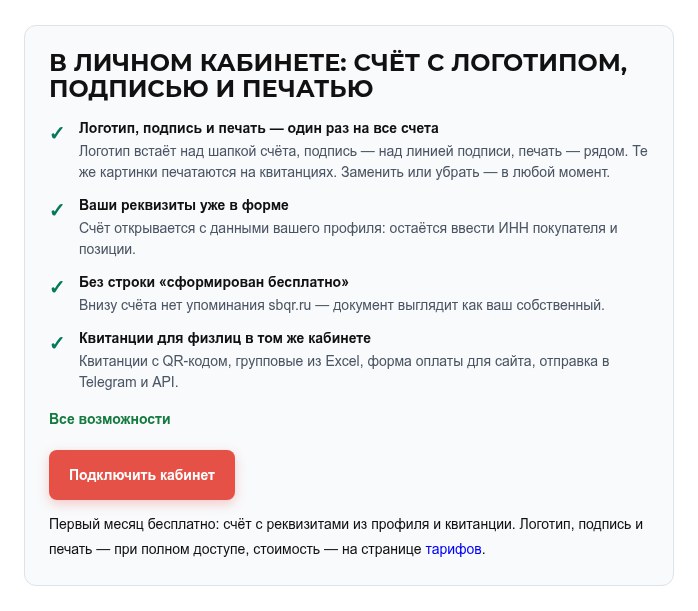
Возможности кабинета: счета с изображениями и квитанции для физлиц
Изображения логотипа, подписи и печати доступны при полном доступе
  • реквизиты продавца сохраняются в профиле;
  • можно готовить счета для организаций и ИП и квитанции для физлиц;
  • массовая подготовка из Excel относится к квитанциям;
  • при полном доступе можно добавлять изображения логотипа, печати и подписи.

Заполните анкету: https://sbqr.ru/page/payment_QR.html. Изображение подписи не заменяет электронную подпись.

НДС 22% в счёте: в том числе или сверху и какая сумма попадёт в QR

НДС 22% в счёте выделяют по формуле «сумма с НДС × 22 / 122», если налог уже входит в цену; при начислении сверху считают «цена без НДС × 22 / 100» и прибавляют налог к этой цене. Режим должен соответствовать согласованной цене. Бесплатно подготовить PDF-счёт с QR для организации или ИП можно здесь: https://sbqr.ru/resheniya/schet-s-qr-kodom/. Для регулярных счетов и квитанций физлицам заполните анкету кабинета: https://sbqr.ru/page/payment_QR.html; логотип, печать и подпись как изображения доступны только при полном доступе, не в пробном месяце.

Бухгалтер проверяет расчёт на калькуляторе за рабочим столом
Сначала уточните, входит ли НДС в согласованную цену.

Сначала выясните, входит ли НДС в согласованную цену

«12 500 рублей с НДС» и «12 500 рублей плюс НДС» — разные условия о цене. В первом случае итог для покупателя уже известен. Во втором к цене без налога нужно прибавить НДС. Если формулировка в документах сделки неясна, согласуйте её с контрагентом до отправки счёта.

С 1 января 2026 года основная ставка НДС составляет 22% — это подтверждает ФНС России. Конкретную ставку определяют по операции и применимому налоговому режиму. Здесь разбираем учебную сделку, для которой применяется 22%; особые и переходные случаи требуют отдельной проверки.

НДС 22% в счёте: два расчёта на исходной сумме 12 500 рублей

Обозначения: С — сумма с налогом, Б — цена без налога, r — ставка НДС в процентах. НДС внутри суммы: С × r / (100 + r). НДС сверху: Б × r / 100; итог к оплате — Б + НДС.

Что согласовано Как рассчитать налог База без НДС НДС 22% К оплате в счёте и QR
12 500 руб., в том числе НДС 22% 12 500 × 22 / 122 10 245,90 руб. 2 254,10 руб. 12 500,00 руб.
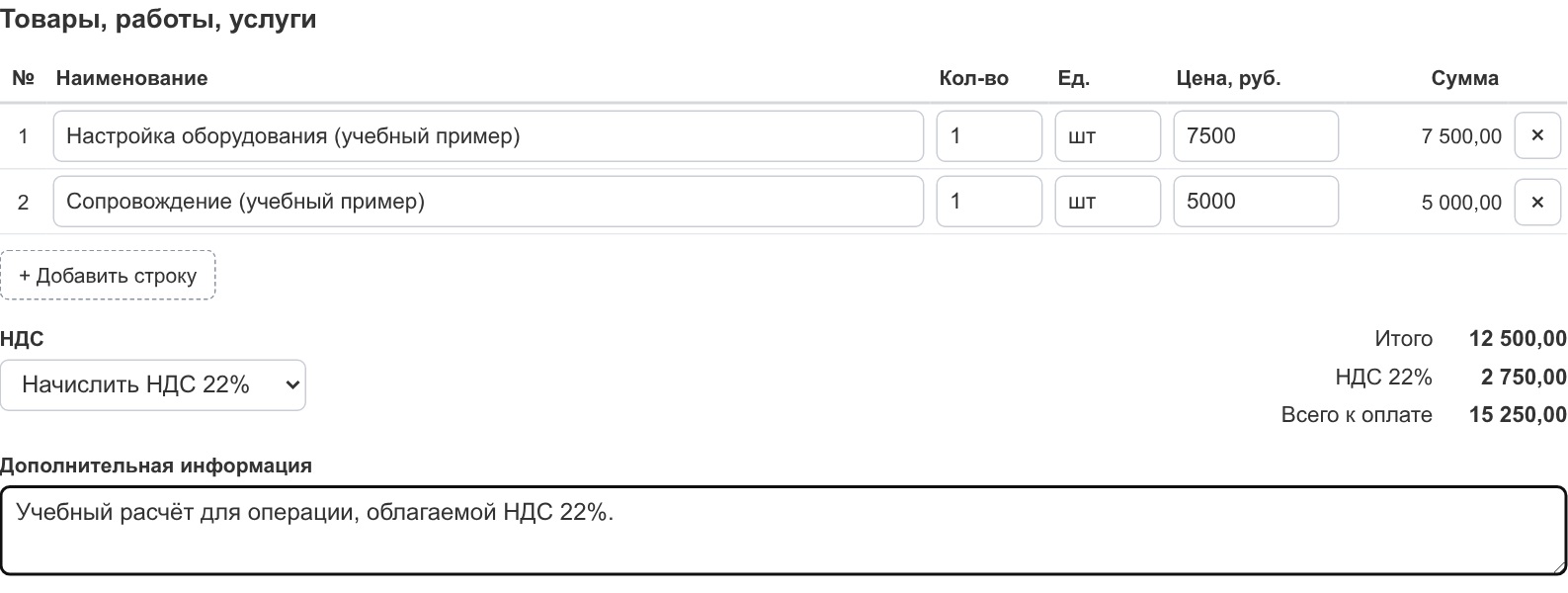
12 500 руб. без налога, НДС 22% дополнительно 12 500 × 22 / 100 12 500,00 руб. 2 750,00 руб. 15 250,00 руб.

Это два альтернативных примера соглашения о цене. Не переносите налог из одного варианта в итог другого. В частности, 12 500 × 22 / 100 не подходит для выделения НДС из суммы, которая уже включает налог.

НДС уже входит в цену: итог остаётся 12 500 рублей

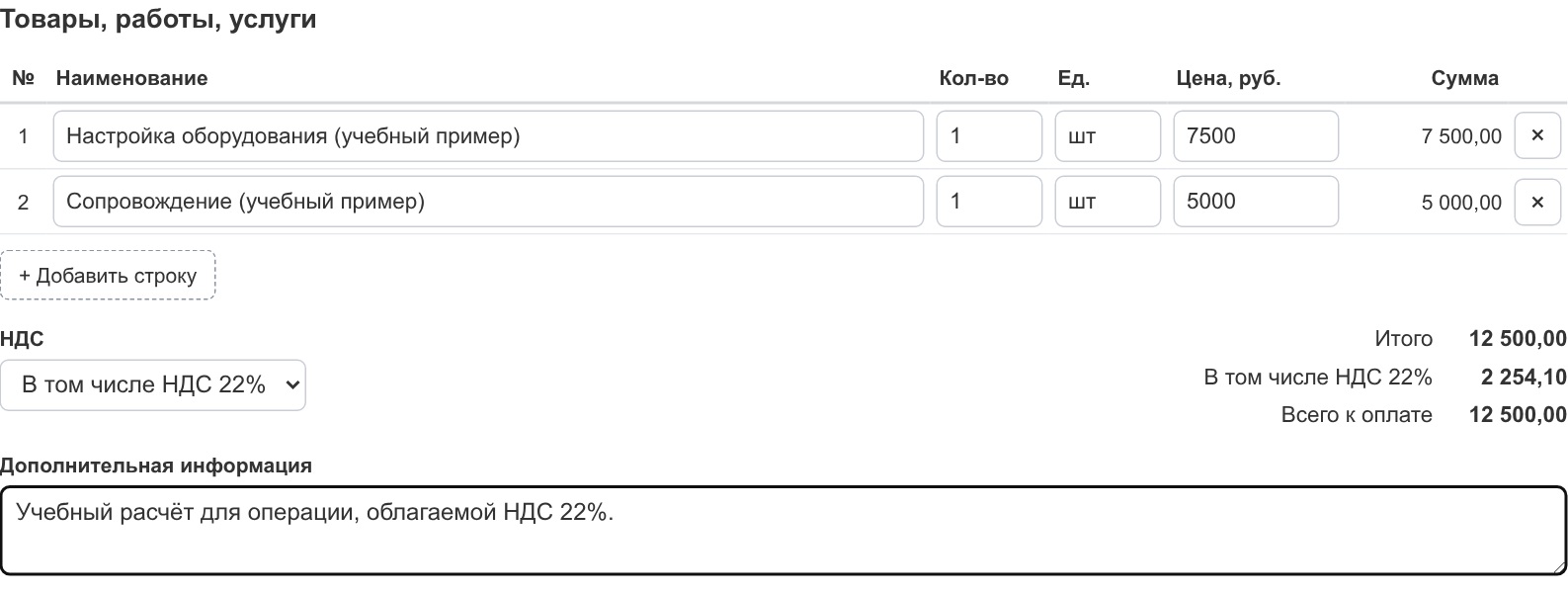
В режиме «В том числе НДС 22%» из суммы позиций выделяется 2 254,10 рубля налога. Итог к оплате не увеличивается.

Форма счёта SBQR: выбран режим «В том числе НДС 22%», сумма позиций 12 500 рублей
Пример расчёта в форме SBQR: НДС входит в сумму 12 500 рублей.

НДС начисляется сверху: к оплате 15 250 рублей

В режиме «Начислить НДС 22%» к исходным 12 500 рублям добавляются 2 750 рублей налога. Этот режим подходит, когда цена без налога и его начисление дополнительно согласованы.

Форма счёта SBQR: выбран режим «Начислить НДС 22%», исходная сумма позиций 12 500 рублей
Пример расчёта в форме SBQR: НДС начисляется сверх исходной суммы.

Как проверить расчёт: калькулятор, Excel или форма счёта

Способ Что делает Что проверить самостоятельно
Калькулятор Считает налог по введённой формуле Режим, ставку, итог и перенос цифр в документ
Excel Позволяет пересчитывать налог при изменении суммы Формулу, округление и соответствие итогов готовому счёту
Форма счёта с QR По выбранному режиму рассчитывает НДС и формирует PDF с платёжным QR Основание для ставки, согласованную цену, реквизиты и результат в PDF

Если в ячейке A1 находится итог с НДС, проверочная формула Excel: =ОКРУГЛ(A1*22/122;2). Для англоязычных имён функций: =ROUND(A1*22/122,2). Чтобы проверить начисление сверху, замените знаменатель 122 на 100; для получения суммы к оплате прибавьте налог к базе.

Как выбрать режим в счёте с QR-кодом

  1. Откройте бесплатную форму счёта. Для знакомства нажмите «Пример». В нашем учебном расчёте замените демонстрационные позиции услугами «Настройка оборудования» за 7 500 рублей и «Сопровождение» за 5 000 рублей; рассматриваем операцию, облагаемую по ставке 22%. Перед рабочим документом укажите реальные сведения сторон и свои позиции.
  2. Проверьте количество и цены. Уточните, содержат ли введённые цены НДС. Для приведённого примера сумма позиций — 12 500 рублей.
  3. Выберите НДС. Если налог входит в цену, укажите «В том числе НДС 22%». Если его согласованно добавляют к цене, выберите «Начислить НДС 22%».
  4. Сформируйте PDF и сверьте итоги. В первом варианте НДС должен составить 2 254,10 рубля, к оплате — 12 500 рублей. Во втором — 2 750 рублей и 15 250 рублей соответственно.
  5. Проверьте данные после считывания QR. В банковском приложении с поддержкой платёжных QR сравните получателя, сумму и назначение с PDF. Исправления вносите в исходную форму, после чего сформируйте новый документ.

При нескольких позициях форма рассчитывает налог от общей суммы и округляет до копеек. Независимый расчёт с округлением НДС по каждой строке может дать расхождение: сравнивайте результаты при одинаковом порядке расчёта.

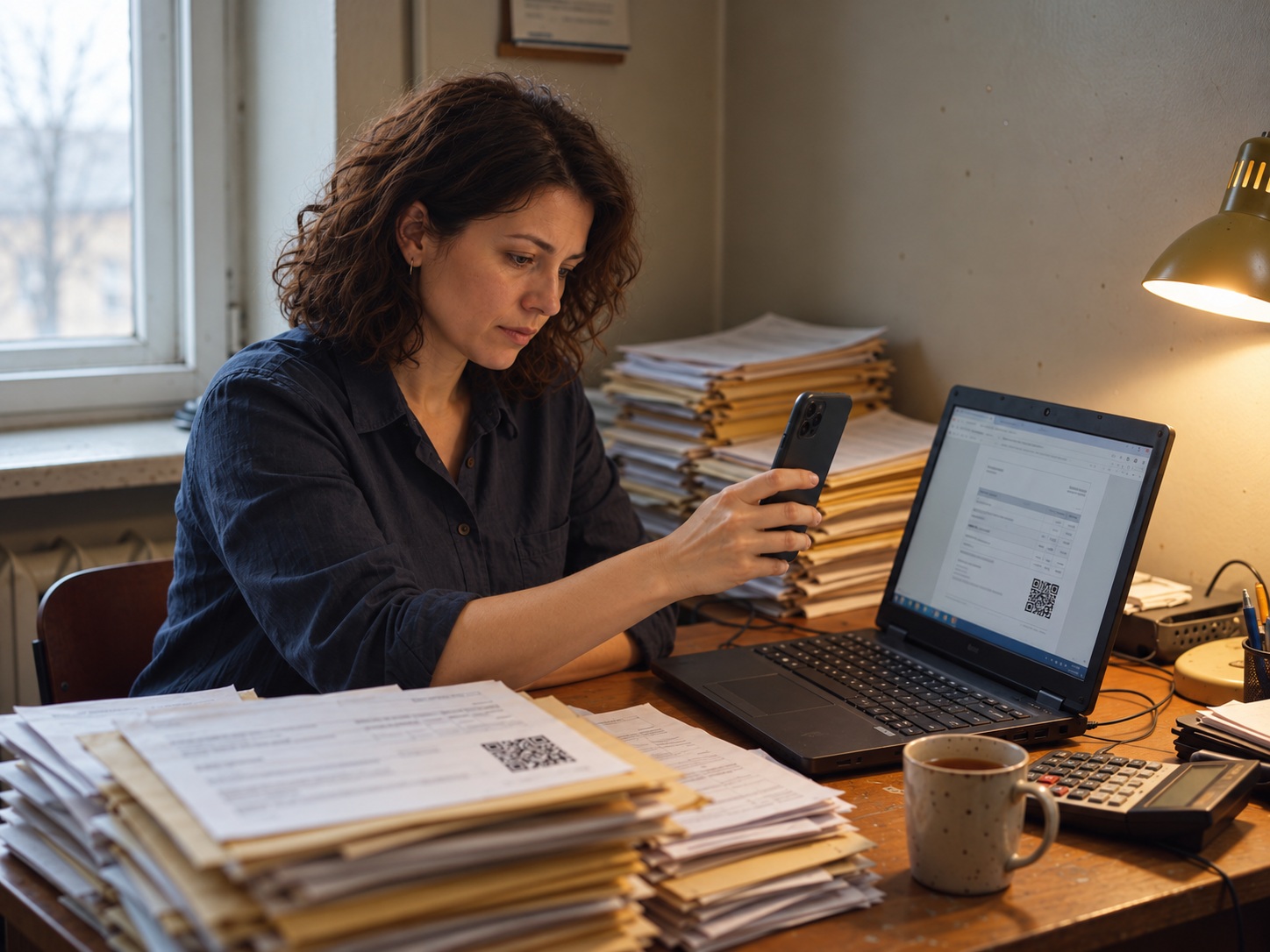
Бухгалтер в шапке и шали сверяет документы; сверху стопки лежит счёт с QR-кодом
После формирования PDF проверьте итог и сведения, которые передаёт QR.

Что будет в назначении платежа QR

Учебный счёт № 15 от 23.10.2026 при цене 12 500 рублей с НДС должен передать сумму 12 500 рублей и назначение с фрагментом «В т.ч. НДС 22% 2 254,10 руб.». Если 12 500 рублей — база и НДС начисляется сверху, сумма платежа составит 15 250 рублей, а фрагмент назначения — «В т.ч. НДС 22% 2 750,00 руб.».

«В т.ч.» в назначении не означает, что форма проигнорировала начисление сверху. Платёж перечисляется уже на окончательную сумму, в которой налог содержится. Подробнее: как правильно указать НДС в платёжном QR.

Что не исправит переключатель НДС

  • Неясное условие о цене. Сначала уточните, входит ли налог в сумму, затем выбирайте режим.
  • Неподходящую ставку. Нельзя выбирать 0% или «Без НДС» только ради нужного итога: это разные основания.
  • Ошибки реквизитов. Корректный налог не заменяет проверку получателя и расчётного счёта.

Частые вопросы о НДС в счёте

Как выделить НДС 22% из суммы 12 500 рублей?

Умножьте 12 500 на 22 и разделите на 122: НДС — 2 254,10 рубля. Сумма без налога — 10 245,90 рубля. Итог для покупателя остаётся 12 500 рублей.

Почему нельзя просто вычесть 22% из суммы с НДС?

Ставка применяется к цене без налога. В итоговой сумме с НДС доля налога равна 22/122, поэтому вычитание 22% от всего итога даст неверную базу.

Почему после начисления сверху в QR написано «В т.ч. НДС»?

В QR передаётся окончательная сумма к оплате. После прибавления 2 750 рублей к базе 12 500 рублей платёж составляет 15 250 рублей и уже включает налог.

Можно ли выбирать «Без НДС» вместо ставки 0%?

Эти варианты не взаимозаменяемы. Применяйте основание и ставку, которые соответствуют операции и налоговому режиму; форма счёта не определяет их за вас.

Перед отправкой счёта сравните три значения: НДС, итог в PDF и сумму после считывания QR. Если налог уже входит в 12 500 рублей, повторно прибавлять его не нужно. Выбрать режим и бесплатно подготовить счёт с QR для организации или ИП: https://sbqr.ru/resheniya/schet-s-qr-kodom/.

Для регулярного выставления счетов организациям и ИП, а также квитанций физлицам заполните анкету кабинета. Логотип, печать и подпись загружаются как изображения только при полном доступе, не в пробном месяце. Изображение подписи не является электронной подписью.

Как загрузить счёт c QR кодом в СберБизнес и подготовить платёжное поручение

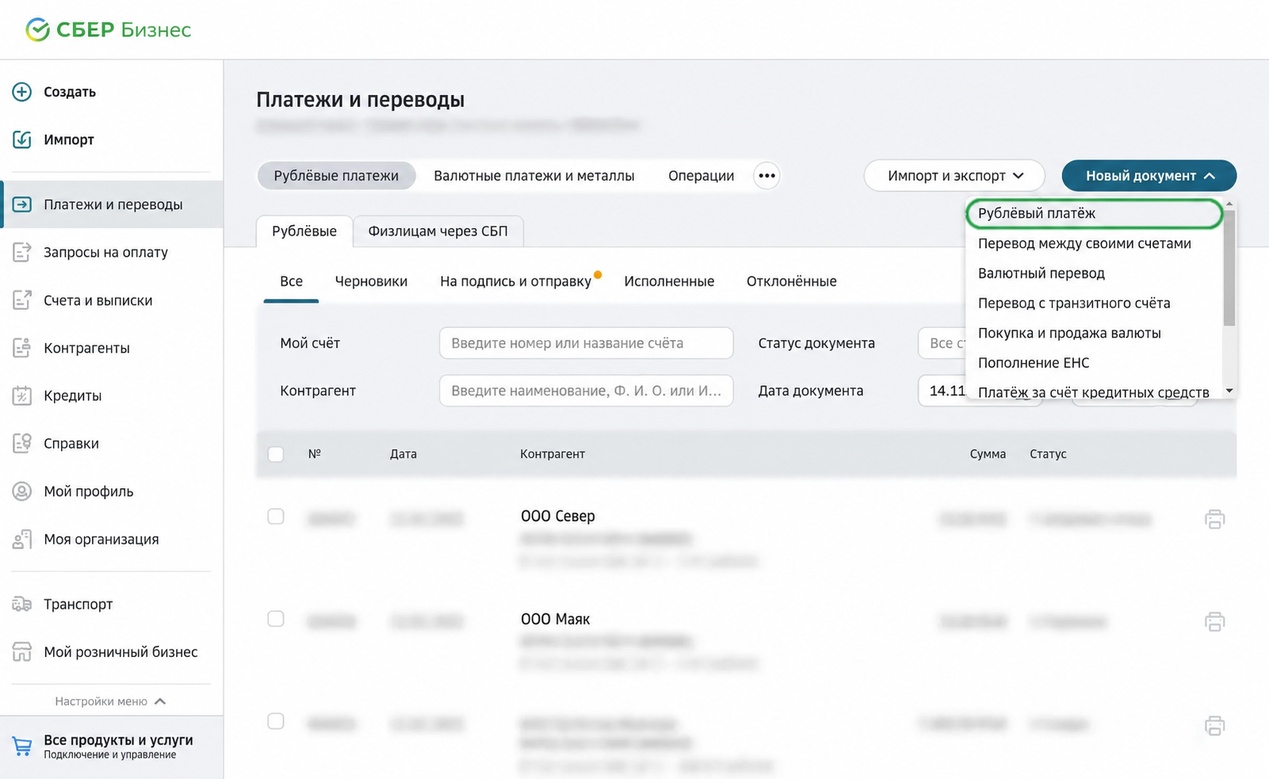
Чтобы загрузить счёт в СберБизнес на компьютере, откройте «Платежи и переводы» → «Новый документ» → «Рублёвый платеж» → «Распознать файл счёта»; выберите PDF, проверьте данные, создайте поручение, подпишите и отправьте его. Бесплатно подготовить PDF-счёт с QR для юрлиц и ИП можно здесь: https://sbqr.ru/resheniya/schet-s-qr-kodom/. Для регулярных счетов, квитанций физлицам и добавления логотипа, печати или подписи заполните анкету кабинета: https://sbqr.ru/page/payment_QR.html; изображения доступны при полном доступе.

📄 Инструкция для тех, кто работает в СберБизнес в браузере на компьютере размещена на официальном сайте Сбера. PDF поставщика служит исходным документом для заполнения банковского платёжного поручения.

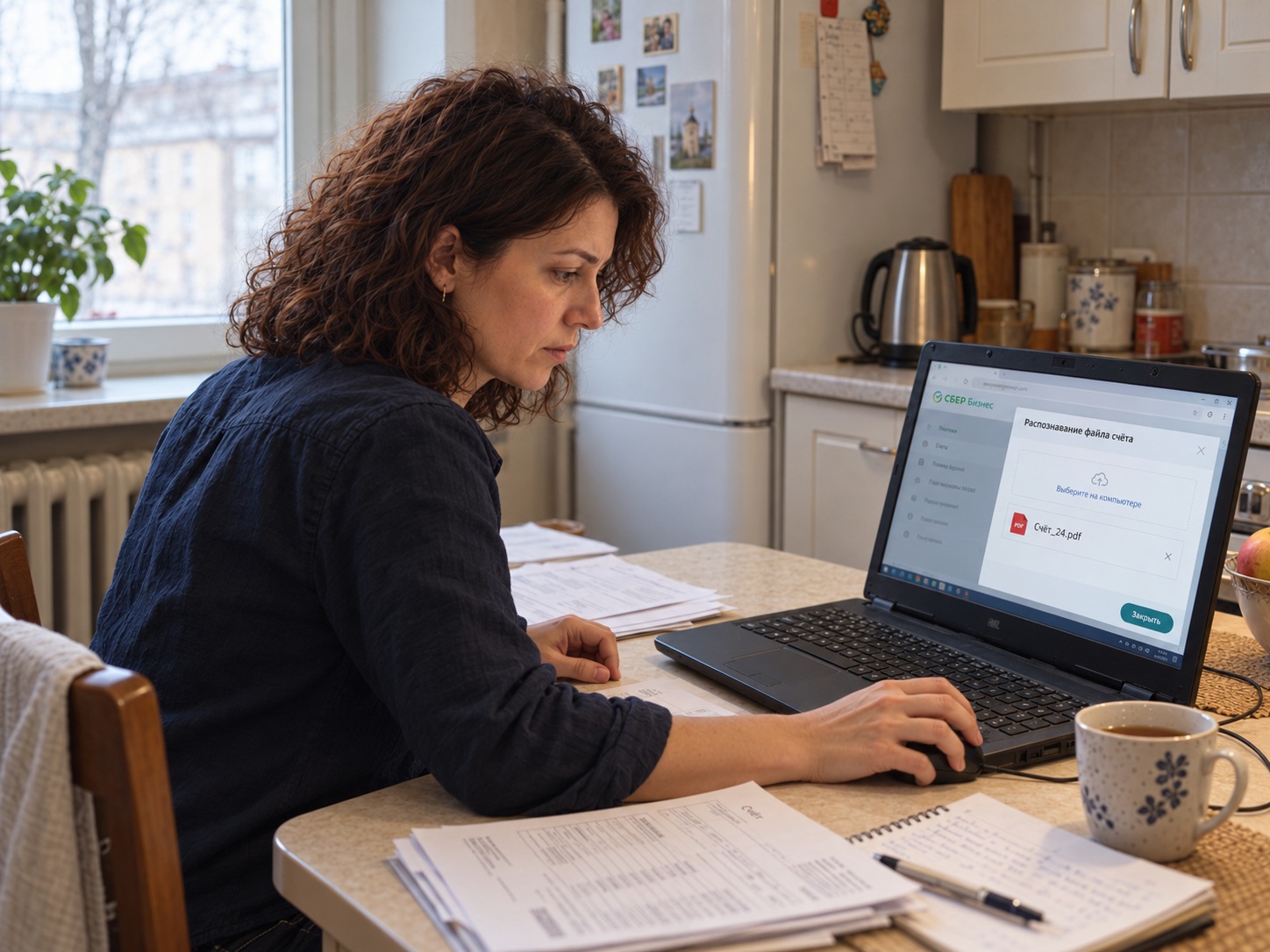
Бухгалтер дома загружает PDF-счёт для распознавания в СберБизнес
Иллюстрация: загрузка PDF-счёта в СберБизнес с домашнего ноутбука. Сцена и экран созданы для статьи; точные действия показаны ниже на скриншотах справки банка.

1. Сохраните счёт поставщика

Скачайте исходный PDF из письма или другого согласованного канала. Банк описывает загрузку счетов в PDF, JPG, JPEG и PNG для автоматического заполнения платёжных поручений. Если у вас уже есть PDF, сохраните его как файл: фотографировать экран для этой задачи не требуется.

Если документ нечёткий или в нём обрезаны реквизиты, запросите читаемый оригинал до оплаты. Отдельно убедитесь, что счёт адресован нужной вашей организации или ИП.

2. Откройте загрузку счёта в СберБизнес

Меню Новый документ в разделе Платежи и переводы СберБизнес
Справка СберБизнес: «Новый документ» → «Рублёвый платеж». Названия организаций заменены учебными.
  1. Войдите в СберБизнес на компьютере под своей учётной записью.
  2. Если у вас несколько организаций, убедитесь, что работаете с нужной.
  3. В меню слева откройте «Платежи и переводы», нажмите «Новый документ» и выберите «Рублёвый платеж».
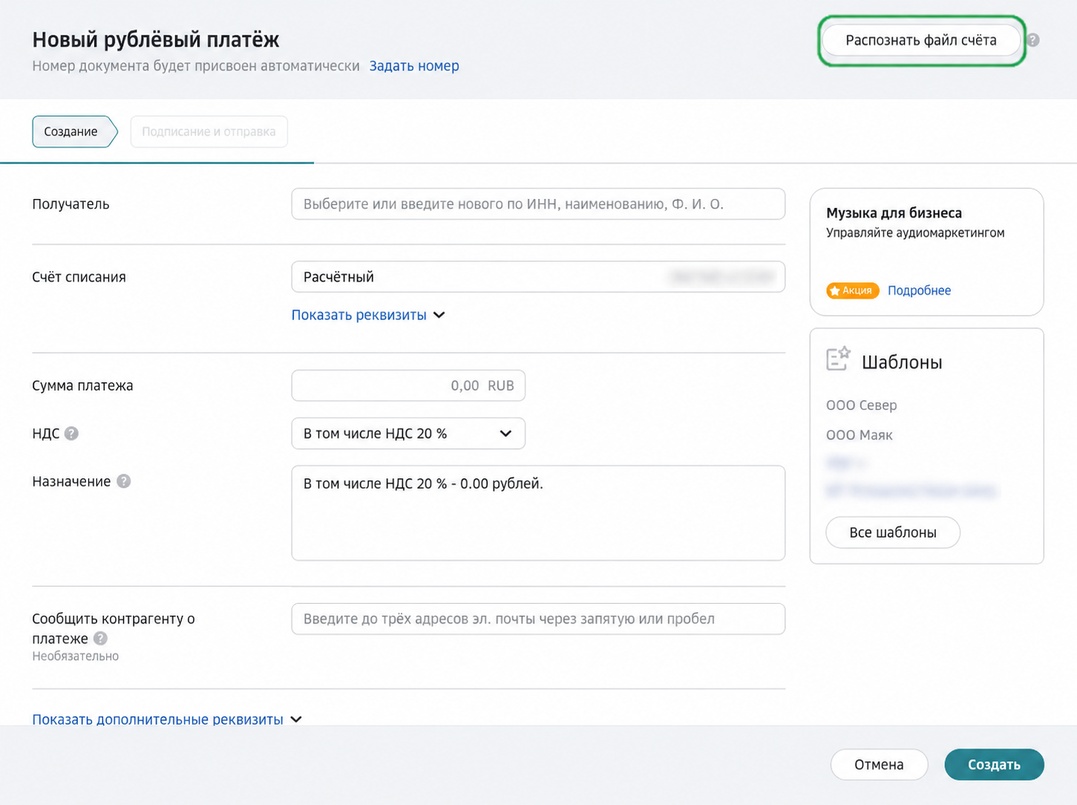
  4. В открывшейся форме нажмите «Распознать файл счёта».
  5. Перетащите PDF в отмеченную область или нажмите «Выберите на компьютере» и укажите файл. Дождитесь заполнения данных.

Результат — заполненные поля формы для проверки. QR на PDF не обязателен: распознавание счёта и чтение кода — разные способы переноса реквизитов. Если у вас есть только QR-код с реквизитами, справка разрешает выбрать и его.

Форма рублёвого платежа СберБизнес с командой Распознать файл счёта
Справка СберБизнес: форма платежа и команда «Распознать файл счёта». Названия организаций заменены учебными. НДС 20% на иллюстрации не является образцом для 2026 года: сведения о НДС берите из своего счёта.

3. Сверьте заполненные поля

Бухгалтер проверяет данные платежа на телефоне за рабочим столом с документами
Иллюстрация: перед подтверждением платежа сверьте реквизиты, сумму и назначение с исходным счётом.

🔎 Откройте исходный счёт и последовательно сравните данные. Особенно внимательно проверьте цифры банковского счёта и итоговую сумму.

  • Плательщик: нужная организация или ИП, нужный счёт списания.
  • Получатель: наименование и ИНН; КПП — если указан и применим.
  • Банк: счёт получателя, наименование банка и БИК.
  • Сумма: итог к оплате, а не стоимость одной позиции.
  • Назначение: номер и дата счёта, смысл оплаты, сведения о НДС согласно исходному документу.

Пропущенные или неверные данные исправьте по счёту поставщика. Если реквизиты в документе противоречат друг другу, уточните их у поставщика до подписания.

Учебный пример: как проверить итог и назначение

Названия и суммы условные. ООО «Северный проект» выставило ООО «Линия сервиса» счёт № 24 от 21.10.2026. Настройка оборудования стоит 7 500 ₽, сопровождение — 5 000 ₽. Общий итог — 12 500 ₽.

После загрузки проверьте в СберБизнес сумму 12 500 ₽. В назначении должна сохраниться привязка к счёту № 24 от 21.10.2026, а смысл оплаты — соответствовать настройке оборудования и сопровождению. НДС указывайте согласно настоящему счёту: из учебных сумм его режим и ставку определить нельзя.

Что выбрать, если удобнее другой способ

📱 На компьютере загрузите файл счёта, а с телефона воспользуйтесь «Оплатой по QR» по инструкции ниже. Если часть данных не распозналась, дополните форму по исходному счёту.

Способ Когда использовать Условие Проверка результата
Загрузка PDF-счёта в СберБизнес Счёт сохранён на компьютере Доступна загрузка и распознавание файла Сверить все поля с PDF, особенно итог и назначение
Оплата по QR в приложении СберБизнес Удобнее работать с телефона Есть читаемый код с реквизитами Сравнить прочитанные реквизиты, сумму и назначение со счётом
Ручное создание поручения Файл не распознаётся или часть полей пропущена Есть полный читаемый счёт Проверить каждое перенесённое поле

При ошибке загрузки сначала проверьте формат и качество файла. Если данные восстановить по оригиналу не удаётся, получите уточнение от поставщика.

4. Подпишите, отправьте и проверьте исполнение

✅ После сверки нажмите «Создать». Подпишите поручение с помощью СМС-кода или электронного ключа (токена) и отправьте в банк. Затем убедитесь по статусу и выписке, что платёж исполнен. Перед повторной попыткой проверьте состояние первого поручения, чтобы не заплатить дважды.

Если нужно оплатить с телефона

В приложении СберБизнес нажмите в нижнем меню «Создать» и выберите «Оплата по QR». Отсканируйте QR-код или выберите файл на телефоне. Проверьте заполненные данные, скорректируйте ошибки и дополните недостающие поля, затем подпишите платёж и отправьте в банк.

Как выставить такой счёт своему клиенту

Если вы поставщик, подготовьте счёт с QR, проверьте реквизиты, позиции, итог и назначение, сохраните PDF и отправьте покупателю. Бесплатная форма SBQR предназначена для счетов юридическим лицам и ИП. Отправляйте исходный PDF, чтобы покупатель мог загрузить документ и сверить результат.

Отправляйте исходный PDF, а перед оплатой сверяйте заполненное поручение с этим файлом. Бесплатно подготовить счёт с QR для юрлица или ИП: https://sbqr.ru/resheniya/schet-s-qr-kodom/.

Если счета нужны регулярно, в том числе квитанции для физлиц, заполните анкету кабинета. Добавление изображений логотипа, печати и подписи доступно при полном доступе.

Платёжное поручение из PDF-счёта с QR: как подготовить его в ДБО

Чтобы подготовить платёжное поручение из PDF-счёта с QR, загрузите файл в поддерживающее распознавание ДБО, сверьте заполненные поля, подпишите и отправьте документ. Бесплатно создать PDF-счёт с QR для юрлиц и ИП можно здесь: https://sbqr.ru/resheniya/schet-s-qr-kodom/. Для регулярных счетов, квитанций физлицам и добавления логотипа, печати или подписи заполните анкету кабинета: https://sbqr.ru/page/payment_QR.html; изображения доступны при полном доступе.

📄 Поставщик прислал счёт на оплату в PDF. Перепечатывать все реквизиты необязательно, если ваш банк умеет распознавать такие документы. Ниже — порядок действий и список полей, которые нужно сверить перед отправкой денег.

В каких системах ДБО поддерживается распознавание PDF-счёта

Загрузка PDF-счёта с заполнением платёжного поручения подтверждена для СберБизнес и Т-Бизнеса. В СберБизнес на компьютере откройте «Платежи и переводы» → «Новый документ» → «Рублёвый платеж» → «Распознать файл счёта» и выберите PDF — порядок описан в справке Сбера. В личном кабинете Т-Бизнеса перейдите в «Счета и платежи» → «Платежи» → «По реквизитам в рублях» и нажмите «Распознать реквизиты»: инструкция Т-Банка прямо предусматривает загрузку PDF-счёта для автоматического заполнения данных. Это перечень подтверждённых примеров, а не полный список банков. В обеих системах перед подписанием нужно сверить заполненные поля с исходным счётом.

Бухгалтер проверяет данные платежа на телефоне за рабочим столом с документами
Иллюстрация: перед подтверждением платежа сверьте реквизиты, сумму и назначение с исходным счётом.

1. Найдите загрузку счёта в ДБО

Сохраните исходный PDF из письма поставщика. В разделе платежей найдите создание поручения из счёта или загрузку документа. Сверьтесь со справкой банка: названия команд и допустимые форматы различаются. Обычный импорт банковских документов может быть рассчитан на другой формат файла.

Выберите свою организацию и счёт списания. Загрузите PDF и дождитесь результата обработки. На этом этапе нужен заполненный документ для проверки. Сам счёт поставщика не является платёжным поручением.

2. Сверьте поля с исходным документом

🔎 Откройте PDF рядом с заполненным поручением. Проверяйте совпадение данных, а не только наличие текста в полях.

  • Плательщик: ваша организация или ИП и нужный счёт списания.
  • Получатель: наименование и ИНН; КПП — если указан и применим.
  • Банковские реквизиты: счёт получателя, банк и БИК.
  • Сумма: итог к оплате по счёту.
  • Назначение: номер и дата счёта, смысл оплаты, сведения о НДС согласно документу.

Если поле пропущено или заполнено неверно, исправьте его по исходному счёту. При противоречиях запросите уточнение у поставщика до отправки денег.

Учебный пример: две услуги, одна итоговая сумма

Все названия и суммы в примере условные. ООО «Северный проект» выставило ООО «Линия сервиса» счёт № 24 от 21.10.2026: настройка оборудования — 7 500 ₽, сопровождение — 5 000 ₽. Итого — 12 500 ₽.

В платёжном поручении проверьте сумму 12 500 ₽ и привязку назначения к счёту № 24 от 21.10.2026. Смысл оплаты должен соответствовать обеим услугам. Дословный перечень строк таблицы не заменяет проверку назначения. Сведения о НДС перенесите из настоящего счёта: в учебном примере налоговый режим не задан.

3. Выберите способ переноса реквизитов

Бухгалтер считывает телефоном QR-код счёта с экрана ноутбука
Иллюстрация отдельного сценария: считывание QR с экрана ноутбука в поддерживающем банковском приложении. Загрузка PDF в ДБО выполняется через форму распознавания файла.

📱 Загрузка PDF и сканирование QR — разные действия. При загрузке файла банк может распознавать текст; нельзя без подтверждения считать QR единственным источником полей. Код с банковскими реквизитами также не означает автоматически оплату через СБП.

Способ Что требуется Что получает пользователь Что проверить
Загрузить PDF-счёт ДБО с распознаванием PDF Заполненное поручение по результату обработки файла Все реквизиты, итог, назначение и сведения о НДС
Прочитать QR Банковское приложение с поддержкой данного кода Данные, которые приложение смогло прочитать из QR Совпадение со счётом, получателя, сумму и назначение
Ввести вручную Исходный счёт и форма платежа в ДБО Поручение с самостоятельно внесёнными полями Каждое поле, особенно цифры счёта, БИК и сумму

Если загрузка не сработала

Проверьте, поддерживает ли выбранная команда PDF. Если файл нечёткий или обрезан, запросите у поставщика исходный документ. Если банк не распознаёт счёт, используйте поддерживаемый способ чтения QR либо заполните поручение вручную. Не отправляйте платёж с предположительно восстановленными реквизитами.

4. Подпишите, отправьте и проверьте результат

✅ После сверки подпишите поручение и отправьте его на исполнение средствами вашего ДБО. Затем проверьте статус и выписку по счёту. Подписанное поручение ещё не означает, что банк исполнил перевод. Перед повторной попыткой убедитесь, что первый документ не отправлен и не исполнен, чтобы не заплатить дважды.

Как подготовить PDF-счёт для своего клиента

В бесплатной форме SBQR можно подготовить счёт с QR для юридических лиц и ИП. Проверьте данные продавца и покупателя, позиции, итоговую сумму и назначение, затем сохраните PDF и отправьте клиенту. Клиент сможет использовать этот PDF как исходный документ для подготовки платежа.

Перед отправкой PDF клиенту сверьте реквизиты и итоговую сумму. Подготовьте счёт с QR для юрлица или ИП бесплатно: https://sbqr.ru/resheniya/schet-s-qr-kodom/. Попросите клиента после загрузки проверить платёжку по исходному счёту.

Для регулярного выставления счетов и квитанций физическим лицам заполните анкету кабинета. Добавление изображений логотипа, печати и подписи доступно при полном доступе.

Как оплатить счёт по QR-коду: три шага для организации или ИП

Чтобы оплатить счёт по QR-коду, считайте код в приложении банка, которое поддерживает такой формат, проверьте реквизиты, сумму и назначение и подтвердите перевод. Продавцу: бесплатно выставить счёт организации или ИП — https://sbqr.ru/resheniya/schet-s-qr-kodom/. Нужны логотип, подпись или печать либо регулярные счета юрлицам и квитанции физлицам — заполните анкету кабинета: https://sbqr.ru/page/payment_QR.html. Логотип, изображения подписи и печати доступны при полном доступе.

Так покупателю не приходится переписывать из PDF двадцать цифр расчётного счёта и БИК. Но QR — способ заполнить реквизиты, а не подтверждение их правильности и не факт оплаты. В SBQR для покупателя-организации или ИП есть форма счёта, а для физических лиц — квитанции.

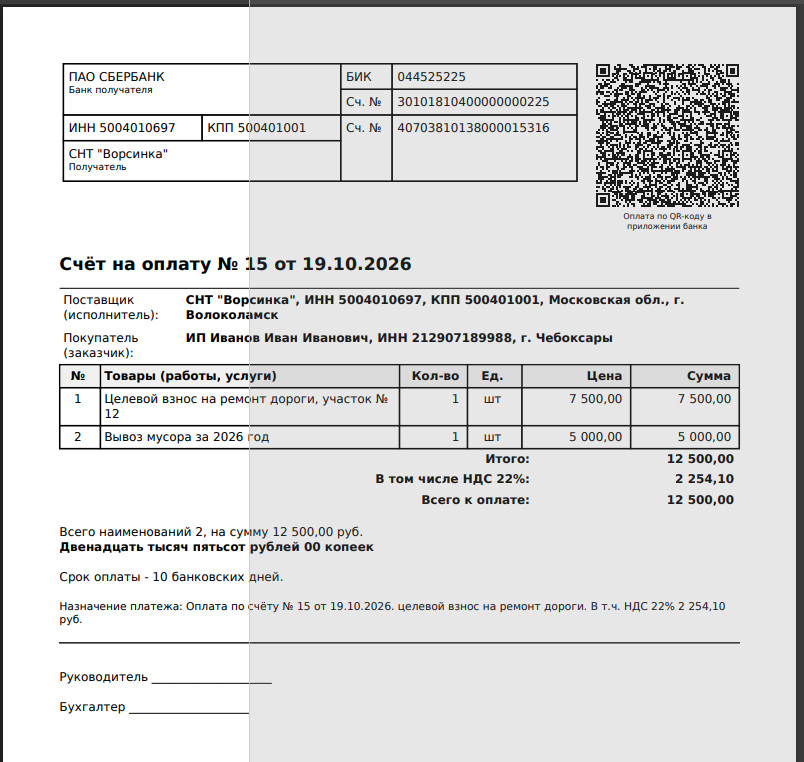
Счёт № 15 от 19.10.2026: СНТ «Ворсинка», ИП Иванов, две позиции на 7 500 и 5 000 рублей, всего 12 500 рублей, в том числе НДС 22% — 2 254,10 рубля, QR-код
Демонстрационный PDF: счёт № 15 на 12 500 ₽, в том числе НДС 22% — 2 254,10 ₽; QR-код справа от банковских реквизитов.

Что переносит QR и что покупатель проверяет сам

Платёжный QR в PDF SBQR сформирован в формате ГОСТ Р 56042-2014. Он содержит получателя и его банковские реквизиты, сумму к оплате и назначение «Оплата по счёту № … от …» со строкой НДС. Уточните в своём бизнес-банке (СберБизнес, ВТБ Бизнес, Альфа-Бизнес, Т-Бизнес, ГПБ Бизнес-Онлайн, ПСБ Бизнес, Точка, Райффайзен Бизнес Онлайн) поддержку QR по реквизитам и оплату с расчётного счёта.

QR в счёте SBQR передаёт данные для перевода по банковским реквизитам. Покупатель проверяет заполненные поля и подтверждает платёж со счёта организации или ИП. Комиссия и сроки зачисления зависят от условий банка.

Как оплатить счёт по QR: три шага

  1. Считайте QR из PDF. Откройте счёт на компьютере, выберите сканирование QR в бизнес-банке и наведите камеру телефона на код. Если PDF пришёл на тот же телефон, используйте загрузку изображения QR, когда банк её поддерживает, или откройте PDF на втором экране. Выберите счёт списания своей организации или ИП. Общая инструкция по оплате QR показывает варианты работы с файлом.
  2. Сверьте платёжку с PDF. До подтверждения сравните получателя, ИНН, расчётный счёт, БИК, сумму и назначение. Отдельно проверьте номер и дату счёта и строку НДС. Если банк не прочитал QR или какое-то поле отсутствует, создайте обычную платёжку по реквизитам PDF.
  3. Подтвердите и проверьте выписку. Покупатель подтверждает перевод со счёта организации или ИП. Продавец затем сопоставляет поступление с выставленным счётом по сумме и назначению в банковской выписке. QR сам по себе не ведёт учёт оплат.

Разберите пример счёта № 15

В показанном PDF счёт № 15 от 19.10.2026 выставлен СНТ «Ворсинка» покупателю ИП Иванову Ивану Ивановичу. Две позиции стоят 7 500 и 5 000 ₽. Всего к оплате — 12 500 ₽; в том числе НДС 22% — 2 254,10 ₽. В назначении указан номер счёта, дата и налог. Это демонстрационный документ; для реального платежа используйте реквизиты, указанные Вашим продавцом.

Сравните три способа подготовки платежа

Подход Ввод реквизитов Что проверить Ограничение
Обычная платёжка вручную по PDF Покупатель переносит поля сам Получателя, счёт, БИК, сумму, назначение и НДС Больше ручного ввода; ошибку в цифре нужно выявить при сверке
QR в PDF SBQR Поддерживающий формат бизнес-банк читает реквизиты, сумму и назначение Те же поля до подтверждения Совместимость с конкретным банком надо проверить; QR не ведёт учёт оплат
Загрузка PDF в банк Банк распознаёт данные из загруженного счёта Те же поля, особенно распознанные цифры и назначение Нужна функция распознавания счетов; пропущенные поля заполняются вручную

Когда нужен кабинет

Счета организации или ИП можно бесплатно формировать без регистрации. Нужны логотип, изображение подписи или печати? Либо регулярно выставляете счета юрлицам и квитанции физлицам? Рассмотрите кабинет SBQR: данные продавца уже в форме. Изображения логотипа, подписи и печати печатаются в документах только при полном доступе, не в пробном месяце. Изображение подписи не заменяет электронную подпись.

Выставьте следующий счёт с QR: бесплатная форма для организаций и ИП. Для регулярных счетов, квитанций физлицам или оформления документов с логотипом, подписью и печатью заполните анкету кабинета.

Счёт на оплату с QR-кодом онлайн: как выставить его бесплатно

Чтобы сделать счёт на оплату с QR-кодом онлайн, откройте форму SBQR, введите ИНН продавца и покупателя, проверьте реквизиты, добавьте позиции и выберите НДС. Нажмите «Сформировать счёт с QR-кодом (PDF)» — бесплатный PDF откроется в новой вкладке без регистрации.
Если постоянно готовите квитанции для физ.лиц, то заполните анкету здесь для получения сервиса формирования квитанций и счетов с QR кодом

Счёт нужен для оплаты организацией или ИП. Продавец формирует документ и сам отправляет файл покупателю; покупатель оформляет платёж в своём банке. QR содержит реквизиты получателя, сумму и назначение платежа, но перед подтверждением в банке эти данные всё равно нужно сверить.

Бухгалтер заполняет счёт на оплату с QR кодом

Как заполнить счёт с QR-кодом за три шага

  1. Укажите номер, дату и стороны. Введите ИНН продавца и покупателя. Наименование, КПП и адрес подставляются из данных ЕГРЮЛ/ЕГРИП, но их нужно проверить. У ИП КПП нет. Банковские реквизиты продавца могут подставиться из профиля SBQR, если он уже есть; иначе укажите свой расчётный счёт и БИК. По БИК форма подставит банк и корреспондентский счёт.
  2. Добавьте позиции и НДС. Для каждого товара или услуги укажите наименование, количество, единицу и цену. Выберите «Без НДС» либо нужную ставку. «В том числе» означает, что налог уже входит в цены; «начислить» добавляет его сверху. Проверьте сумму к оплате до выпуска документа.
  3. Сформируйте и проверьте PDF. Нажмите кнопку формирования: счёт откроется в новой вкладке. Сверьте реквизиты продавца, покупателя, строки позиций, налог, итог, сумму прописью и QR-код. Скачайте PDF и отправьте покупателю по электронной почте или в мессенджере. При ошибке вернитесь к форме, исправьте данные и сформируйте документ снова.

Проверьте на заполненном примере

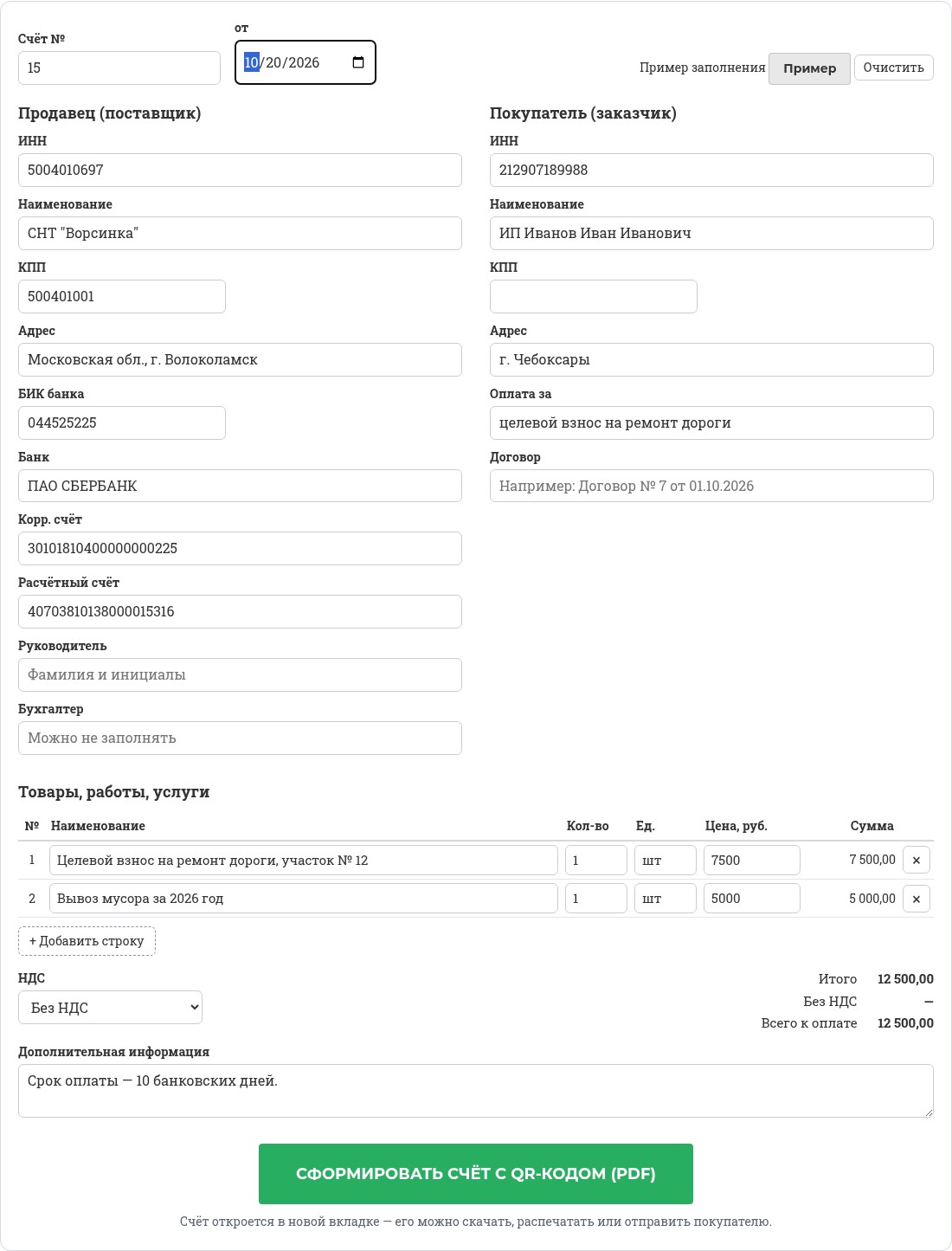
На странице есть кнопка «Пример». Она заполняет демонстрационный счёт № 15: СНТ «Ворсинка» выставляет счёт ИП Иванову; две позиции стоят 7 500 и 5 000 ₽, всего 12 500 ₽, без НДС. Это данные для знакомства с формой, а не готовые платёжные реквизиты для Вашего счёта.

Форма счёта c QR кодом. Счёт № 15: продавец СНТ «Ворсинка», покупатель ИП Иванов, две позиции на 7 500 и 5 000 рублей, всего 12 500 рублей, без НДС
Форма после кнопки «Пример»: продавец и покупатель, две позиции, итог 12 500,00 ₽ и режим «Без НДС».

Ниже — PDF с теми же продавцом, покупателем, двумя позициями и итогом 12 500 ₽. В отличие от снимка формы, в нём указаны дата 19.10.2026 и режим «В том числе НДС 22%»: сумма налога 2 254,10 ₽ входит в итог, поэтому к оплате остаётся 12 500 ₽. При формировании своего счёта сверьте дату, НДС и банковские реквизиты продавца с исходными данными.

PDF счёта № 15 от 19.10.2026: реквизиты СНТ «Ворсинка», QR-код, две позиции, к оплате 12 500 рублей, в том числе НДС 22% — 2 254,10 рубля
PDF счёта № 15: QR-код, банковские реквизиты, две позиции, сумма прописью и НДС 22% внутри итоговых 12 500 ₽.

Покупателю стоит проверить получателя, сумму и назначение после сканирования QR в приложении банка, которое поддерживает такую оплату. Данные примера не следует использовать для собственного платежа.

Чем отличается форма от других способов

Способ Что нужно для начала Расчёт и документ Ограничение
Бесплатная форма SBQR ИНН сторон и банковские реквизиты продавца; регистрация не нужна Позиции, НДС и PDF с платёжным QR Банковский счёт нужно проверить; в бесплатном счёте нет логотипа, подписи и печати
Свой шаблон Word или Excel Подготовленный файл и реквизиты сторон Оформление можно менять вручную Расчёт, НДС, реквизиты и добавление QR зависят от шаблона и ручной проверки
Учётная программа Доступ к программе и настроенный шаблон Счёт создаётся в принятом у компании процессе Наличие QR в итоговом документе зависит от настроек программы

Что проверить перед отправкой и оплатой

  • Сверьте ИНН и наименования сторон, расчётный счёт и БИК продавца с актуальными документами.
  • Проверьте количество, цену, режим НДС и сумму к оплате. Если поиск по ИНН недоступен, заполните данные вручную и повторите сверку.
  • Попросите покупателя после сканирования QR проверить реквизиты, сумму и назначение в банковском приложении до подтверждения платежа.

Выставить счёт с QR-кодом бесплатно можно и для одного разового платежа. Это счёт на оплату, а не платёжное поручение: платёж оформляет покупатель. Для бесплатного PDF не предусмотрены логотип, подпись и печать.

Сформируйте свой счёт бесплатно: https://sbqr.ru/resheniya/schet-s-qr-kodom/

QR код для оплаты услуг адвоката

Профессия юриста, адвоката с практикой подразумевает ежедневное получение оплаты за оказанные услуги от клиентов. В век цифровых технологий всё большую популярность набирает такой способ оплаты, как оплата при помощи QR-кода. Это выглядит солидно и показывает то, что вы идете в ногу со временем.

Как бесплатно сгенерировать QR код на оплату услуг адвоката

Очень удобно для формирования QR-кода использовать бесплатный сервис по следующей ссылке

Инструкция по созданию QR-кода при помощи бесплатного сервиса.

Откройте ссылку. Пролистните вниз до заполнения реквизитов получателя платежа.

Заполните графы:

1) ИНН;

2) КПП;

3) Наименование получателя платежа;

4) БИК (кор.счёт и наименование банка подставятся автоматически по справочнику ЦБ)

5) Расчетный счет

6) В случае, если планируется платеж в бюджет, то проставьте галочку;

7) В случае если Вы проставили галочку в предыдущем пункте, заполните графу КБК;

8) В случае если Вы проставили галочку в предыдущем пункте, заполните графу ОКТМО

9) Реквизиты плательщика (ФИО, адрес, назначение)

10) Сумма;

11) В случае необходимости использования формы ПД-4 сделайте соответствующий выбор;

12) Выберите соответственно нужный формат: квитанция с QR, QR для оплаты (картинка png), QR для оплаты (формат svg для печати);

13) Сохраните результат;

14) Ваш QR-код готов!

Возможности платного сервиса

Если вам нужно подготовить единичный QR-код для оплаты, то будет достаточно использования бесплатного онлайн-сервиса.

Если у вас большая коллегия адвокатов или юридическая фирма, то предоставляются дополнительные возможности по созданию квитанций в личном кабинете. Так, личный кабинет может понадобиться если:

  1. Вам необходимо внести дополнительные реквизиты;
  2. Вы часто готовите квитанции на оплату;
  3. Необходим QR-код только с реквизитами своего платежного счета;
  4. Необходимо автоматизировать процесс заполнения реквизитов;
  5. Необходим бланк счета с логотипом, печатью и подписью (факсимиле);
  6. Нужен код для вставки в сайт.

Зарегистрироваться в личном кабинете для получения доступа к дополнительным функциям по созданию счетов с QR можно по ссылке.

Пример результата сервиса

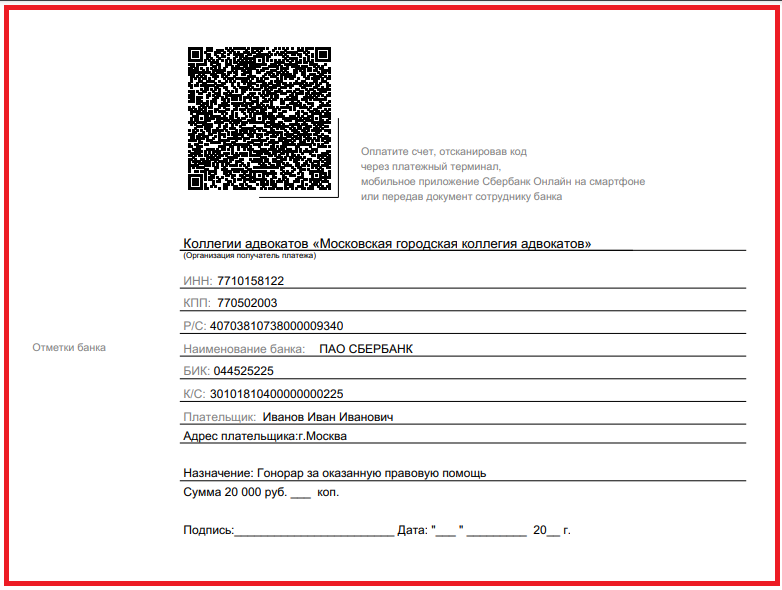
Простой счёт для адвокатской коллегии может выглядеть так

Счёт с QR кодом для оплаты услуг адвоката

Как сделать счёт с печатью и подписью (факсимиле)

Если вам необходимо организовать приём платежей по счету, имеющему печать и подпись (факсимиле), то это можно сделать в личном кабинете. Функция активируется после оплаты сервиса. (Для пробы — минимальный платёж 300 руб. за 1 месяц).

Там вы сможете загрузить изображение логотипа вашей организации, скан подписи и печати. После загрузки логотипа, у вас есть персональный настроенный сервис, в котором вы можете в неограниченном количестве создавать счёта с QR кодом на оплату.

Удобство оплачивать за юридические услуги по QR коду

Только представьте, если у вас будет персональный QR- код для оплаты оказанных услуг. Вашему клиенту больше не понадобиться оплачивать наличными или долго переводить деньги по номеру телефона. Оплата будет происходить в одно касание. Безналичный способ перевода удобен в ведении отчетности

Если Вам понадобится выставить счёт онлайн, то QR-код удобно переслать по email, WhatsApp или Telegram.