Чтобы загрузить счёт в СберБизнес на компьютере, откройте «Платежи и переводы» → «Новый документ» → «Рублёвый платеж» → «Распознать файл счёта»; выберите PDF, проверьте данные, создайте поручение, подпишите и отправьте его. Бесплатно подготовить PDF-счёт с QR для юрлиц и ИП можно здесь: https://sbqr.ru/resheniya/schet-s-qr-kodom/. Для регулярных счетов, квитанций физлицам и добавления логотипа, печати или подписи заполните анкету кабинета: https://sbqr.ru/page/payment_QR.html; изображения доступны при полном доступе.
📄 Инструкция для тех, кто работает в СберБизнес в браузере на компьютере размещена на официальном сайте Сбера. PDF поставщика служит исходным документом для заполнения банковского платёжного поручения.
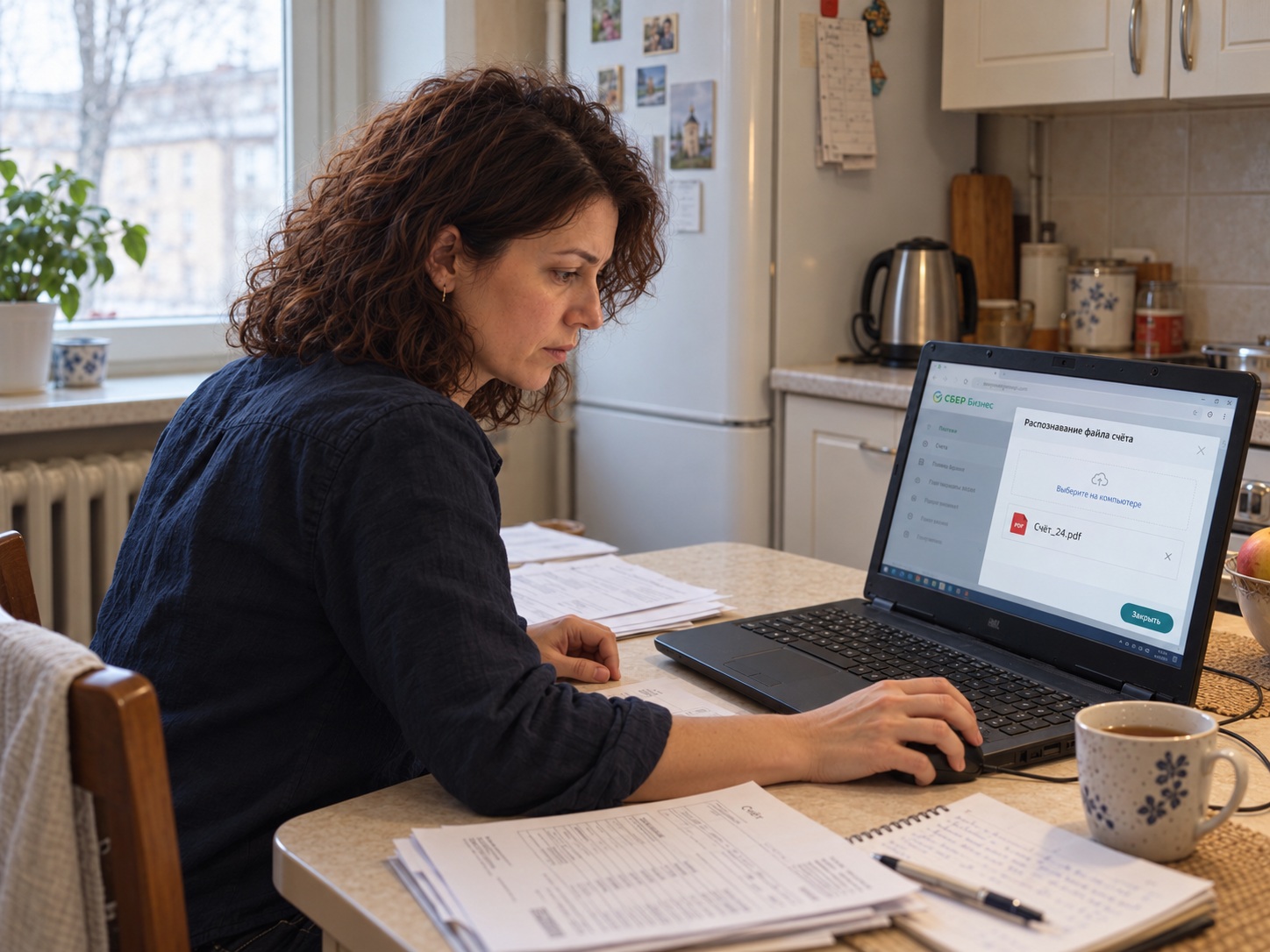
1. Сохраните счёт поставщика
Скачайте исходный PDF из письма или другого согласованного канала. Банк описывает загрузку счетов в PDF, JPG, JPEG и PNG для автоматического заполнения платёжных поручений. Если у вас уже есть PDF, сохраните его как файл: фотографировать экран для этой задачи не требуется.
Если документ нечёткий или в нём обрезаны реквизиты, запросите читаемый оригинал до оплаты. Отдельно убедитесь, что счёт адресован нужной вашей организации или ИП.
2. Откройте загрузку счёта в СберБизнес
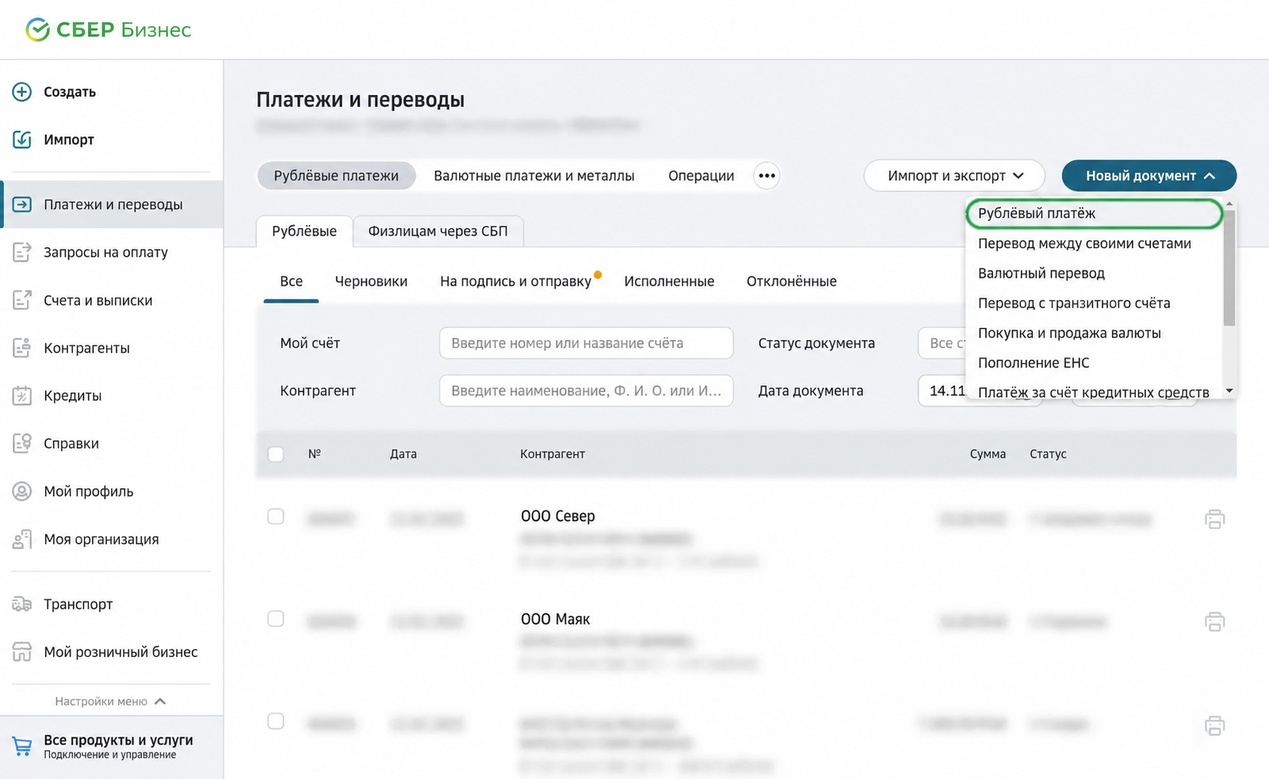
- Войдите в СберБизнес на компьютере под своей учётной записью.
- Если у вас несколько организаций, убедитесь, что работаете с нужной.
- В меню слева откройте «Платежи и переводы», нажмите «Новый документ» и выберите «Рублёвый платеж».
- В открывшейся форме нажмите «Распознать файл счёта».
- Перетащите PDF в отмеченную область или нажмите «Выберите на компьютере» и укажите файл. Дождитесь заполнения данных.
Результат — заполненные поля формы для проверки. QR на PDF не обязателен: распознавание счёта и чтение кода — разные способы переноса реквизитов. Если у вас есть только QR-код с реквизитами, справка разрешает выбрать и его.
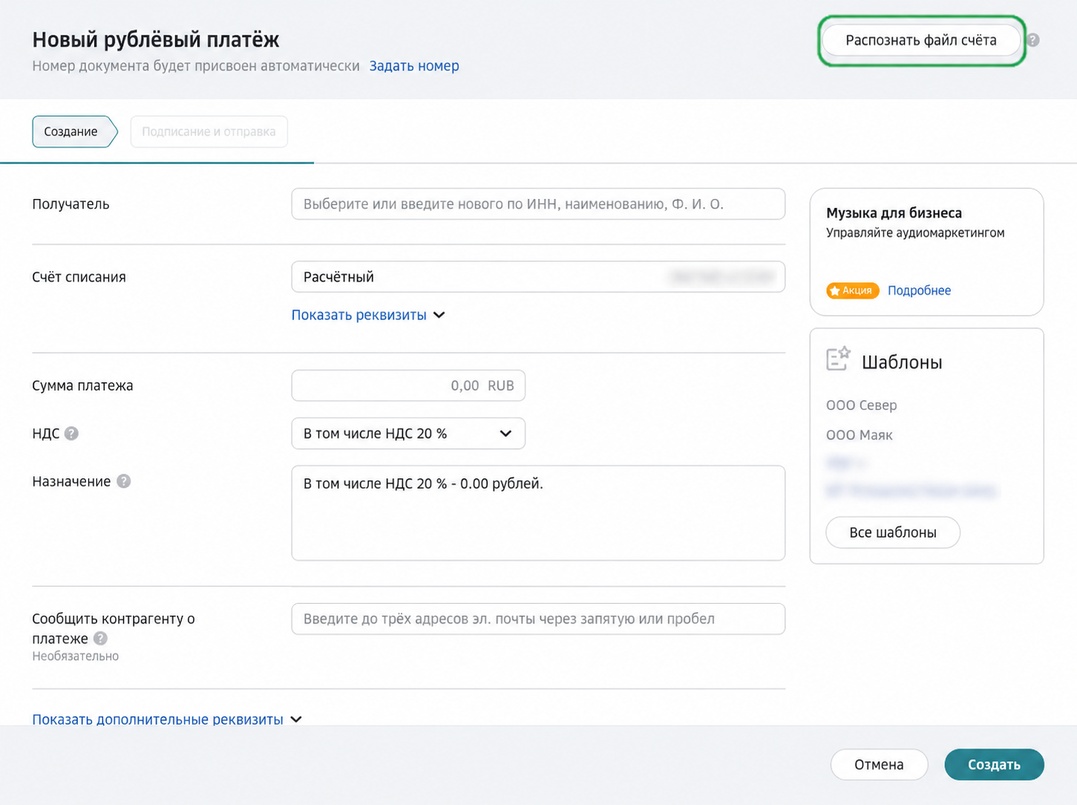
3. Сверьте заполненные поля

🔎 Откройте исходный счёт и последовательно сравните данные. Особенно внимательно проверьте цифры банковского счёта и итоговую сумму.
- Плательщик: нужная организация или ИП, нужный счёт списания.
- Получатель: наименование и ИНН; КПП — если указан и применим.
- Банк: счёт получателя, наименование банка и БИК.
- Сумма: итог к оплате, а не стоимость одной позиции.
- Назначение: номер и дата счёта, смысл оплаты, сведения о НДС согласно исходному документу.
Пропущенные или неверные данные исправьте по счёту поставщика. Если реквизиты в документе противоречат друг другу, уточните их у поставщика до подписания.
Учебный пример: как проверить итог и назначение
Названия и суммы условные. ООО «Северный проект» выставило ООО «Линия сервиса» счёт № 24 от 21.10.2026. Настройка оборудования стоит 7 500 ₽, сопровождение — 5 000 ₽. Общий итог — 12 500 ₽.
После загрузки проверьте в СберБизнес сумму 12 500 ₽. В назначении должна сохраниться привязка к счёту № 24 от 21.10.2026, а смысл оплаты — соответствовать настройке оборудования и сопровождению. НДС указывайте согласно настоящему счёту: из учебных сумм его режим и ставку определить нельзя.
Что выбрать, если удобнее другой способ
📱 На компьютере загрузите файл счёта, а с телефона воспользуйтесь «Оплатой по QR» по инструкции ниже. Если часть данных не распозналась, дополните форму по исходному счёту.
| Способ | Когда использовать | Условие | Проверка результата |
|---|---|---|---|
| Загрузка PDF-счёта в СберБизнес | Счёт сохранён на компьютере | Доступна загрузка и распознавание файла | Сверить все поля с PDF, особенно итог и назначение |
| Оплата по QR в приложении СберБизнес | Удобнее работать с телефона | Есть читаемый код с реквизитами | Сравнить прочитанные реквизиты, сумму и назначение со счётом |
| Ручное создание поручения | Файл не распознаётся или часть полей пропущена | Есть полный читаемый счёт | Проверить каждое перенесённое поле |
При ошибке загрузки сначала проверьте формат и качество файла. Если данные восстановить по оригиналу не удаётся, получите уточнение от поставщика.
4. Подпишите, отправьте и проверьте исполнение
✅ После сверки нажмите «Создать». Подпишите поручение с помощью СМС-кода или электронного ключа (токена) и отправьте в банк. Затем убедитесь по статусу и выписке, что платёж исполнен. Перед повторной попыткой проверьте состояние первого поручения, чтобы не заплатить дважды.
Если нужно оплатить с телефона
В приложении СберБизнес нажмите в нижнем меню «Создать» и выберите «Оплата по QR». Отсканируйте QR-код или выберите файл на телефоне. Проверьте заполненные данные, скорректируйте ошибки и дополните недостающие поля, затем подпишите платёж и отправьте в банк.
Как выставить такой счёт своему клиенту
Если вы поставщик, подготовьте счёт с QR, проверьте реквизиты, позиции, итог и назначение, сохраните PDF и отправьте покупателю. Бесплатная форма SBQR предназначена для счетов юридическим лицам и ИП. Отправляйте исходный PDF, чтобы покупатель мог загрузить документ и сверить результат.
Отправляйте исходный PDF, а перед оплатой сверяйте заполненное поручение с этим файлом. Бесплатно подготовить счёт с QR для юрлица или ИП: https://sbqr.ru/resheniya/schet-s-qr-kodom/.
Если счета нужны регулярно, в том числе квитанции для физлиц, заполните анкету кабинета. Добавление изображений логотипа, печати и подписи доступно при полном доступе.