НДС 22% в счёте выделяют по формуле «сумма с НДС × 22 / 122», если налог уже входит в цену; при начислении сверху считают «цена без НДС × 22 / 100» и прибавляют налог к этой цене. Режим должен соответствовать согласованной цене. Бесплатно подготовить PDF-счёт с QR для организации или ИП можно здесь: https://sbqr.ru/resheniya/schet-s-qr-kodom/. Для регулярных счетов и квитанций физлицам заполните анкету кабинета: https://sbqr.ru/page/payment_QR.html; логотип, печать и подпись как изображения доступны только при полном доступе, не в пробном месяце.

Сначала выясните, входит ли НДС в согласованную цену
«12 500 рублей с НДС» и «12 500 рублей плюс НДС» — разные условия о цене. В первом случае итог для покупателя уже известен. Во втором к цене без налога нужно прибавить НДС. Если формулировка в документах сделки неясна, согласуйте её с контрагентом до отправки счёта.
С 1 января 2026 года основная ставка НДС составляет 22% — это подтверждает ФНС России. Конкретную ставку определяют по операции и применимому налоговому режиму. Здесь разбираем учебную сделку, для которой применяется 22%; особые и переходные случаи требуют отдельной проверки.
НДС 22% в счёте: два расчёта на исходной сумме 12 500 рублей
Обозначения: С — сумма с налогом, Б — цена без налога, r — ставка НДС в процентах. НДС внутри суммы: С × r / (100 + r). НДС сверху: Б × r / 100; итог к оплате — Б + НДС.
| Что согласовано | Как рассчитать налог | База без НДС | НДС 22% | К оплате в счёте и QR |
|---|---|---|---|---|
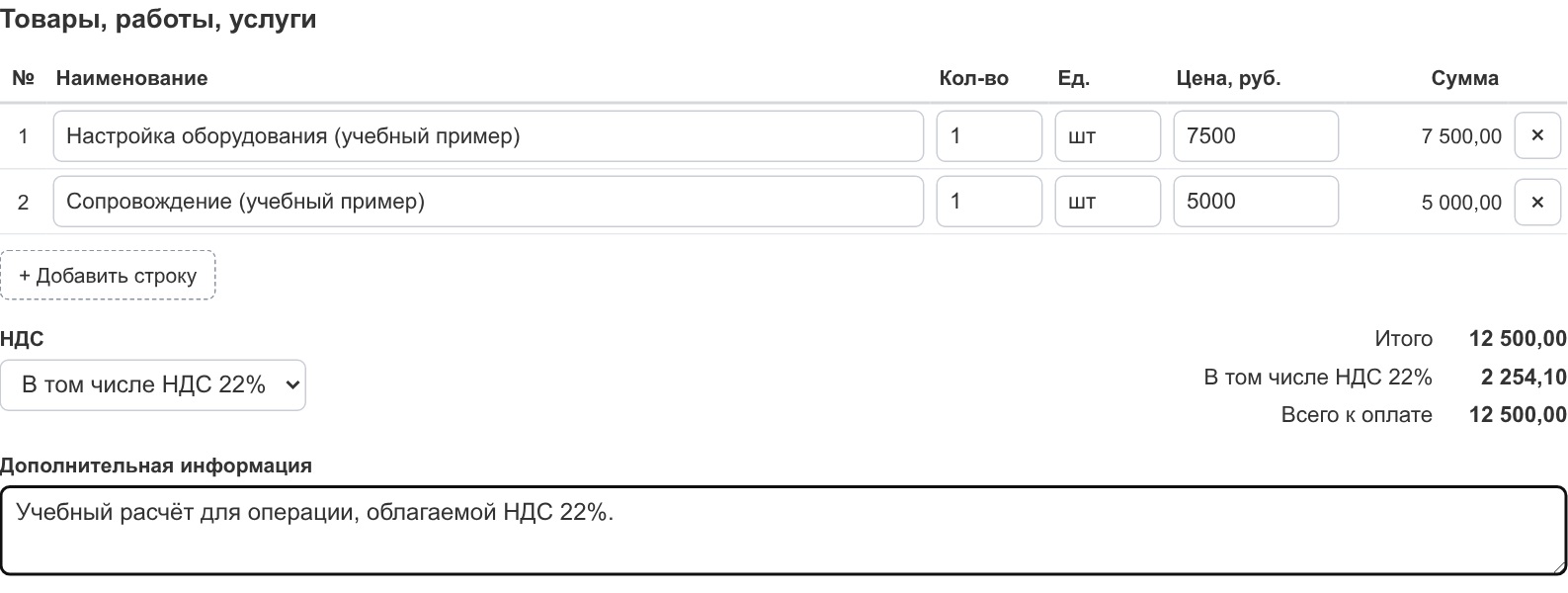
| 12 500 руб., в том числе НДС 22% | 12 500 × 22 / 122 | 10 245,90 руб. | 2 254,10 руб. | 12 500,00 руб. |
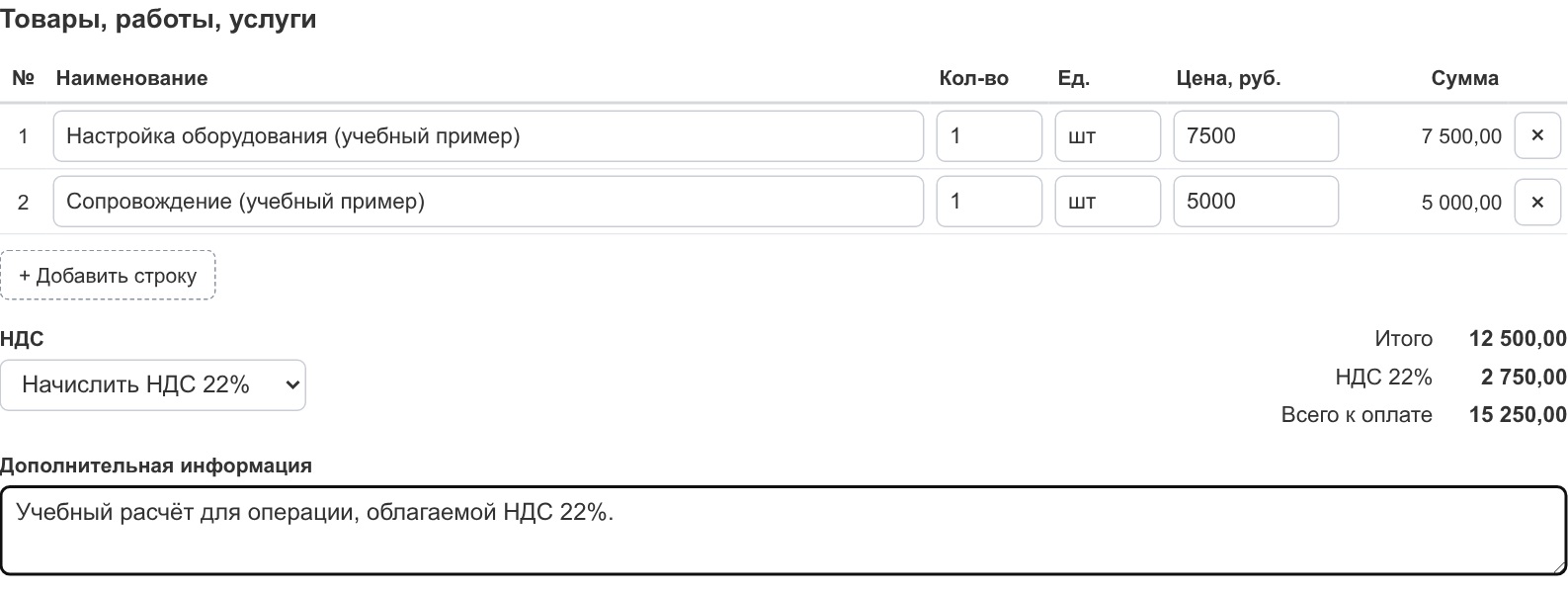
| 12 500 руб. без налога, НДС 22% дополнительно | 12 500 × 22 / 100 | 12 500,00 руб. | 2 750,00 руб. | 15 250,00 руб. |
Это два альтернативных примера соглашения о цене. Не переносите налог из одного варианта в итог другого. В частности, 12 500 × 22 / 100 не подходит для выделения НДС из суммы, которая уже включает налог.
НДС уже входит в цену: итог остаётся 12 500 рублей
В режиме «В том числе НДС 22%» из суммы позиций выделяется 2 254,10 рубля налога. Итог к оплате не увеличивается.
НДС начисляется сверху: к оплате 15 250 рублей
В режиме «Начислить НДС 22%» к исходным 12 500 рублям добавляются 2 750 рублей налога. Этот режим подходит, когда цена без налога и его начисление дополнительно согласованы.
Как проверить расчёт: калькулятор, Excel или форма счёта
| Способ | Что делает | Что проверить самостоятельно |
|---|---|---|
| Калькулятор | Считает налог по введённой формуле | Режим, ставку, итог и перенос цифр в документ |
| Excel | Позволяет пересчитывать налог при изменении суммы | Формулу, округление и соответствие итогов готовому счёту |
| Форма счёта с QR | По выбранному режиму рассчитывает НДС и формирует PDF с платёжным QR | Основание для ставки, согласованную цену, реквизиты и результат в PDF |
Если в ячейке A1 находится итог с НДС, проверочная формула Excel: =ОКРУГЛ(A1*22/122;2). Для англоязычных имён функций: =ROUND(A1*22/122,2). Чтобы проверить начисление сверху, замените знаменатель 122 на 100; для получения суммы к оплате прибавьте налог к базе.
Как выбрать режим в счёте с QR-кодом
- Откройте бесплатную форму счёта. Для знакомства нажмите «Пример». В нашем учебном расчёте замените демонстрационные позиции услугами «Настройка оборудования» за 7 500 рублей и «Сопровождение» за 5 000 рублей; рассматриваем операцию, облагаемую по ставке 22%. Перед рабочим документом укажите реальные сведения сторон и свои позиции.
- Проверьте количество и цены. Уточните, содержат ли введённые цены НДС. Для приведённого примера сумма позиций — 12 500 рублей.
- Выберите НДС. Если налог входит в цену, укажите «В том числе НДС 22%». Если его согласованно добавляют к цене, выберите «Начислить НДС 22%».
- Сформируйте PDF и сверьте итоги. В первом варианте НДС должен составить 2 254,10 рубля, к оплате — 12 500 рублей. Во втором — 2 750 рублей и 15 250 рублей соответственно.
- Проверьте данные после считывания QR. В банковском приложении с поддержкой платёжных QR сравните получателя, сумму и назначение с PDF. Исправления вносите в исходную форму, после чего сформируйте новый документ.
При нескольких позициях форма рассчитывает налог от общей суммы и округляет до копеек. Независимый расчёт с округлением НДС по каждой строке может дать расхождение: сравнивайте результаты при одинаковом порядке расчёта.

Что будет в назначении платежа QR
Учебный счёт № 15 от 23.10.2026 при цене 12 500 рублей с НДС должен передать сумму 12 500 рублей и назначение с фрагментом «В т.ч. НДС 22% 2 254,10 руб.». Если 12 500 рублей — база и НДС начисляется сверху, сумма платежа составит 15 250 рублей, а фрагмент назначения — «В т.ч. НДС 22% 2 750,00 руб.».
«В т.ч.» в назначении не означает, что форма проигнорировала начисление сверху. Платёж перечисляется уже на окончательную сумму, в которой налог содержится. Подробнее: как правильно указать НДС в платёжном QR.
Что не исправит переключатель НДС
- Неясное условие о цене. Сначала уточните, входит ли налог в сумму, затем выбирайте режим.
- Неподходящую ставку. Нельзя выбирать 0% или «Без НДС» только ради нужного итога: это разные основания.
- Ошибки реквизитов. Корректный налог не заменяет проверку получателя и расчётного счёта.
Частые вопросы о НДС в счёте
Как выделить НДС 22% из суммы 12 500 рублей?
Умножьте 12 500 на 22 и разделите на 122: НДС — 2 254,10 рубля. Сумма без налога — 10 245,90 рубля. Итог для покупателя остаётся 12 500 рублей.
Почему нельзя просто вычесть 22% из суммы с НДС?
Ставка применяется к цене без налога. В итоговой сумме с НДС доля налога равна 22/122, поэтому вычитание 22% от всего итога даст неверную базу.
Почему после начисления сверху в QR написано «В т.ч. НДС»?
В QR передаётся окончательная сумма к оплате. После прибавления 2 750 рублей к базе 12 500 рублей платёж составляет 15 250 рублей и уже включает налог.
Можно ли выбирать «Без НДС» вместо ставки 0%?
Эти варианты не взаимозаменяемы. Применяйте основание и ставку, которые соответствуют операции и налоговому режиму; форма счёта не определяет их за вас.
Перед отправкой счёта сравните три значения: НДС, итог в PDF и сумму после считывания QR. Если налог уже входит в 12 500 рублей, повторно прибавлять его не нужно. Выбрать режим и бесплатно подготовить счёт с QR для организации или ИП: https://sbqr.ru/resheniya/schet-s-qr-kodom/.
Для регулярного выставления счетов организациям и ИП, а также квитанций физлицам заполните анкету кабинета. Логотип, печать и подпись загружаются как изображения только при полном доступе, не в пробном месяце. Изображение подписи не является электронной подписью.